
Разделы идут по частоте: сверху то, что нужно чаще.
Планирование
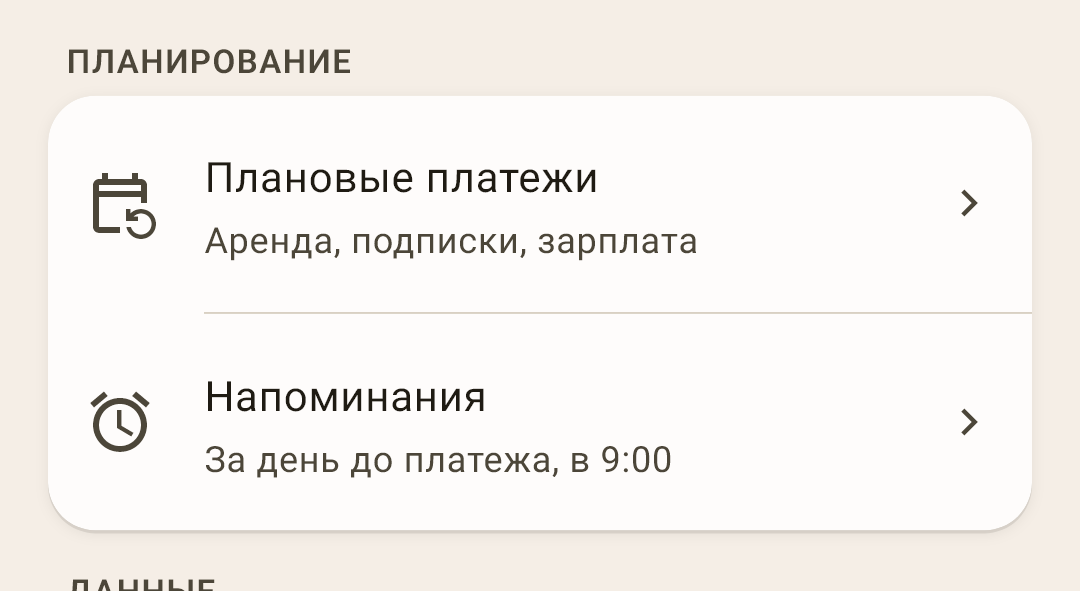
Всё, что повторяется: регулярные платежи и напоминания.
 Открыть кадр крупно ↗
Плановые платежи — аренда, подписки, зарплата — всё, что повторяется. В свой день приложение предложит провести платёж одним нажатием, а «Что впереди» на «Обзоре» покажет ближайшие.
Напоминания — когда и о чём приложение напомнит уведомлением. Отдельный экран — ниже.
Экран «Напоминания»
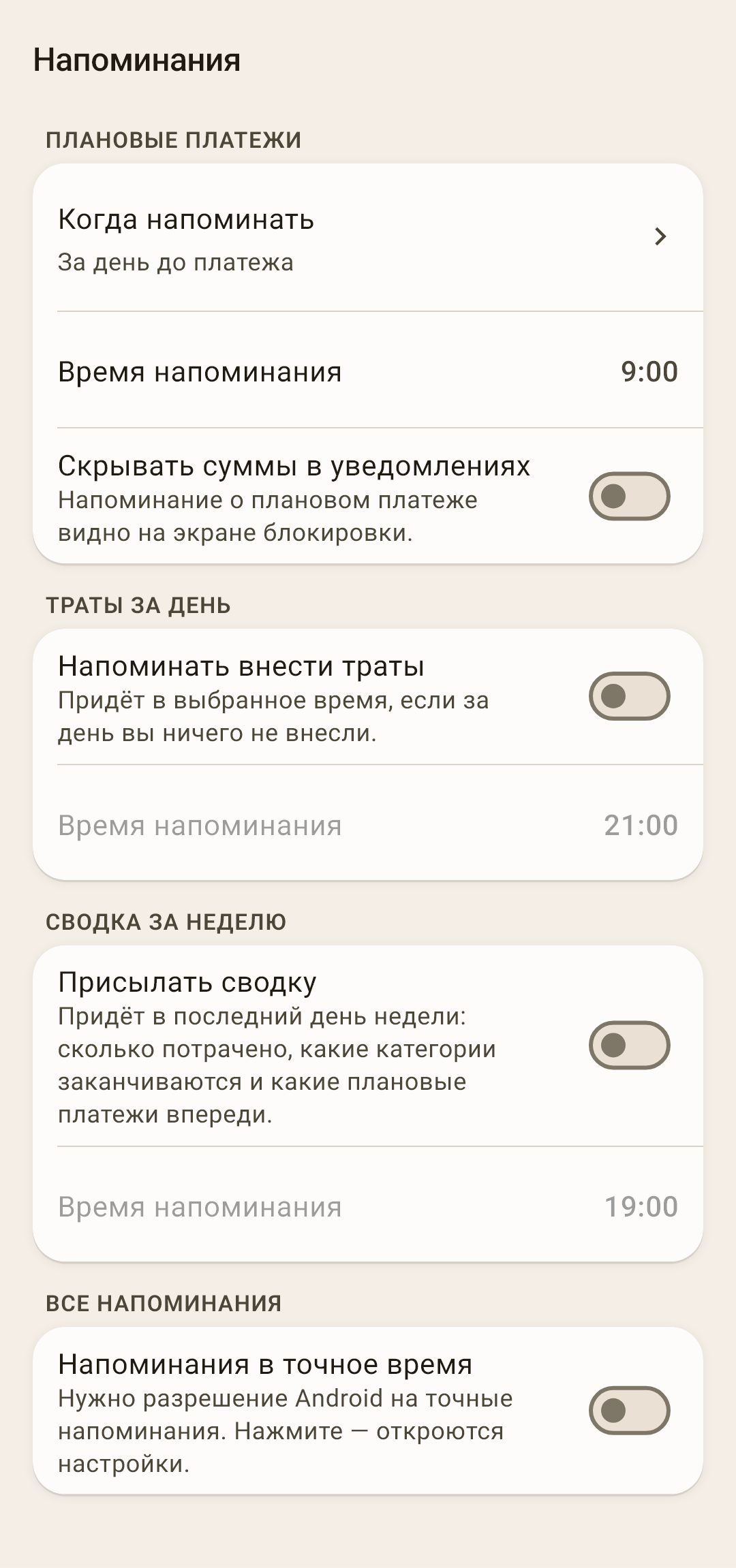
Плановые платежи — «Когда напоминать» — в день платежа, за 1, 2, 3 дня или за неделю; «Время напоминания»; «Скрывать суммы в уведомлениях» — напоминание видно на экране блокировки, и без этого сумму прочтёт любой, кто взял телефон. Сразу после установки: за день, в 9:00, суммы видны.
Траты за день — «Напоминать внести траты» — вечером, если вы сегодня ничего не записали. Если записали — промолчит. Сразу после установки: выключено, время 21:00.
Сводка за неделю — «Присылать сводку» — в последний день недели: сколько потрачено и на что больше всего, какие категории заканчиваются, какие плановые платежи впереди. Сразу после установки: выключено.
Все напоминания — «Напоминания в точное время». Без разрешения Android вправе прислать напоминание с опозданием. Переключатель откроет настройки Android, где это разрешение даётся.
Данные
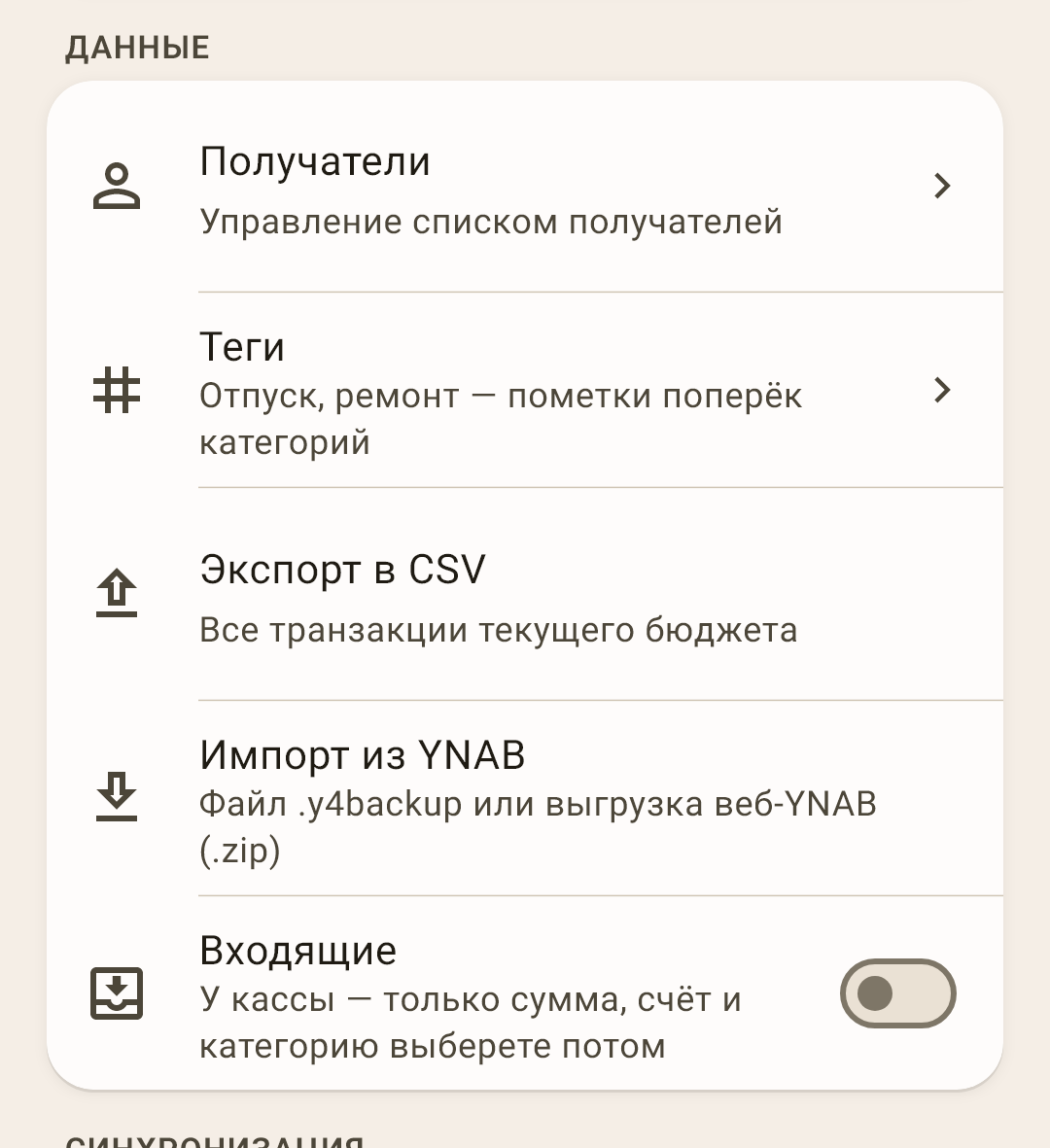
Списки бюджета и обмен данными с другими программами.
 Открыть кадр крупно ↗
Получатели и Теги — списки, которые копятся сами при записи операций. Всё о них — в статье «Получатели и теги».
Экспорт в CSV — все транзакции текущего бюджета файлом таблицы — открыть в Excel или Google Таблицах.
Подробнее
В файле — всё, что есть у операции: дата, счёт, получатель, категория и её группа, сумма и валюта, «прошло по банку», заметка, части разбитой суммы, перевод, теги, флаг, электронные чеки, месяц бюджета (у зарплаты «на следующий месяц» — тот месяц, куда она отложена), а у перевода между валютами — сколько пришло, в какой валюте и по какому курсу. Не выгружаются только фото и PDF: это файлы на телефоне.
Названия колонок — английские (date, amount, tags…) и не зависят от языка приложения: так формулы и сводные таблицы не ломаются, если сменить язык. Числа в файле всегда настоящие, даже если включено «Скрыть суммы». Разделитель полей подбирается под формат чисел, чтобы таблица открылась колонками, а не одной строкой.
Импорт из YNAB — перенести бюджет из YNAB 4 (файл .y4backup) или из веб-YNAB (выгрузка .zip): счета, категории и вся история. После импорта покажет словарик: какое слово YNAB как называется здесь.
Входящие — у кассы — только сумма, а счёт и категорию выберете потом. Как это работает — в статье «Форма транзакции». Сразу после установки: выключено.
Синхронизация и копии
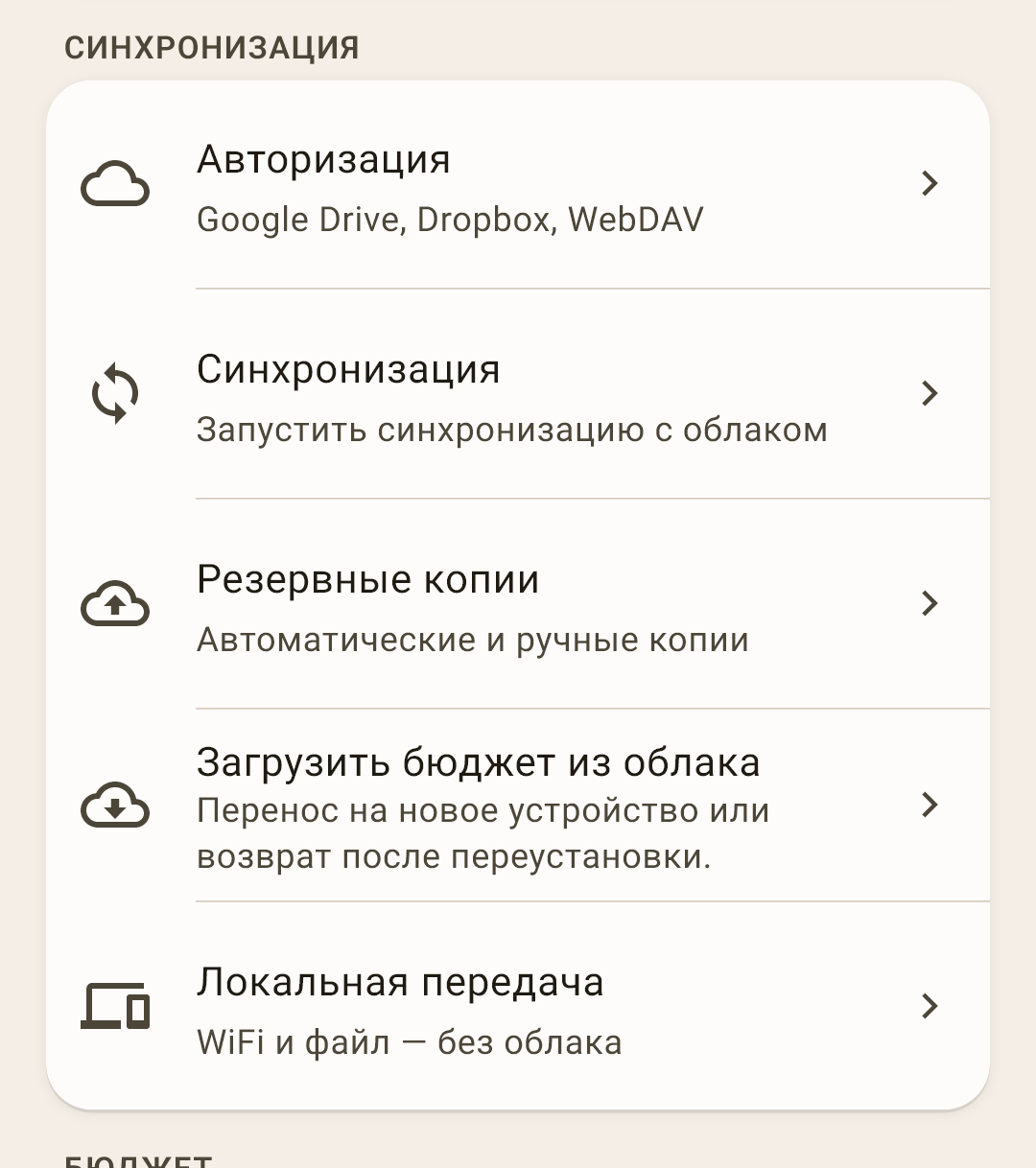
Облако, копии и перенос бюджета между устройствами. Здесь коротко, что где; подробно — в статье «Облако и копии».
 Открыть кадр крупно ↗
Авторизация — подключить облако: Google Drive, Dropbox или WebDAV. Главное правило: на всех устройствах, которые ведут этот бюджет, — один и тот же аккаунт облака, иначе они не увидят друг друга.
Подробнее
Если у членов семьи разные аккаунты Google — заведите для бюджета отдельный, новый аккаунт Google и входите в облако приложения только им, на всех устройствах. Не входите на телефоне жены в свой личный аккаунт, а на своём — в её: телефон начнёт синхронизировать с этим аккаунтом и контакты, и сообщения, и фото, и личные данные двух людей перемешаются. Отдельный аккаунт для бюджета знает только бюджет.
Dropbox — входите логином и паролем Dropbox, а не кнопкой «Продолжить через Google». Вход через Google привязывает Dropbox к тому аккаунту Google, которым вы вошли, — и на устройстве с другим Google легко попасть в другой Dropbox, где вашего бюджета нет. Логин и пароль Dropbox одинаково работают на любом устройстве.
WebDAV — облако, которое его поддерживает (Nextcloud, ownCloud, pCloud и другие), или свой сервер; на всех устройствах — тот же адрес, логин и папка.
Синхронизация — обмен правками с облаком и другими устройствами; там же — пароль, которым шифруется облако, и журнал синхронизации.
Резервные копии — копии бюджета: автоматические по расписанию и ручные, на телефоне и в облаке. Отсюда же — «Читаемая копия» файлом.
Загрузить бюджет из облака — новый телефон или переустановка — бюджет вернётся из облака или из файла копии.
Локальная передача — перенести бюджет между своими устройствами по WiFi или файлом — без облака.
Бюджет
Настройки текущего бюджета.
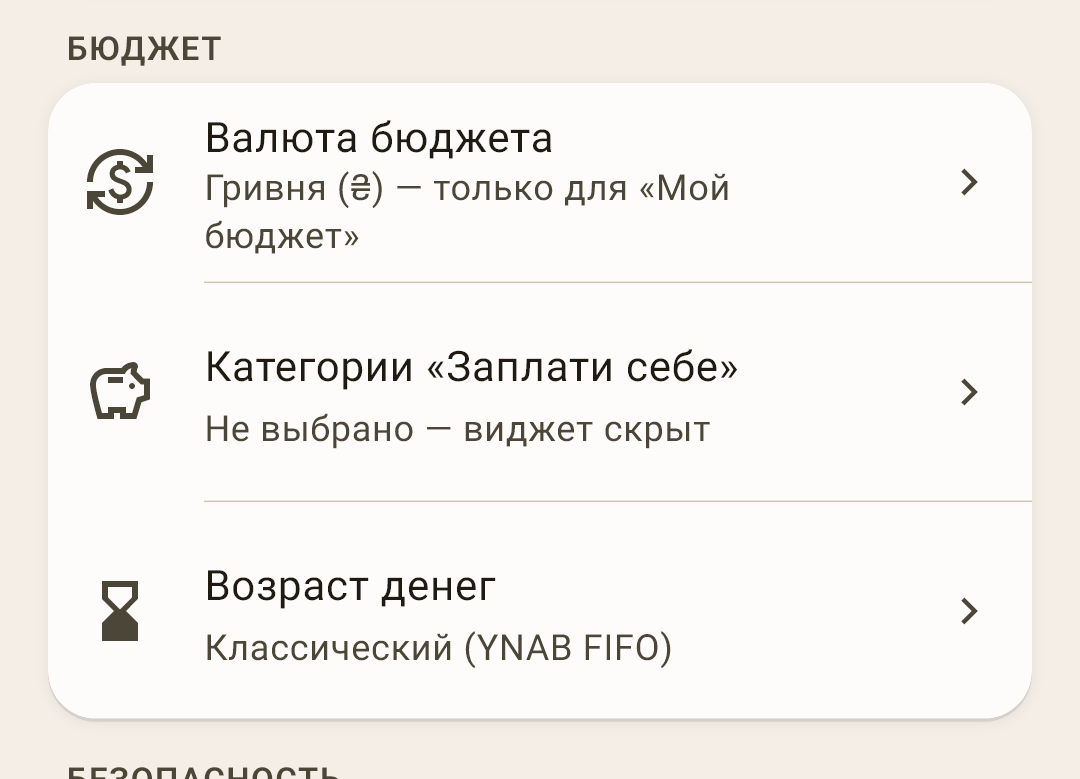 Открыть кадр крупно ↗
Валюта бюджета — символ, в котором вы ведёте учёт. Только для этого бюджета; суммы приложение не пересчитывает — меняется лишь символ.
Категории «Заплати себе» — какие категории считать «отложенным на себя» — обычно накопления. Не выбрано ни одной — блока «Заплати себе» на «Обзоре» нет. Что он показывает — в статье «Обзор».
Возраст денег — как его считать: тремя способами. Отдельный экран — ниже.
Экран «Возраст денег»
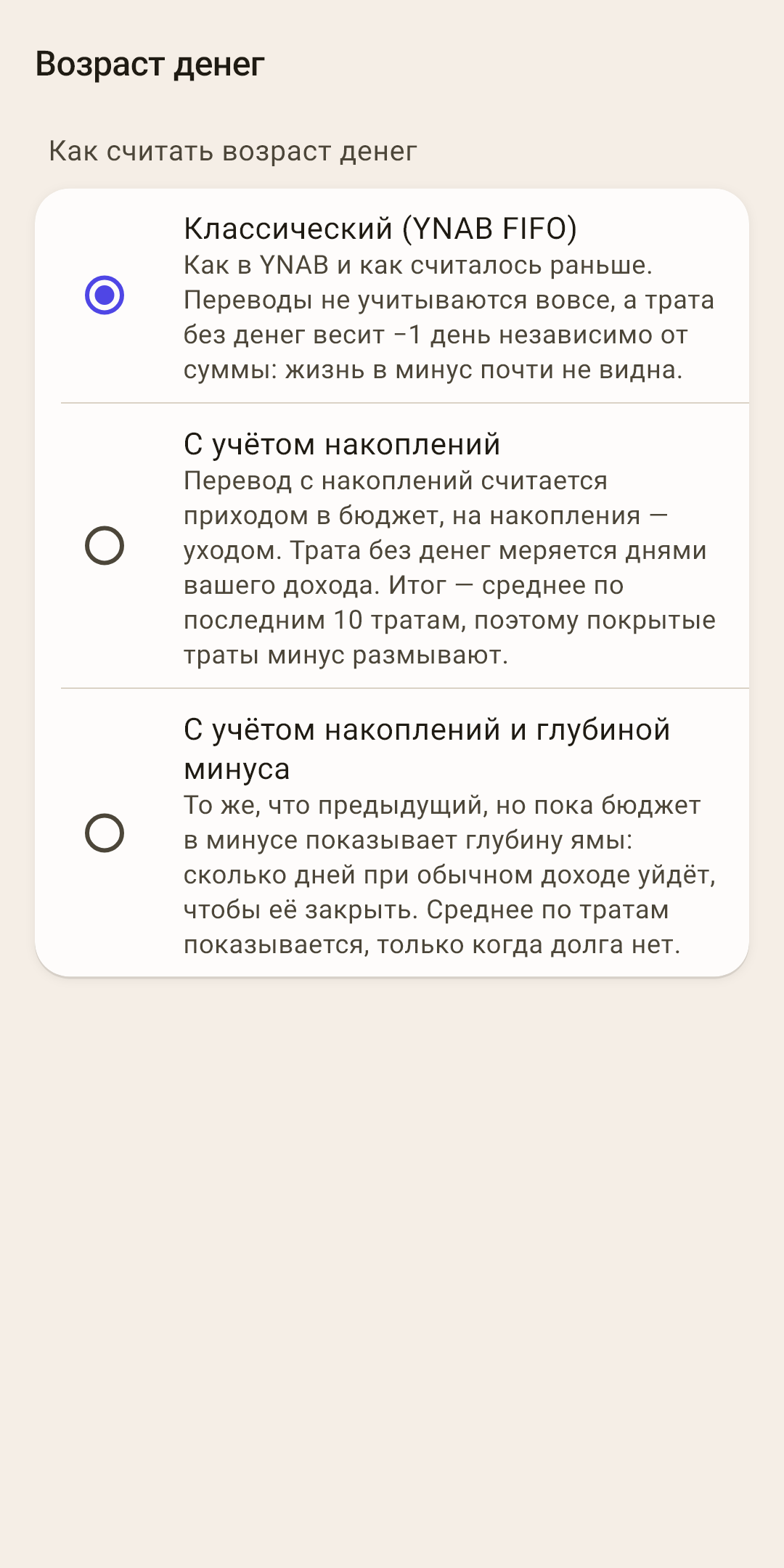
Три способа подписаны прямо на экране. Какой ближе к правде и почему, с примерами, — в статье «Обзор», раздел «Возраст денег подробно». Коротко: «С учётом накоплений» считает ровно те деньги, что лежат на ваших счетах. Сразу после установки: «Классический (YNAB FIFO)».
Безопасность
Замок на приложение.
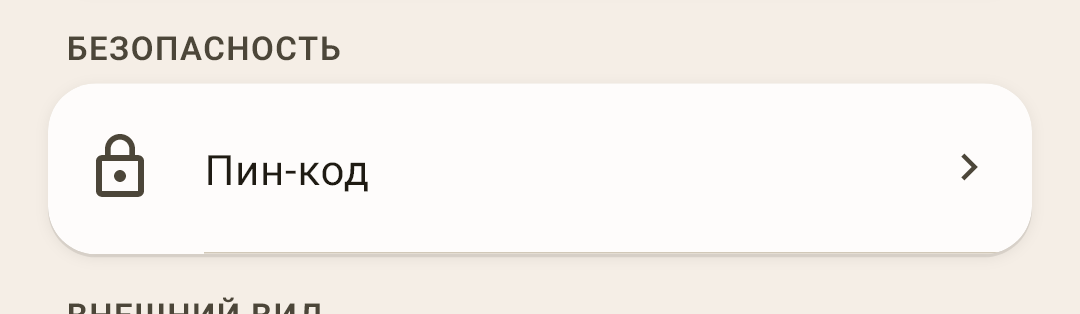 Открыть кадр крупно ↗
Пин-код — приложение спросит его при открытии. Когда пин-код задан, ниже появится «Вход по биометрии» — отпечаток или лицо вместо цифр.
Подробнее
Без пин-кода биометрию не включить: замка без него нет. Пока пин-код задан, карточка приложения в списке открытых приложений закрыта, и чужой глаз не увидит там ваши остатки (на Android 13 и новее).
Внешний вид
Два экрана: язык с форматами и весь внешний вид приложения.
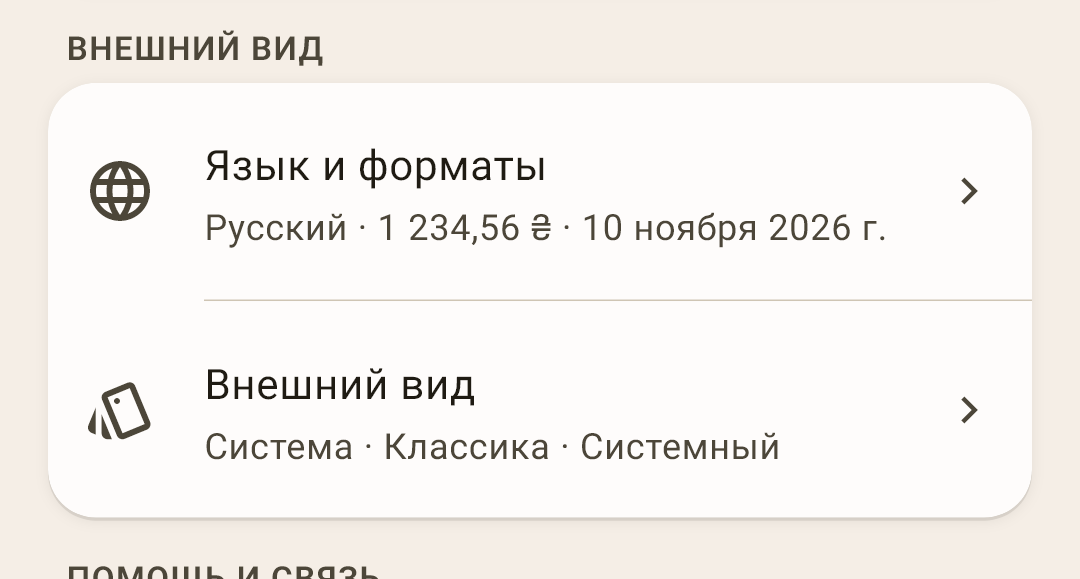 Открыть кадр крупно ↗
Язык и форматы — язык интерфейса, вид сумм и дат, как набирать сумму. Экран — ниже.
Внешний вид — тема, стиль, шрифт, иконки и как выглядит строка операции. Экран — ниже.
Экран «Язык и форматы»
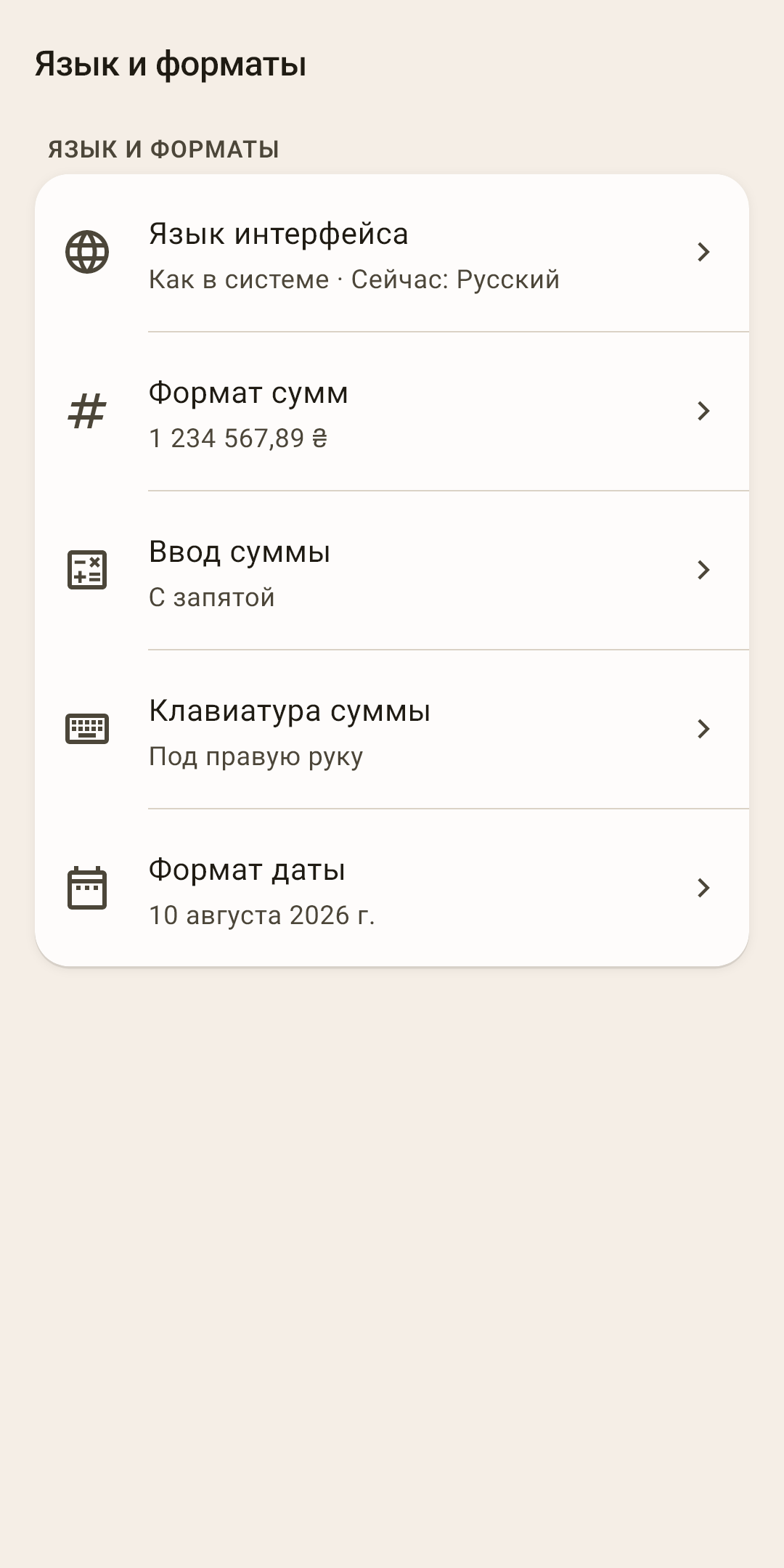
Язык интерфейса — тринадцать языков; «Как в системе» — язык телефона. Язык живёт на этом устройстве и не синхронизируется: телефон может быть на русском, компьютер — на английском.
Формат сумм — разделители разрядов и дробной части, с какой стороны символ валюты. Сразу — как принято для выбранного языка: «1 234 567,89 ₴».
Ввод суммы — «С запятой» или «С копеек, как на терминале» (1-2-5-0 — это 12,50). Сразу после установки: с запятой.
Клавиатура суммы — «Под правую руку» — цифры справа, операторы слева; «Под левую руку» — наоборот. Сразу после установки: под правую.
Формат даты — порядок, разделитель, месяц цифрами или словом — 24 варианта на выбор.
Экран «Внешний вид»
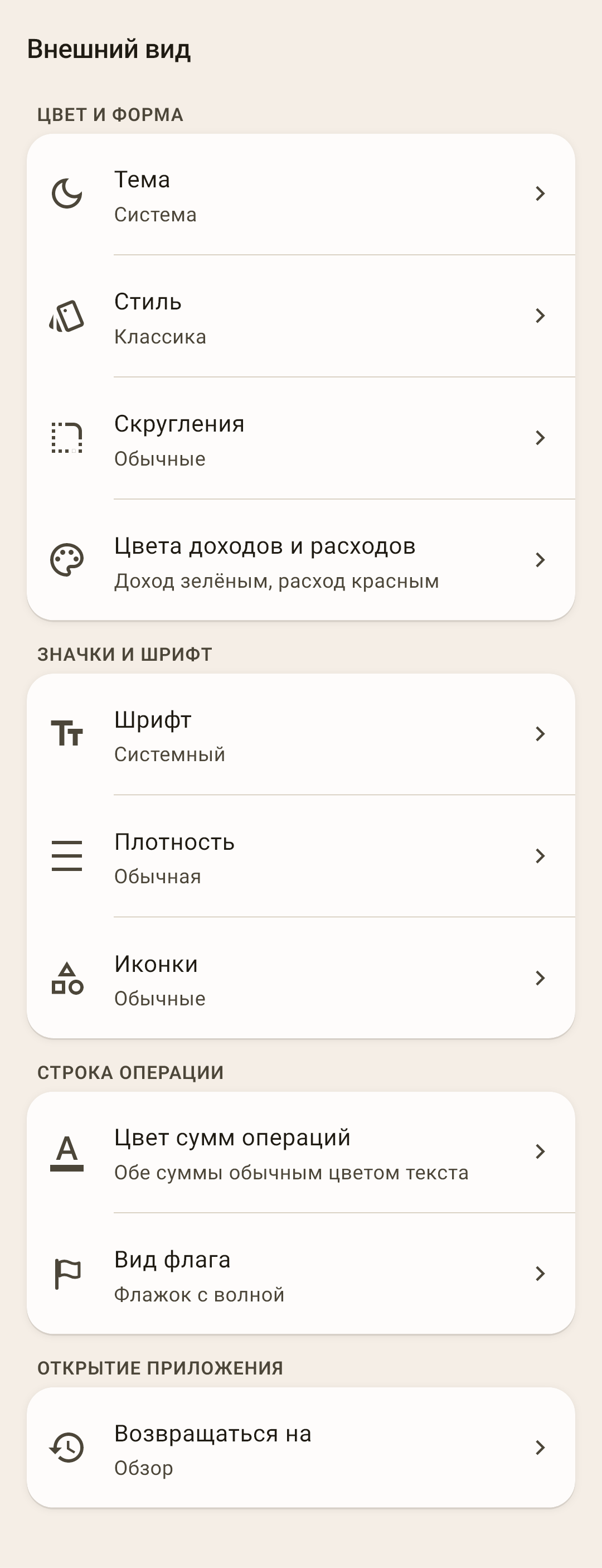
Тема — «Система», «Светлая» или «Тёмная». «Система» следует за телефоном.
Стиль — цветовой характер приложения: «Классика», «Неон», «Аврора», «Кислота», «Конфета», «Зефир», «Графит». У каждого — светлый и тёмный вариант.
Скругления — «Строгие», «Обычные» или «Мягкие» — углы карточек, кнопок и чипов. Не зависят от стиля.
Цвета доходов и расходов — «Обычные» — доход зелёным, расход красным. «Усиленные» — доход синим: для тех, кому трудно отличить зелёный от красного.
Подробнее
Примерно каждый двенадцатый мужчина и одна женщина из двухсот видят цвета иначе. Видов три:
дейтеранопия — слабее восприятие зелёного; встречается чаще всего;
протанопия — слабее восприятие красного;
тританопия — путаются синий и жёлтый; очень редкая.
При первых двух зелёный и красный сливаются в похожий бурый, и доход от расхода по цвету не отличить. Синий оба этих вида видят хорошо — поэтому в «Усиленных» доход синий.
Что ещё приложение делает для этих людей — уже сейчас, без настройки:
у каждой суммы есть знак «+» или «−»: сторону операции видно и вовсе без цвета (а сразу после установки суммы операций и так без цвета);
перерасход говорит не только цветом, но и иконкой: кошелёк — потратили свои деньги, карта — ушли в долг по кредитке;
синхронизация, которая не прошла, меняет не только цвет иконки, но и её рисунок — внутри появляется «!»;
цвета диаграмм в отчётах подобраны так, чтобы соседние куски различались и по яркости, а не только по оттенку.
Что меняют «Усиленные»: доход синим везде — в суммах, в шапке формы дохода, в графиках и таблице «Доходы и расходы»; цвета флагов операций разводятся по яркости; диаграммы отчётов и «Потока денег» берут свой набор цветов. Каждый набор при разработке проверяется на всех трёх видах.
«Усиленные» помогают и тем, кто цвета различает хорошо, но смотрит на экран на ярком солнце.
Шрифт — системный или один из семи: «Fira Sans», «Geologica», «IBM Plex Sans», «Inter», «Manrope», «Noto Sans», «Source Sans 3» — на весь интерфейс.
Плотность — «Плотная», «Обычная» или «Просторная» — воздух между строками и блоками. Размер букв не меняется.
Иконки — «Обычные» или «Двухтонные».
Цвет сумм операций — красить ли суммы в списках операций: «Без цвета», «Только доход» или «Расход и доход».
Подробнее
Сразу после установки — «Без цвета», и так сняты все кадры этой справки. Почему: красный — цвет тревоги, а покупка хлеба тревоги не заслуживает; когда красным горит каждая строка, цвет перестаёт что-либо говорить. Сторону операции показывает знак: «−» расход, «+» доход. Хотите цвет — выберите «Расход и доход» или «Только доход».
Перерасход категории, долг и состояние синхронизации остаются цветными при любом выборе: там цвет предупреждает.
Вид флага — «Кружок», «Треугольный флажок» или «Флажок с волной» — как выглядит флаг в строках операций.
Возвращаться на — «Обзор» — после перерыва дольше 30 секунд и при запуске открывается «Обзор»; «Где остановились» — тот же экран, даже с открытой формой. Пин-код спрашивается в обоих случаях.
Помощь и связь
Подсказки и связь с разработчиком.
 Открыть кадр крупно ↗
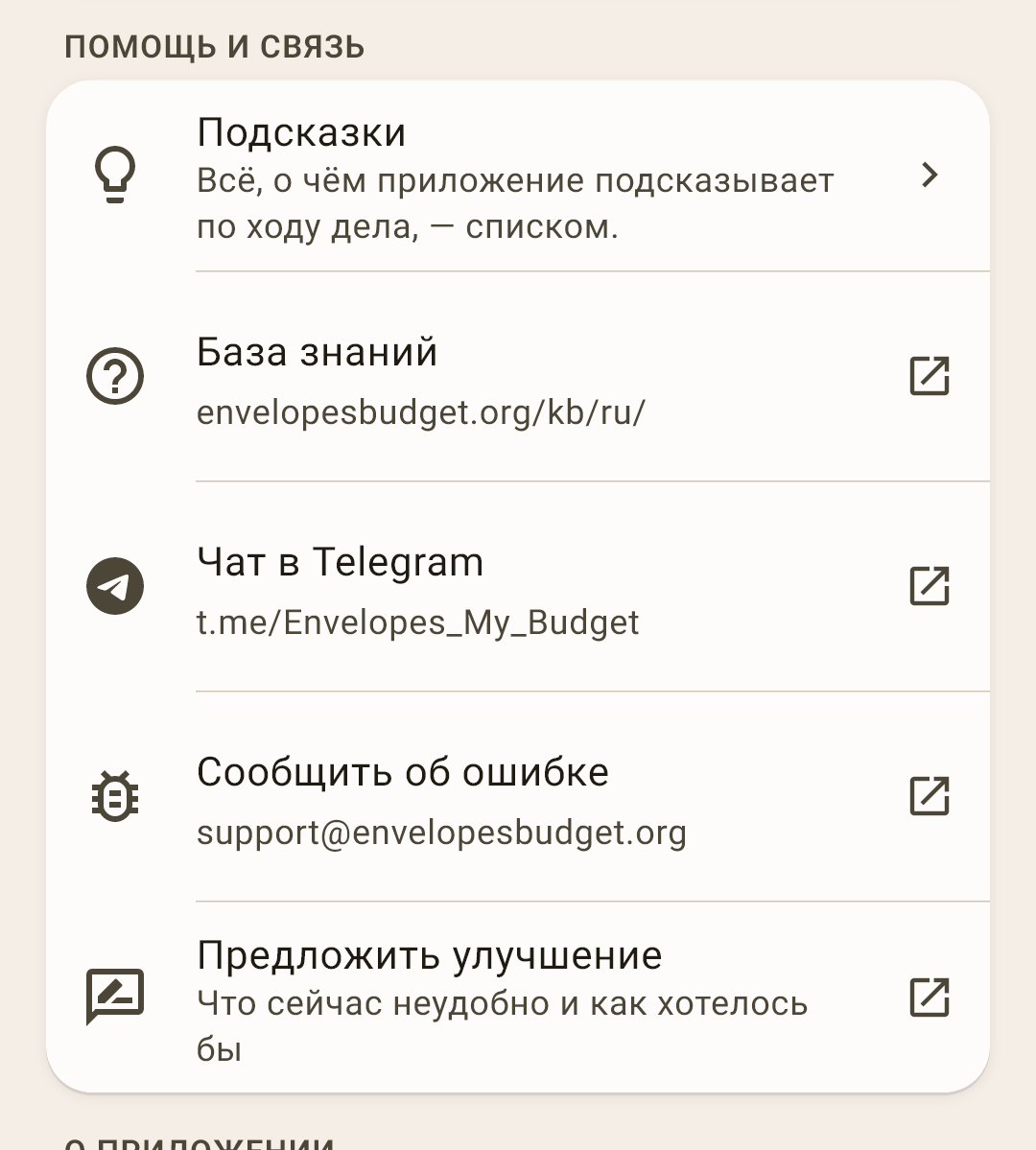
Подсказки — все подсказки приложения списком, по экранам. Здесь же — «Показать подсказки заново». Подсказки одного экрана открывает и пункт «Подсказки» в его меню «⋮».
База знаний — статьи о каждом экране на сайте, на языке приложения; пункт открывает главную. Статью одного экрана открывает пункт «База знаний» в его меню «⋮».
Чат в Telegram — группа, где отвечают на вопросы и где можно спросить других пользователей.
Сообщить об ошибке — письмо разработчику. Версия приложения и устройства подставятся сами; приложить журнал событий можно из «О приложении».
Предложить улучшение — письмо с идеей: что сейчас неудобно и как хотелось бы.
О приложении
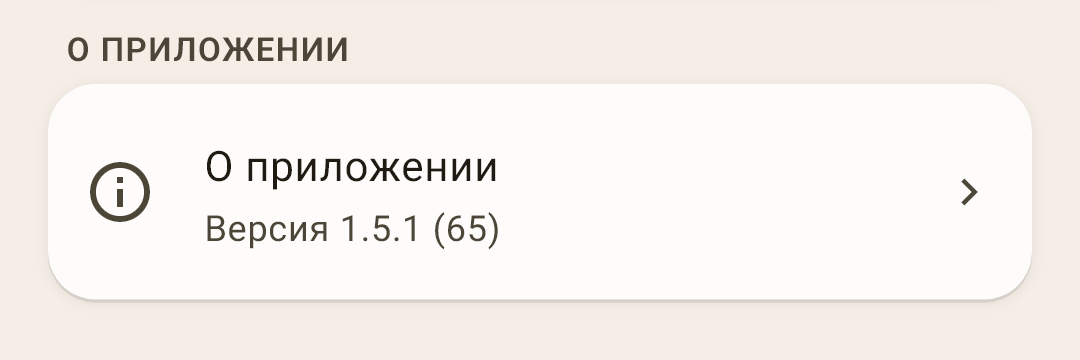
Одна строка, за ней — экран с версией, документами и служебным.
 Открыть кадр крупно ↗
О приложении — экран — ниже.
Экран «О приложении»
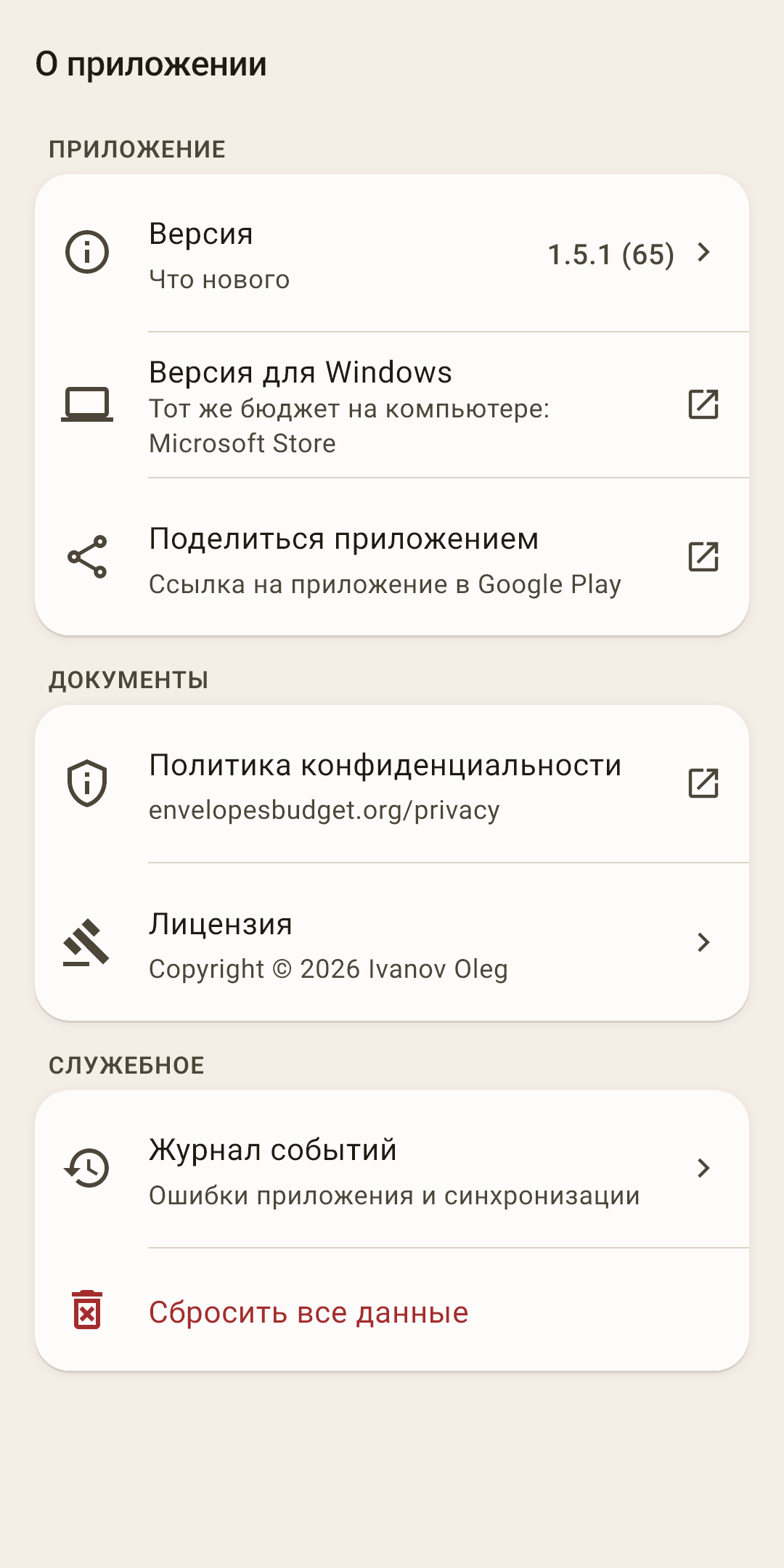
Версия — номер версии; нажмите — «Что нового»: что поменялось в последних выпусках.
Версия для Windows — тот же бюджет на компьютере — в Microsoft Store.
Поделиться приложением — отправить ссылку на приложение в Google Play.
Политика конфиденциальности и Лицензия — документы. Коротко: ваши данные — ваши, у разработчика к ним доступа нет.
Журнал событий — ошибки приложения и синхронизации. Пригодится, если пишете о проблеме.
Сбросить все данные — удалить все счета, категории, транзакции, плановые платежи и цели. Приложение переспросит: «Сбросить все данные?». Отменить нельзя.
Подробнее
Если подключена синхронизация, данные вернутся из облака при следующем синке. Чтобы удалить насовсем, отключите облако или удалите файл синхронизации в нём. Перед сбросом сделайте копию в «Резервных копиях».