
Po co ten ekran
Ekran „Budżet” odpowiada na pytanie „ile jeszcze mogę wydać”. „Transakcje” odpowiadają na „to gdzie one właściwie poszły”. To Twój dziennik: wszystko, co zapisałeś, leży tu według dni, najświeższy dzień na górze.
Znajdź
„Ile kosztowała ta kolacja w marcu?” — kilka liter w wyszukiwarce i jest.
Popraw
Zła kategoria, zbędne zero, podwójny wpis — przesuń wiersz i popraw.
Uzgodnij z bankiem
Zaznaczaj to, co już przeszło po karcie — i od razu widać, czego bank jeszcze nie zaksięgował.
Co gdzie jest na ekranie
Dotknij dowolnego zrzutu, żeby otworzyć go na cały ekran.
Wyszukiwanie — znajduje wszystko po kilku literach, kwocie albo datach.
Jak to działa
Wpisz „bied” — w taśmie zostaną tylko wyprawy do Biedronki. Szuka wszędzie: w odbiorcy, kategorii, notatce i kwocie. „143” znajdzie tę kwotę, „mleko” — notatkę „Mleko, jajka, chleb”.
Daty wyszukiwanie rozumie tak, jak je piszesz:
15.08.2026 — jeden dzień;
15.08 — ten dzień w każdym roku: „co kupowałem na minione urodziny?”;
08.2026 — cały sierpień;
02.08.26-10.08.26 — od i do, oba dni włącznie. Z miesiącami też działa: 06.2026-08.2026 — całe lato.
Między „od” i „do” wystarczy łącznik, myślnik albo spacja — aplikacja sama odgadnie, gdzie jest granica. Samej liczby, jak „8”, nie traktuje jako daty: inaczej szukanie 8 zł utonęłoby w całym sierpniu.
Krzyżyk włącza szukanie po tagach: „#urlo” — wszystko z tagiem „urlop”, „#urlo kawiarnia” — tylko kawiarnie z urlopu. Dwa tagi przez spację — transakcje, które mają oba.
Odbiorcy i tagi — komu płacisz najczęściej i ile.
Jak to działa
Osobny ekran z dwiema zakładkami. „Odbiorcy” — wszyscy, którym płaciłeś i którzy płacili Tobie, z sumą za ten rok (okres zmienia się w menu „⋮”). Często właśnie tu wychodzi, że „drobne” wyprawy do sklepiku na rogu złożyły się przez rok w urlop.
„Tagi” — Twoje etykiety ponad kategoriami: „urlop”, „remont”, „prezent dla mamy”. Dotknij odbiorcy albo tagu, by otworzyć jego historię. Artykuł „Odbiorcy i tagi”
Menu „⋮” — wszystko, co zmienia wygląd taśmy. Każdy punkt jest opisany niżej.
Typ transakcji — tylko wydatki, tylko przychody, jednym dotknięciem.
Jak to działa
Chcesz widzieć tylko wpływy? Naciśnij „Przychody”. „Przelewy” to sytuacje, gdy pieniądze tylko przeszły między Twoimi kontami: z konta na oszczędności, na spłatę karty kredytowej. „Notatki” to wpisy bez kwoty, przypomnienia dla siebie.
Naciśnij ten sam chip jeszcze raz — wróci cała taśma.
Data — skocz do dowolnego dnia.
Jak to działa
Przewijać palcem pół roku wstecz — przyjemność dla wytrwałych. Dotknij chipa daty, wybierz dzień w kalendarzu — i taśma już tam jest. Powrót do dziś — przycisk „Dziś” na dole po lewej.
Flaga — kolorowa zakładka dla siebie.
Jak to działa
Flaga niczego nie liczy — to tylko zakładka. Czerwona — „sprawdzić, czy nie pobrano dwa razy”, zielona — „kolega obiecał oddać”. Kolory i ich znaczenie wymyślasz sam.
Flagę ustawia się w formularzu transakcji albo na kilkunastu wierszach naraz przez zaznaczanie. Szary kontur oznacza „bez flagi”. Kształt flagi — kropka, trójkąt albo flaga z falą — w „Ustawienia → Wygląd”.
Kategoria — z której koperty wyszły pieniądze.
Jak to działa
Kategoria to koperta na ekranie „Budżet”. Zakup w Biedronce z kategorią „Zakupy spożywcze” zmniejsza kopertę na jedzenie: tak budżet wie, ile jeszcze masz na jedzenie.
Paragon był i na jedzenie, i na chemię? Kwotę można podzielić: każda część idzie do swojej koperty, a wiersz pokazuje chip dla każdej części. A przy wypłacie zamiast kategorii jest „Dostępne w tym miesiącu”: pieniądze przyszły i czekają, aż rozdasz je do kopert.
Konto — skąd pobrano albo dokąd wpłynęło.
Jak to działa
Konto osobiste, gotówka, karta kredytowa — każde konto ma własną ikonę i kolor, więc rozpoznajesz je bez czytania. Przelew ma dwa wiersze, po jednym na każde konto: na jednym pieniądze wyszły, na drugim wpłynęły. Dlatego w tytule przelewu stoi nie sklep, tylko drugie konto: „Visa” na koncie osobistym, „Konto osobiste” na Visie.
Zaksięgowane — czy zgadza się z wyciągiem. Opcjonalne.
Jak to działa
Zakup zapisałeś od razu przy kasie, a bank przetworzył go dzień czy dwa później. Kółko pomaga się nie pogubić: puste — w banku tej transakcji jeszcze nie ma, ptaszek — już jest. Zobaczyłeś zakup w aplikacji banku? Dotknij kółka.
Raz w miesiącu można uzgodnić całe konto. Wtedy ptaszki zmieniają się w kłódki: „uzgodnione, więcej nie ruszam”.
Znacznik jest opcjonalny: nie wpływa na budżet, tylko pomaga uzgodnić konto z bankiem. Jeśli nigdy go nie używałeś, po prostu pomiń — puste kółka są w porządku.
Nowy wydatek — trzy przyciski w prawym dolnym rogu.
Jak to działa
„+ Transakcja” otwiera pusty formularz — kwotę, kategorię i konto wpisujesz sam.
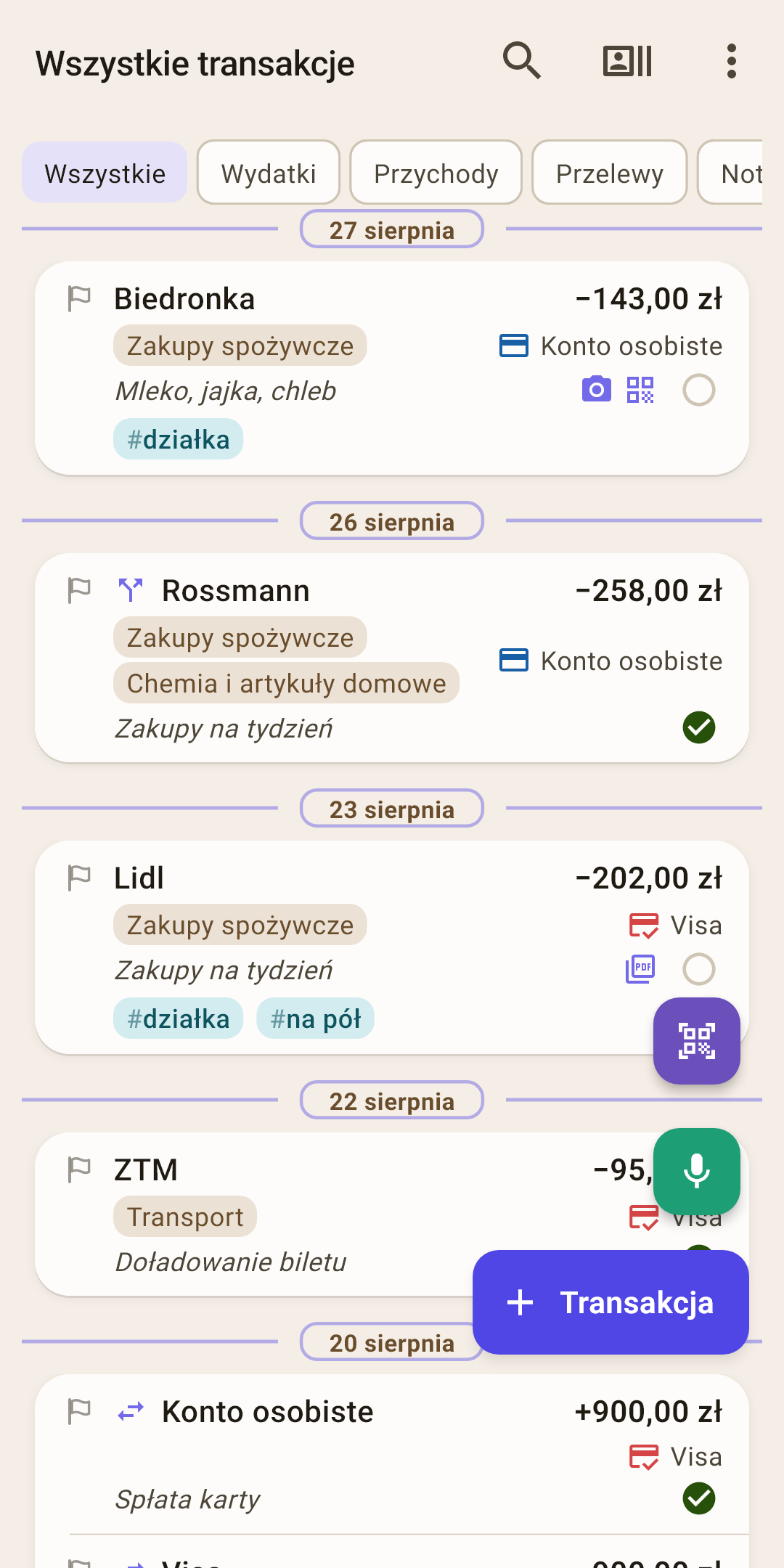
Nad nim są dwa okrągłe przyciski, żeby nie pisać. Fioletowy to aparat: skieruj go na kod QR paragonu, a aplikacja sama wpisze kwotę i datę (jeśli zna paragony Twojego kraju). Zielony to mikrofon: powiedz „kawa 15 z konta Konto osobiste”, a aplikacja wpisze kwotę i konto, a także odbiorcę i kategorię, jeśli rozpozna je wśród Twoich. Tak czy inaczej otworzy się ten sam formularz — sprawdź i zapisz. Artykuł „Formularz transakcji”
Ikony aparatu i QR — do transakcji dołączono zdjęcie paragonu i paragon elektroniczny. Co to
Ikona PDF — do transakcji dołączono plik: rachunek, fakturę, paragon ze sklepu internetowego. Co to
Ikona widelca — kwota jest podzielona na części w różnych kategoriach. Co to
Krzyżyki — tagi — Twoje etykiety „po co”; transakcja może mieć ich kilka. Co to
Ekran ma dwa widoki
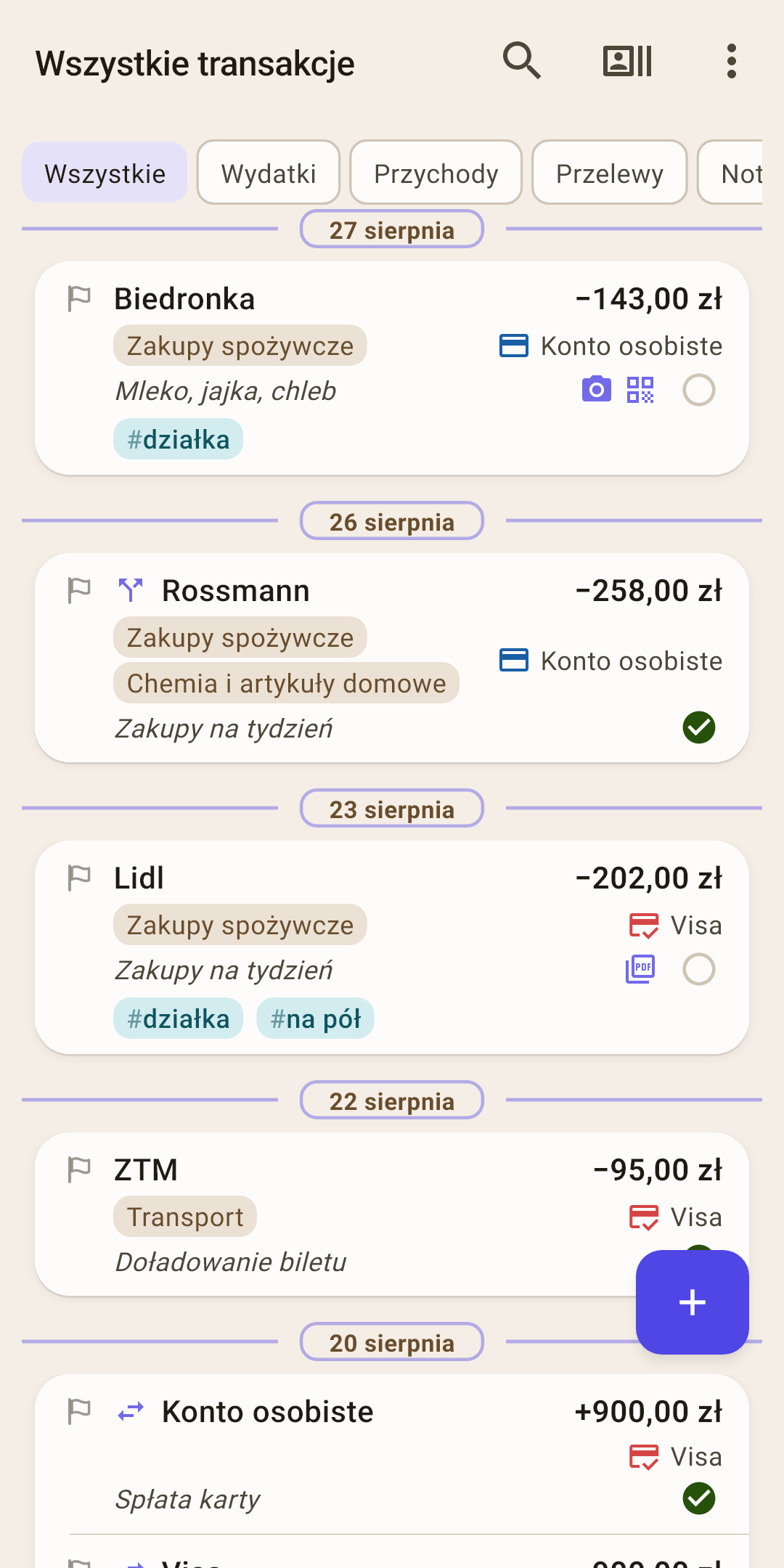
Nie martw się, jeśli Twój ekran nie wygląda jak na obrazku wyżej. Przyciski w prawym dolnym rogu zwijają się, żeby nie zasłaniać transakcji.
 Otwórz zrzut ekranu w pełnym rozmiarze ↗
 Otwórz zrzut ekranu w pełnym rozmiarze ↗
Żeby wrócić aparat i mikrofon, przewiń taśmę trochę w górę — przyciski znów się rozwiną.
„+” można nacisnąć w obu widokach: zawsze otwiera formularz nowej transakcji.
Ikony i tagi w wierszu
Małe ikony obok transakcji mówią, że ma coś dodatkowego: dołączony paragon, plik albo kilka kategorii. Same niczego nie robią — żeby zobaczyć, co dołączono, dotknij wiersza.
Brak odbiorcy — w miejscu nazwy jest kreska „———”. To nie błąd: odbiorcy po prostu nie wpisano, a kierunek pokazuje znak kwoty.
Aparat — zdjęcie paragonu
Zdjęcie papierowego paragonu, metki albo czegokolwiek, co chcesz zachować obok zakupu.
Nie przesadzaj. Dołączaj zdjęcia do tego, czego naprawdę będziesz potrzebować, a nie do każdego bochenka chleba. Dlaczego
Jak dodać i po co
Formularz transakcji ma pole „Zdjęcia i PDF”. Naciśnij „Dodaj” i wybierz „Zrób zdjęcie” albo „Wybierz z galerii”. Zdjęć można dołączyć kilka.
Przydaje się, gdy miesiąc później trzeba oddać coś na gwarancji albo przypomnieć sobie, co było w tym zakupie za 143 zł. Zdjęcie jest przechowywane w telefonie; żeby pojawiło się też na innych urządzeniach, włącz „Synchronizuj zdjęcia” w ustawieniach synchronizacji.
Kwadrat QR — paragon elektroniczny
Kod albo link do paragonu, który wydała kasa.
Jak dodać i po co
Na wielu paragonach na dole jest wydrukowany kod QR — po nim można znaleźć paragon w systemie sklepu albo urzędu skarbowego. Formularz transakcji ma pole „Paragon elektroniczny (URL lub kod)”: wklej tam link albo naciśnij ikonę skanera i skieruj aparat na kod QR.
Jeśli aplikacja zna paragony Twojego kraju, sprawdza też paragon z formularzem: wpisuje kwotę, jeśli jeszcze jej nie podałeś, a jeśli kwoty się różnią, mówi o tym i proponuje poprawkę. Daty w formularzu skaner nie zmienia. Paragon z nieznanego kraju zapisuje się po prostu tak, jak jest — i też się przyda: w karcie transakcji kod można skopiować, a link otworzyć.
Kartka „PDF” — dołączony plik
Rachunek, faktura za media, paragon ze sklepu internetowego — wszystko, co przychodzi jako plik.
Nie przesadzaj. PDF przy dodawaniu nie jest kompresowany — plik jest przechowywany tak, jak jest. Dlaczego
Jak dodać i po co
To samo pole „Zdjęcia i PDF” w formularzu: „Dodaj” → „Wybierz PDF”. Plik leży obok transakcji — koniec szukania rachunku w poczcie albo w „Pobranych”.
Dotknij dołączonego PDF — na dole pojawią się „Otwórz” (w aplikacji do PDF) i „Zapisz do pliku” (kopia do wybranego folderu).
Każde zdjęcie ma wagę
Sama baza danych od zdjęć nie tyje: przechowuje tylko link do pliku. Ale plik mieszka w telefonie i, co ważniejsze, w całości trafia do każdej kopii zapasowej. Domyślnie przechowywanych jest do 19 kopii — 7 częstych i 12 miesięcznych, w telefonie i w chmurze.
Tak więc jedno zdjęcie paragonu o wadze 300 KB może zająć w kopiach prawie 6 MB, a sto takich zdjęć — ponad pół gigabajta. Jeśli włączone jest „Synchronizuj zdjęcia”, każde jeszcze jedzie do chmury i na inne urządzenia. Z PDF tak samo, tyle że przy dodawaniu nie są w ogóle kompresowane.
Zasada jest prosta: dołączaj to, czego będziesz potrzebować — kartę gwarancyjną, paragon za drogi zakup, rachunek do dokumentów. Chleb i mleko obejdą się bez zdjęć. A paragon elektroniczny (QR) waży tyle co linijka tekstu — można go zapisywać przy każdym zakupie.
Widelec — kwota podzielona na części
Jeden zakup — kilka kategorii. W formularzu to „Podziel kwotę” na liście kategorii; w karcie transakcji części są pod nagłówkiem „Podział”.
Jak to działa
W „Rossmann” na zrzucie zapłaciłeś 258 zł jedną płatnością, ale kupiłeś i jedzenie, i chemię. Gdybyś zapisał wszystko w „Zakupy spożywcze”, koperta na jedzenie schudłaby o zbędne 75 zł, a „Chemia i artykuły domowe” zostałaby nietknięta — i budżet zacząłby kłamać.
Dlatego kwotę się dzieli: 183 zł do „Zakupy spożywcze”, 75 zł do „Chemia i artykuły domowe”. W taśmie taka transakcja ma chip na każdą część, a jej karta — sekcję „Podział”. Kwotę można podzielić w formularzu transakcji przy wyborze kategorii.
Wypłata gotówki przy kasie to też podział
Płacisz w sklepie kartą 300 zł i prosisz kasjera o 90 zł w gotówce. Bank pokazuje jedno obciążenie na 300 zł, ale naprawdę stały się dwie rzeczy: 210 zł poszło na jedzenie, a 90 zł po prostu przeszło z karty do portfela.
Zapisz transakcję na 300 zł z konta „Konto osobiste” i podziel kwotę.
Pierwsza część — 210 zł, kategoria „Zakupy spożywcze”.
Druga część — 90 zł: w wyborze kategorii przewiń do sekcji „Przelewy” i wybierz „Przelew: Gotówka”.
Taśma pokaże chip „Przelew: Gotówka”, konto „Gotówka” urośnie o 90 zł, a koperta na jedzenie zmniejszy się dokładnie o 210 zł. Zapiszesz wszystko w „Zakupy spożywcze” — budżet pomyśli, że zjadłeś o 90 zł więcej, a portfel pokaże mniej, niż w nim jest.
Rząd krzyżyków — tagi
Twoje etykiety ponad kategoriami: „#działka”, „#na pół”, „#urlop”. Transakcja może mieć ich ile chcesz.
Jak to działa
Kategoria odpowiada na pytanie „na co wydałem”, a tag — „po co”. Mleko i chleb w „Biedronka” to „Zakupy spożywcze”, ale kupione na działkę. Oznacz je „#działka” — a potem od razu zobaczysz, ile kosztowało lato na działce, choć pieniądze poszły na jedzenie, paliwo i materiały budowlane.
„Lidl” na zrzucie ma od razu dwa tagi: zakupy na działkę i zapłacone na pół z kolegą. Transakcja może mieć tagów ile chcesz.
Jak dodać tag
W formularzu transakcji pod notatką dotknij pola „Tagi”.
Otworzy się lista, ostatnie tagi na górze. Zaznacz potrzebne.
Potrzebnego tagu jeszcze nie ma? Wpisz jego nazwę w linii „Znajdź lub utwórz tag” i naciśnij „Utwórz tag „…””.
Naciśnij „Gotowe”.
Gdzie potem patrzeć
Ile wydano pod tagiem — ikona „Odbiorcy i tagi” w nagłówku (objaśnienie 2), zakładka „Tagi”. Dotknij tagu, by otworzyć jego ekran: ile wyszło przez cały czas, według kategorii i według miesięcy, i wszystkie transakcje.
Znajdź transakcje — wpisz w wyszukiwarce „#” i początek tagu: „#dział” pokaże wszystko na działkę.
Kto komu ile — przy tagu w rodzaju „#na pół” włącz „Rozliczenie” w menu „⋮” na jego ekranie. Aplikacja pokaże, ile jeszcze zebrać albo oddać, żeby wyjść na zero.
Tagu w wierszu się nie naciska — to etykieta, a nie przycisk.
Są jeszcze: dwie strzałki — przelew między Twoimi kontami; kalendarzyk ze strzałką — transakcja zapisana z płatności zaplanowanej; karteczka — notatka: wpis bez kwoty, przypomnienie dla siebie.
Menu „⋮”
Wszystko tutaj dotyczy tego, jak pokazywać taśmę. Żaden punkt nie zmienia ani nie usuwa Twoich wpisów — próbuj bez obaw.
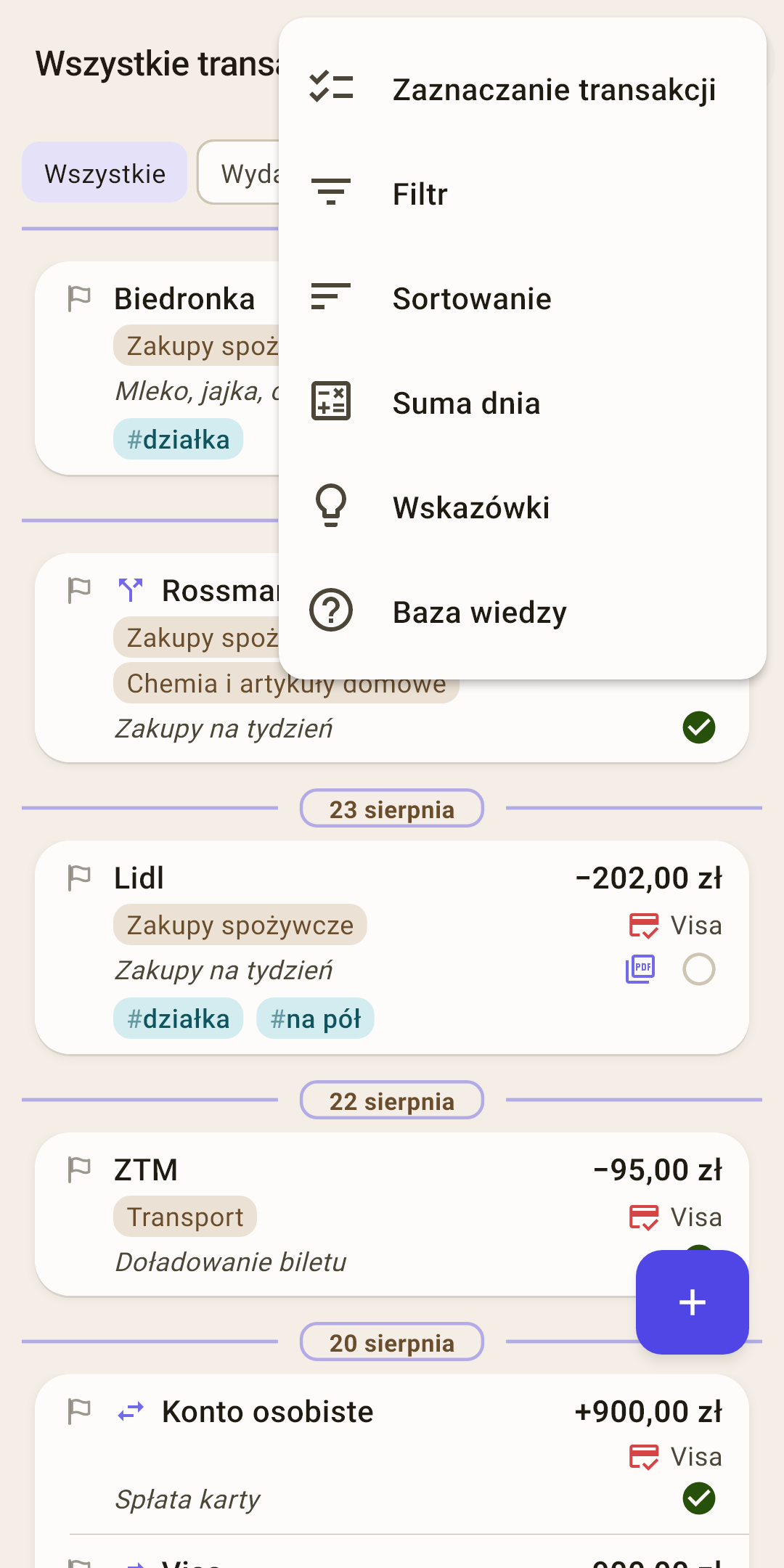
Zaznaczanie transakcji
Jedno działanie na kilkunastu wierszach naraz.
Jak to działa
Trzeba postawić czerwoną flagę na kilkunastu zakupach, żeby sprawdzić je z wyciągiem? Nie musisz otwierać każdego. Włącz zaznaczanie i zaznacz wiersze — na dole pojawi się ich suma (przydaje się też do sumowania paragonów). Naciśnij „⋮” obok sumy: wszystkim naraz możesz ustawić kategorię, flagę albo znacznik „zaksięgowane”, powtórzyć je z dzisiejszą datą, przenieść na inne konto albo usunąć. Ostatni punkt, „Anuluj zaznaczenie”, wychodzi z zaznaczania, niczego nie zmieniając.
Skrót: przytrzymaj dowolny wiersz.
Filtr
Zostaw w taśmie tylko to, czego potrzebujesz.
Jak to działa
Na przykład: „kawiarnie w zeszłym miesiącu, tylko karta”. Filtrować można po typie, okresie, kategorii, odbiorcy, koncie, kwocie i tagu. Filtry się sumują — każdy następny zawęża taśmę.
Dopóki filtr jest włączony, na „⋮” świeci liczba — przypomnienie, że taśma nie jest teraz pełna. Inaczej łatwo pomyśleć, że transakcje zniknęły.
Zaraz po instalacji: bez filtrów. Kasuje się sam: przy przełączeniu budżetu — inny budżet ma własne kategorie i konta. Zobacz też: filtr raportów.
Sortowanie
Jak układać transakcje w ciągu jednego dnia.
Jak to działa
Dni zawsze idą jak w kalendarzu — najświeższy na górze, i tego zmienić się nie da. Ale w ciągu dnia możesz ustawić własny porządek: duże wydatki na górze („Malejąco”), drobiazgi na górze („Rosnąco”) albo najpierw przychody. Wybrany porządek jest zapisany prosto w punkcie menu — żeby tydzień później nie dziwić się, czemu dzień wygląda na „pomieszany”.
Zaraz po instalacji: w kolejności wpisywania. Działa też: na ekranie konta, w transakcjach kategorii i u odbiorcy.
Suma dnia
Ile wyszło w ciągu dnia — tuż obok daty.
Jak to działa
Włącz „Tylko wydatki” — a po prawej od każdej daty zobaczysz, ile wydałeś tego dnia. Świetny sposób na wyłapanie „drogich” dni: sobota z targiem i kinem od razu się wyróżnia.
„Wydatki i przychody” pokazuje różnicę jedną liczbą ze znakiem: „−300” — dzień poszedł na minus, „+4200” — przyszła wypłata. Przelewy między własnymi kontami i salda początkowe się nie liczą: to nie wydatki, pieniądze tylko się przeniosły.
Zaraz po instalacji: nie jest pokazywana. Działa też: na ekranie konta i w transakcjach kategorii.
Wskazówki
Wszystkie wskazówki tego ekranu w jednym miejscu.
Jak to działa
W aplikacji wskazówki pojawiają się po jednej — kiedy są przydatne, żeby nie zasypać Cię wszystkim naraz. Tutaj są zebrane wszystkie, także te, do których jeszcze nie doszedłeś.
Baza wiedzy
Ten artykuł na stronie: otworzy się w przeglądarce, w języku aplikacji.
Co można zrobić z wierszem
W wierszu nie ma przycisków „zmień” i „usuń” — żeby nie przeszkadzały w czytaniu. Zamiast nich dotknij wiersza albo przesuń go palcem w bok.
| Zrób to | Co się stanie |
|---|---|
| Dotknij | Otworzy się karta transakcji: wszystko o niej, zdjęcia paragonów, edycja. Co w niej jest |
| Przesuń w lewo | „Edytuj” — prosto do formularza. |
| Przesuń w prawo | „Usuń”. Rozmyśliłeś się? „Cofnij” zostaje na dole przez kilka sekund. |
| Przytrzymaj | Włącza się zaznaczanie kilku wierszy — jak punkt „Zaznaczanie transakcji”. |
Dotknąłeś transakcji — co jest w środku
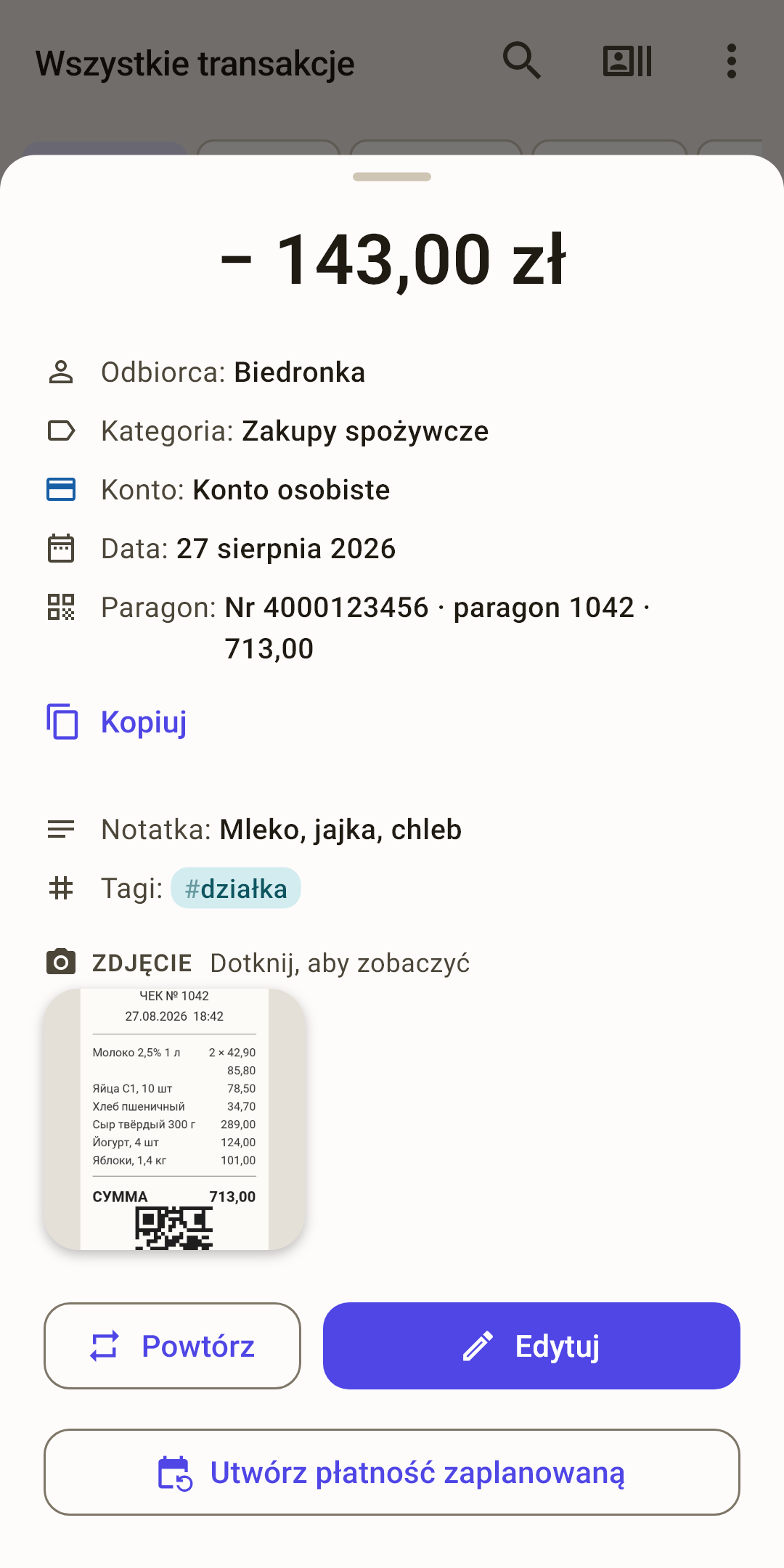
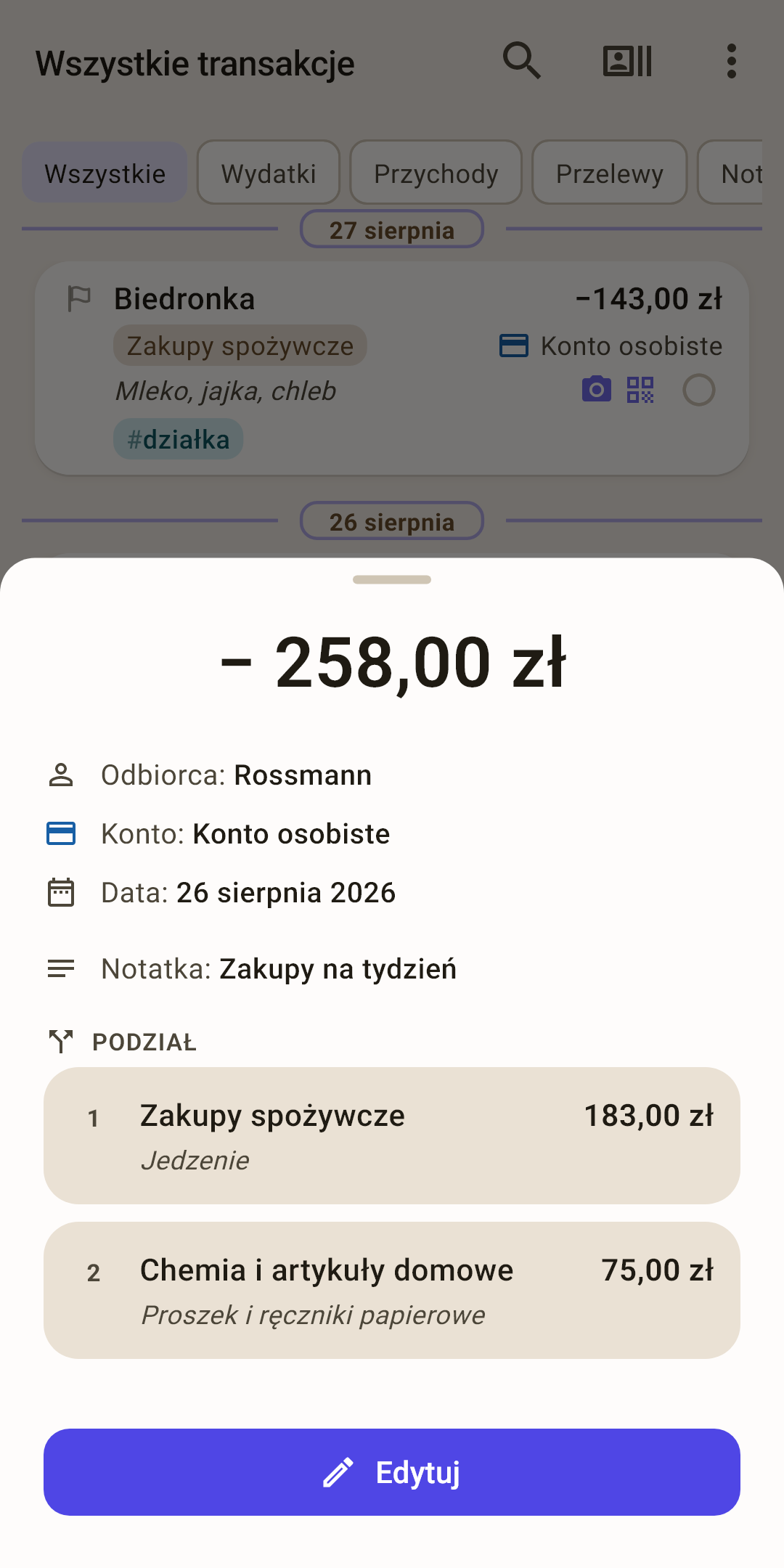
Od dołu wysuwa się karta transakcji: wszystko, co o niej zapisałeś, na jednym arkuszu. Nic się nie zmieni, dopóki nie naciśniesz „Edytuj” — możesz spokojnie oglądać.
 Otwórz zrzut ekranu w pełnym rozmiarze ↗
 Otwórz zrzut ekranu w pełnym rozmiarze ↗
Dużo na górze — kwota ze znakiem: minus to wydatek, plus to przychód.
Odbiorca, kategoria, konto, data — to, co zapisałeś w formularzu.
Paragon — paragon elektroniczny. „Kopiuj” kładzie kod do schowka, żeby wkleić go, gdzie trzeba. Jeśli to link, jest też „Otwórz” — paragon otworzy się w przeglądarce.
Tagi — etykiety transakcji jako chipy, jak w taśmie: „#działka”.
Zdjęcia — miniatury dołączonych zdjęć i PDF. Dotknij zdjęcia, by otworzyć je na cały ekran.
Części podziału — przy kwocie podzielonej: każda część z własną kategorią, notatką i kwotą.
Przyciski na dole
„Edytuj” — otwórz tę transakcję w formularzu i zmień cokolwiek.
„Powtórz” — nowa transakcja z tym samym odbiorcą, kategorią i kwotą. Wygodne przy tym, co kupujesz często: kawa, przejazd, obiad.
„Utwórz płatność zaplanowaną” — zrób z tej transakcji płatność regularną: czynsz, subskrypcję, kredyt. Zostaje tylko wybrać, jak często się powtarza.
Kwota podzielona i przelew mają tylko „Edytuj”: aplikacja nie powtórzy ich po połowie.