
Wozu dieser Bildschirm
Der Bildschirm „Budget“ beantwortet die Frage „wie viel kann ich noch ausgeben“. „Umsätze“ beantwortet „wo ist es denn nun geblieben“. Es ist Ihr Tagebuch: Alles, was Sie erfasst haben, steht hier nach Tagen, der jüngste Tag oben.
Finden
„Wie viel hat das Abendessen im März gekostet?“ — ein paar Buchstaben in der Suche, und da ist es.
Korrigieren
Falsche Kategorie, eine Null zu viel, ein doppelter Eintrag — Zeile wischen und korrigieren.
Mit der Bank abgleichen
Markieren Sie, was auf der Karte schon durch ist — und Sie sehen sofort, was die Bank noch nicht verarbeitet hat.
Was wo auf dem Bildschirm steht
Tippen Sie auf ein Bild, um es groß zu öffnen.
Suche — findet alles nach ein paar Buchstaben, einem Betrag oder Daten.
So funktioniert es
Tippen Sie „rewe“ — die Liste behält nur Ihre Einkäufe bei REWE. Gesucht wird überall: Empfänger, Kategorie, Notiz und Betrag. „47,55“ findet diesen Betrag, „milch“ die Notiz „Milch, Eier, Brot“.
Die Suche versteht Datumsangaben so, wie Sie sie schreiben:
15.08.2026 — ein einzelner Tag;
15.08 — dieser Tag in jedem Jahr: „was habe ich an früheren Geburtstagen gekauft?“;
08.2026 — der ganze August;
2.08.26-10.08.26 — von und bis, beide Tage eingeschlossen. Geht auch mit Monaten: 06.2026-08.2026 — der ganze Sommer.
Zwischen „von“ und „bis“ passt ein Bindestrich, ein Gedankenstrich oder ein Leerzeichen — die App erkennt, wo die Grenze ist. Eine bloße Zahl wie „8“ gilt nicht als Datum: Sonst ginge die Suche nach 8 € im ganzen August unter.
Ein Rautezeichen schaltet die Suche nach Tags ein: „#Url“ — alles mit dem Tag „Urlaub“, „#Url Café“ — nur Cafés aus dem Urlaub. Zwei Tags mit Leerzeichen — Buchungen, die beide haben.
Empfänger und Tags — wem Sie am häufigsten zahlen und wie viel.
So funktioniert es
Ein eigener Bildschirm mit zwei Reitern. „Empfänger“ — alle, denen Sie gezahlt haben und die Ihnen gezahlt haben, mit einer Summe für dieses Jahr (den Zeitraum ändern Sie im Menü „⋮“). Hier stellt sich oft heraus, dass die „kleinen“ Einkäufe im Laden um die Ecke übers Jahr einen Urlaub ergeben haben.
„Tags“ — Ihre Markierungen quer über die Kategorien: „Urlaub“, „Renovierung“, „Geschenk für Mama“. Tippen Sie auf einen Empfänger oder Tag, um seine Geschichte zu öffnen. Der Artikel „Empfänger und Tags“
Das Menü „⋮“ — alles, was das Aussehen der Liste ändert. Jeder Punkt ist unten erklärt.
Art der Buchung — nur Ausgaben, nur Einnahmen, mit einem Tippen.
So funktioniert es
Nur das Geld sehen, das hereinkommt? Tippen Sie auf „Einnahmen“. „Überweisungen“ sind, wenn Geld nur zwischen Ihren eigenen Konten gewandert ist: vom Girokonto aufs Sparkonto, um eine Kreditkarte zu begleichen. „Notizen“ sind Einträge ohne Betrag, Erinnerungen an sich selbst.
Tippen Sie noch einmal auf denselben Chip, und die ganze Liste ist wieder da.
Datum — zu jedem Tag springen.
So funktioniert es
Ein halbes Jahr mit dem Finger zurückzuscrollen ist Geschmackssache. Tippen Sie auf den Chip mit dem Datum, wählen Sie einen Tag im Kalender — und die Liste ist schon dort. Zurück zu heute geht es mit der Taste „Heute“ unten links.
Markierung — ein farbiges Lesezeichen für Sie selbst.
So funktioniert es
Eine Markierung rechnet nichts — sie ist nur ein Lesezeichen. Rot — „prüfen, ob nicht doppelt abgebucht wurde“, grün — „ein Freund hat versprochen, es zurückzuzahlen“. Farben und Bedeutung denken Sie sich aus.
Eine Markierung setzen Sie im Buchungsformular oder über die Auswahl auf einem Dutzend Zeilen auf einmal. Ein grauer Umriss heißt „keine Markierung“. Die Form der Markierung — ein Punkt, ein Dreieck oder eine wehende Fahne — steht unter „Einstellungen → Darstellung“.
Kategorie — aus welchem Umschlag das Geld ging.
So funktioniert es
Eine Kategorie ist ein Umschlag auf dem Bildschirm „Budget“. Ein Einkauf bei REWE mit der Kategorie „Lebensmittel“ verkleinert den Umschlag für Lebensmittel: So weiß das Budget, wie viel Sie noch fürs Essen haben.
Der Beleg war für Essen und für Putzmittel? Sie können den Betrag aufteilen: Jeder Teil geht in seinen eigenen Umschlag, und die Zeile zeigt für jeden Teil einen Chip. Und bei einem Gehalt steht statt einer Kategorie „Diesen Monat verfügbar“: Das Geld ist angekommen und wartet darauf, dass Sie es auf Umschläge verteilen.
Konto — wovon abgebucht wurde oder wo es ankam.
So funktioniert es
Girokonto, Bargeld, Kreditkarte — jedes Konto hat sein eigenes Symbol und seine Farbe, damit Sie es erkennen, ohne zu lesen. Eine Überweisung hat zwei Zeilen, eine pro Konto: in der einen ging das Geld ab, in der anderen kam es an. Deshalb steht im Titel einer Überweisung kein Geschäft, sondern das andere Konto: „Visa“ auf dem Girokonto, „Girokonto“ auf der Visa.
Gebucht — ob es zum Kontoauszug passt. Freiwillig.
So funktioniert es
Sie haben einen Kauf direkt an der Kasse erfasst, und die Bank hat ihn ein, zwei Tage später verarbeitet. Der Kreis hilft, nicht durcheinanderzukommen: leer — die Bank hat diese Buchung noch nicht, ein Häkchen — sie hat sie. Den Kauf in der App Ihrer Bank gesehen? Tippen Sie auf den Kreis.
Einmal im Monat können Sie das ganze Konto abgleichen. Dann werden die Häkchen zu Schlössern: „abgeglichen, nicht mehr anfassen“.
Die Markierung ist freiwillig: Sie beeinflusst das Budget nicht, sie hilft nur beim Abgleich des Kontos mit der Bank. Haben Sie sie nie genutzt, überspringen Sie sie einfach — leere Kreise sind in Ordnung.
Neue Ausgabe — drei Tasten in der rechten unteren Ecke.
So funktioniert es
„+ Buchung“ öffnet ein leeres Formular — Betrag, Kategorie und Konto tragen Sie selbst ein.
Darüber zwei runde Tasten, damit Sie nicht tippen müssen. Die violette ist die Kamera: Halten Sie sie auf den QR-Code des Belegs, und die App trägt Betrag und Datum selbst ein (wenn sie die Belege Ihres Landes kennt). Die grüne ist das Mikrofon: Sagen Sie „Kaffee 6 vom Konto Girokonto“, und die App trägt Betrag und Konto ein, dazu Empfänger und Kategorie, wenn sie sie unter Ihren erkennt. In beiden Fällen öffnet sich dasselbe Formular — prüfen und speichern. Der Artikel „Buchungsformular“
Symbole Kamera und QR — an der Buchung hängen ein Belegfoto und ein elektronischer Beleg. Was das ist
Symbol PDF — an der Buchung hängt eine Datei: eine Rechnung, ein Kontoauszug, ein Beleg eines Online-Shops. Was das ist
Symbol Gabel — der Betrag ist in Teile auf verschiedene Kategorien aufgeteilt. Was das ist
Rautezeichen — Tags — Ihre Markierungen „wofür“; eine Buchung kann mehrere haben. Was das ist
Den Bildschirm gibt es in zwei Ansichten
Keine Sorge, wenn Ihr Bildschirm nicht wie das Bild oben aussieht. Die Tasten in der rechten unteren Ecke klappen sich ein, damit sie Ihre Buchungen nicht verdecken.
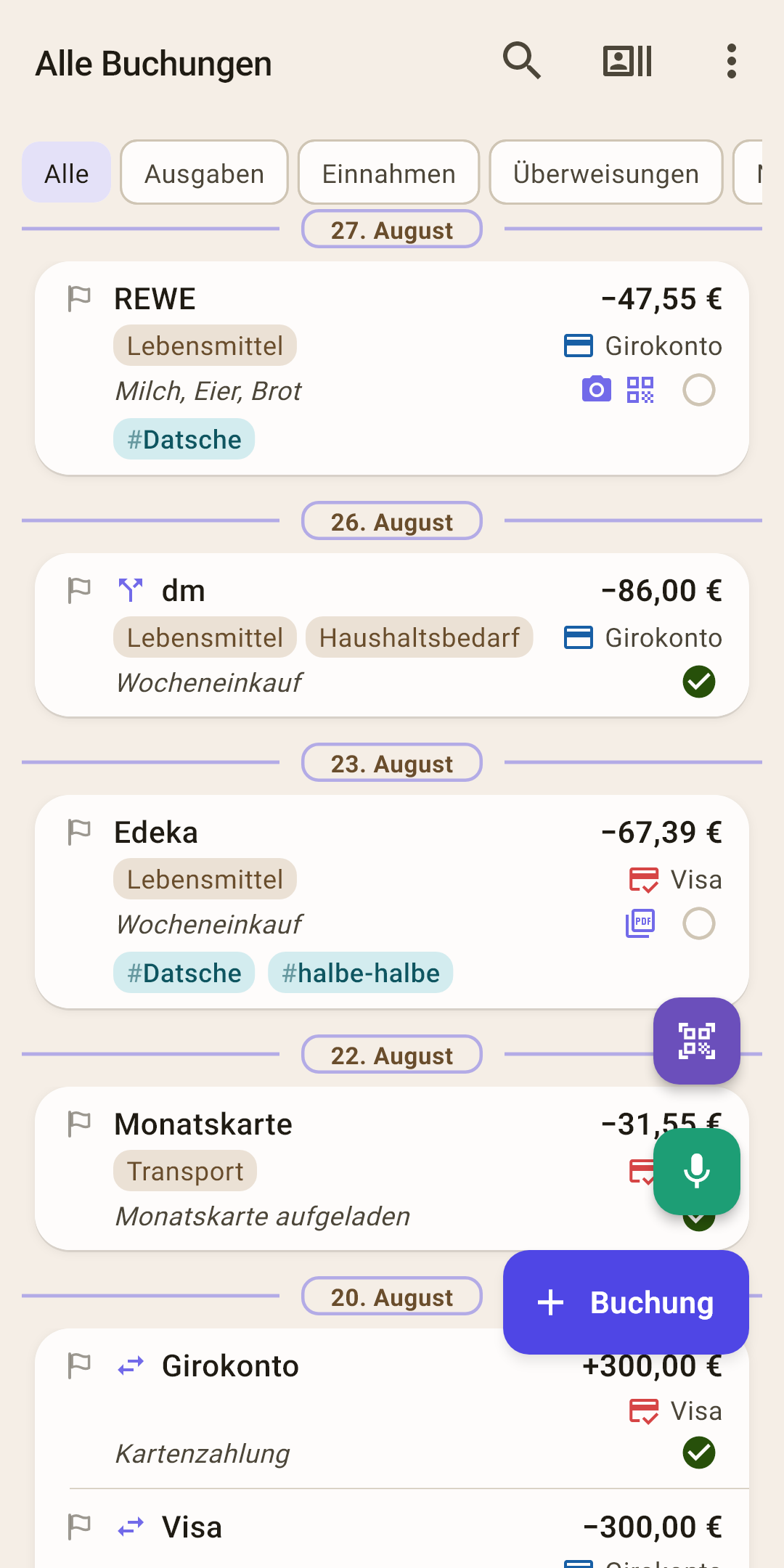 Bildschirmfoto groß öffnen ↗
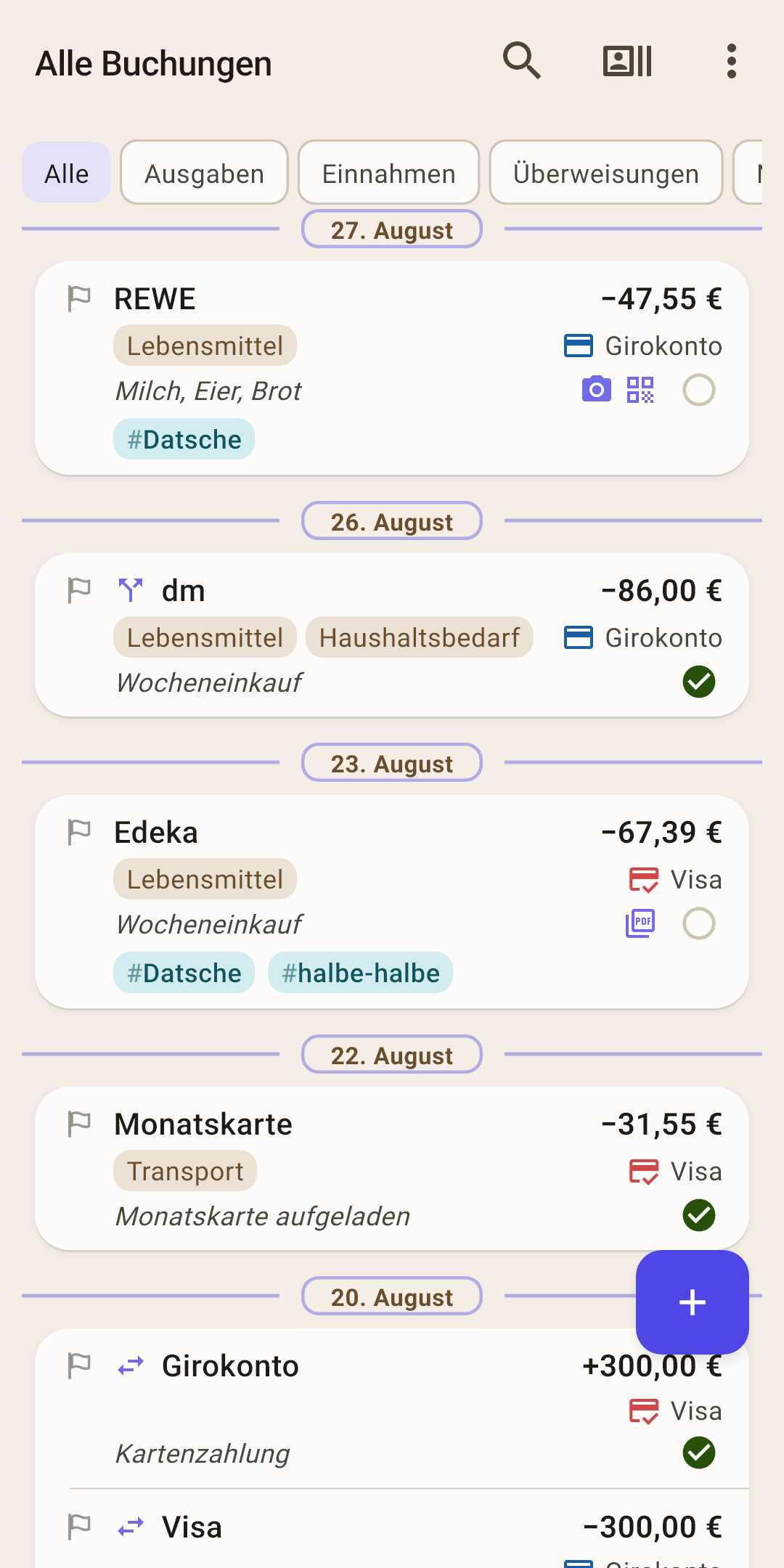 Bildschirmfoto groß öffnen ↗
Um Kamera und Mikrofon zurückzuholen, scrollen Sie die Liste ein wenig nach oben — die Tasten klappen wieder auf.
Auf „+“ können Sie in beiden Ansichten tippen: Es öffnet immer das Formular für eine neue Buchung.
Symbole und Tags in einer Zeile
Kleine Symbole neben einer Buchung sagen, dass sie etwas Zusätzliches hat: einen angehängten Beleg, eine Datei oder mehrere Kategorien. Von selbst tun sie nichts — um zu sehen, was angehängt ist, tippen Sie auf die Zeile.
Kein Empfänger — an der Stelle des Namens steht ein Strich „———“. Das ist kein Fehler: Der Empfänger wurde nur nicht angegeben, und die Richtung zeigt das Vorzeichen des Betrags.
Kamera — ein Belegfoto
Ein Bild eines Papierbelegs, eines Preisschilds oder von etwas anderem, das Sie neben dem Kauf aufbewahren möchten.
Nicht übertreiben. Hängen Sie Fotos an das, was Sie wirklich brauchen werden, nicht an jedes Brot. Warum
Wie man es hinzufügt und wozu
Das Buchungsformular hat ein Feld „Fotos und PDFs“. Tippen Sie auf „Hinzufügen“ und wählen Sie „Foto aufnehmen“ oder „Aus der Galerie wählen“. Sie können mehrere Fotos anhängen.
Praktisch, wenn Sie einen Monat später etwas auf Garantie zurückgeben oder sich erinnern müssen, was in diesem Kauf über 47,55 € war. Das Foto liegt auf dem Telefon; damit es auch auf Ihren anderen Geräten erscheint, schalten Sie in den Einstellungen der Synchronisierung „Fotos synchronisieren“ ein.
QR-Quadrat — ein elektronischer Beleg
Der Code oder Link zum Beleg, den die Kasse ausgegeben hat.
Wie man es hinzufügt und wozu
Auf vielen Belegen ist unten ein QR-Code gedruckt — mit ihm findet man den Beleg im System des Geschäfts oder der Steuerbehörde. Das Buchungsformular hat ein Feld „Elektronischer Beleg (URL oder Code)“: Fügen Sie dort den Link ein, oder tippen Sie auf das Scanner-Symbol und halten Sie die Kamera auf den QR-Code.
Kennt die App die Belege Ihres Landes, gleicht sie den Beleg auch mit dem Formular ab: Sie trägt den Betrag ein, wenn Sie ihn noch nicht getippt haben, und weichen die Beträge ab, sagt sie es und bietet an, ihn zu korrigieren. Das Datum im Formular ändert der Scanner nicht. Ein Beleg aus einem unbekannten Land wird einfach so gespeichert — und ist trotzdem nützlich: In der Karte der Buchung können Sie den Code kopieren und den Link öffnen.
Blatt „PDF“ — eine angehängte Datei
Eine Rechnung, eine Nebenkostenabrechnung, ein Beleg eines Online-Shops — alles, was als Datei kommt.
Nicht übertreiben. Ein PDF wird beim Hinzufügen nicht verkleinert — die Datei wird gespeichert, wie sie ist. Warum
Wie man es hinzufügt und wozu
Dasselbe Feld „Fotos und PDFs“ im Formular: „Hinzufügen“ → „PDF auswählen“. Die Datei liegt neben der Buchung — kein Suchen der Rechnung mehr in E-Mails oder „Downloads“.
Tippen Sie auf ein angehängtes PDF — unten erscheinen „Öffnen“ (in einer PDF-App) und „Als Datei speichern“ (eine Kopie in einen Ordner Ihrer Wahl).
Jedes Foto hat Gewicht
Die Datenbank selbst wird von Fotos nicht dick: Sie speichert nur einen Verweis auf die Datei. Aber die Datei liegt auf dem Telefon und geht, was wichtiger ist, vollständig in jede Sicherung. Standardmäßig werden bis zu 19 Sicherungen aufbewahrt — 7 häufige und 12 monatliche, auf dem Telefon und in der Cloud.
So kann ein einziges Belegfoto von 300 KB in den Sicherungen fast 6 MB belegen, und hundert solcher Fotos mehr als ein halbes Gigabyte. Ist „Fotos synchronisieren“ an, reist jedes außerdem in die Cloud und auf Ihre anderen Geräte. Bei PDFs genauso, nur werden sie beim Hinzufügen gar nicht verkleinert.
Die Regel ist einfach: Hängen Sie an, was Sie brauchen werden — einen Garantieschein, einen Beleg für einen teuren Kauf, eine Rechnung für Ihre Unterlagen. Brot und Milch kommen ohne Fotos aus. Und ein elektronischer Beleg (QR) wiegt so viel wie eine Textzeile — den können Sie bei jedem Kauf speichern.
Gabel — der Betrag ist in Teile aufgeteilt
Ein Kauf — mehrere Kategorien. Im Formular ist das „Betrag aufteilen“ in der Kategorieliste; in der Karte der Buchung stehen die Teile unter der Überschrift „Aufteilung“.
So funktioniert es
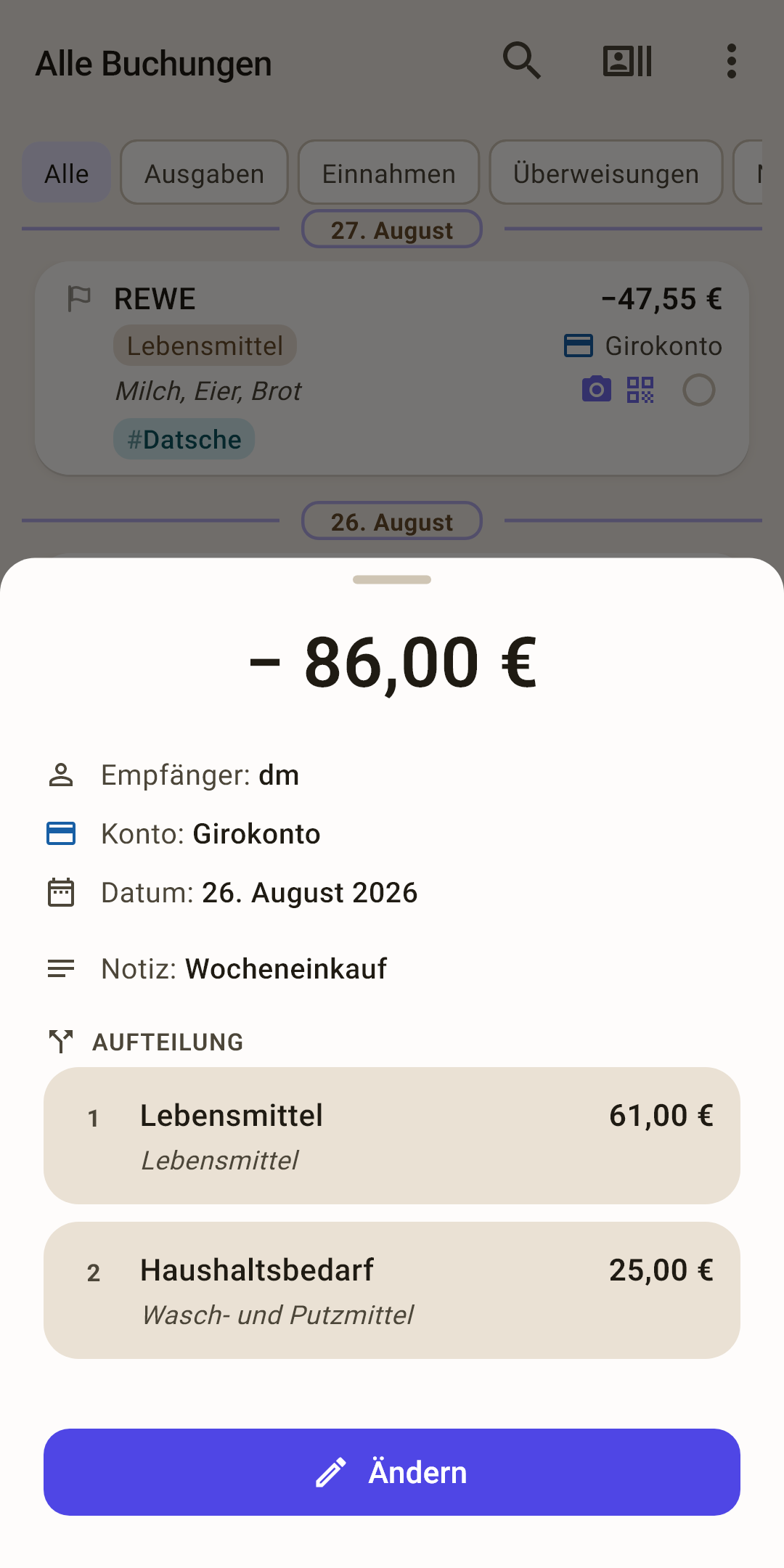
Bei „dm“ auf dem Bild haben Sie 86 € in einer Zahlung bezahlt, aber Essen und Putzmittel gekauft. Hätten Sie alles in „Lebensmittel“ erfasst, wäre der Umschlag für Lebensmittel um 25 € zu viel geschrumpft, und „Haushaltsbedarf“ wäre unberührt geblieben — und das Budget finge an zu lügen.
Deshalb wird der Betrag aufgeteilt: 61 € auf „Lebensmittel“, 25 € auf „Haushaltsbedarf“. In der Liste hat eine solche Buchung einen Chip pro Teil, und ihre Karte einen Abschnitt „Aufteilung“. Aufteilen können Sie den Betrag im Buchungsformular bei der Wahl der Kategorie.
Bargeld an der Kasse ist auch eine Aufteilung
Sie zahlen im Geschäft 100 € mit Karte und bitten an der Kasse um 30 € in bar. Die Bank zeigt eine Abbuchung über 100 €, aber eigentlich ist zweierlei passiert: 70 € gingen für Lebensmittel, und 30 € sind nur von der Karte ins Portemonnaie gewandert.
Erfassen Sie eine Buchung über 100 € vom Konto „Girokonto“ und teilen Sie den Betrag auf.
Der erste Teil — 70 €, Kategorie „Lebensmittel“.
Der zweite Teil — 30 €: Scrollen Sie in der Kategorieauswahl zum Abschnitt „Überweisungen“ und wählen Sie „Überweisung: Bargeld“.
Die Liste zeigt einen Chip „Überweisung: Bargeld“, das Konto „Bargeld“ steigt um 30 €, und der Umschlag für Lebensmittel schrumpft um genau 70 €. Erfassen Sie alles in „Lebensmittel“, glaubt das Budget, Sie hätten 30 € mehr gegessen, und Ihr Portemonnaie zeigt weniger, als darin ist.
Eine Zeile mit Rautezeichen — Tags
Ihre Markierungen über den Kategorien: „#Datsche“, „#halbe-halbe“, „#Urlaub“. Eine Buchung kann beliebig viele haben.
So funktioniert es
Eine Kategorie beantwortet „wofür habe ich ausgegeben“, ein Tag „wozu“. Milch und Brot bei „REWE“ sind „Lebensmittel“, aber gekauft für die Datsche. Markieren Sie sie mit „#Datsche“ — und später sehen Sie auf einen Blick, was der Sommer auf der Datsche gekostet hat, obwohl das Geld in Lebensmittel, Benzin und Baumaterial ging.
„Edeka“ auf dem Bild hat zwei Tags auf einmal: Lebensmittel für die Datsche, und halbe-halbe mit einem Freund bezahlt. Eine Buchung kann beliebig viele Tags haben.
So fügen Sie einen Tag hinzu
Tippen Sie im Buchungsformular unter der Notiz auf das Feld „Tags“.
Eine Liste öffnet sich, die zuletzt genutzten Tags oben. Haken Sie die nötigen an.
Den nötigen Tag gibt es noch nicht? Tippen Sie seinen Namen in die Zeile „Tag suchen oder erstellen“ und dann auf „Tag „…“ erstellen“.
Tippen Sie auf „Fertig“.
Wo man später nachschaut
Wie viel unter einem Tag ausgegeben wurde — das Symbol „Empfänger und Tags“ im Kopf (Hinweis 2), Reiter „Tags“. Tippen Sie auf einen Tag, um seine Seite zu öffnen: wie viel insgesamt abging, nach Kategorien und nach Monaten, und alle Buchungen.
Buchungen finden — tippen Sie in der Suche „#“ und den Anfang des Tags: „#Dat“ zeigt alles für die Datsche.
Wer schuldet wem — schalten Sie bei einem Tag wie „#halbe-halbe“ im Menü „⋮“ auf seiner Seite „Abrechnung“ ein. Die App zeigt, wie viel noch einzusammeln oder zurückzugeben ist, bis alles ausgeglichen ist.
Der Tag in der Zeile lässt sich nicht antippen — er ist eine Markierung, keine Taste.
Außerdem gibt es: zwei Pfeile — eine Überweisung zwischen Ihren Konten; einen kleinen Kalender mit Pfeil — eine Buchung, die aus einer geplanten Zahlung erfasst wurde; einen Notizzettel — eine Notiz: ein Eintrag ohne Betrag, eine Erinnerung an sich selbst.
Das Menü „⋮“
Hier geht es nur darum, wie die Liste gezeigt wird. Kein einziger Punkt ändert oder löscht Ihre Einträge — probieren Sie ohne Sorge.
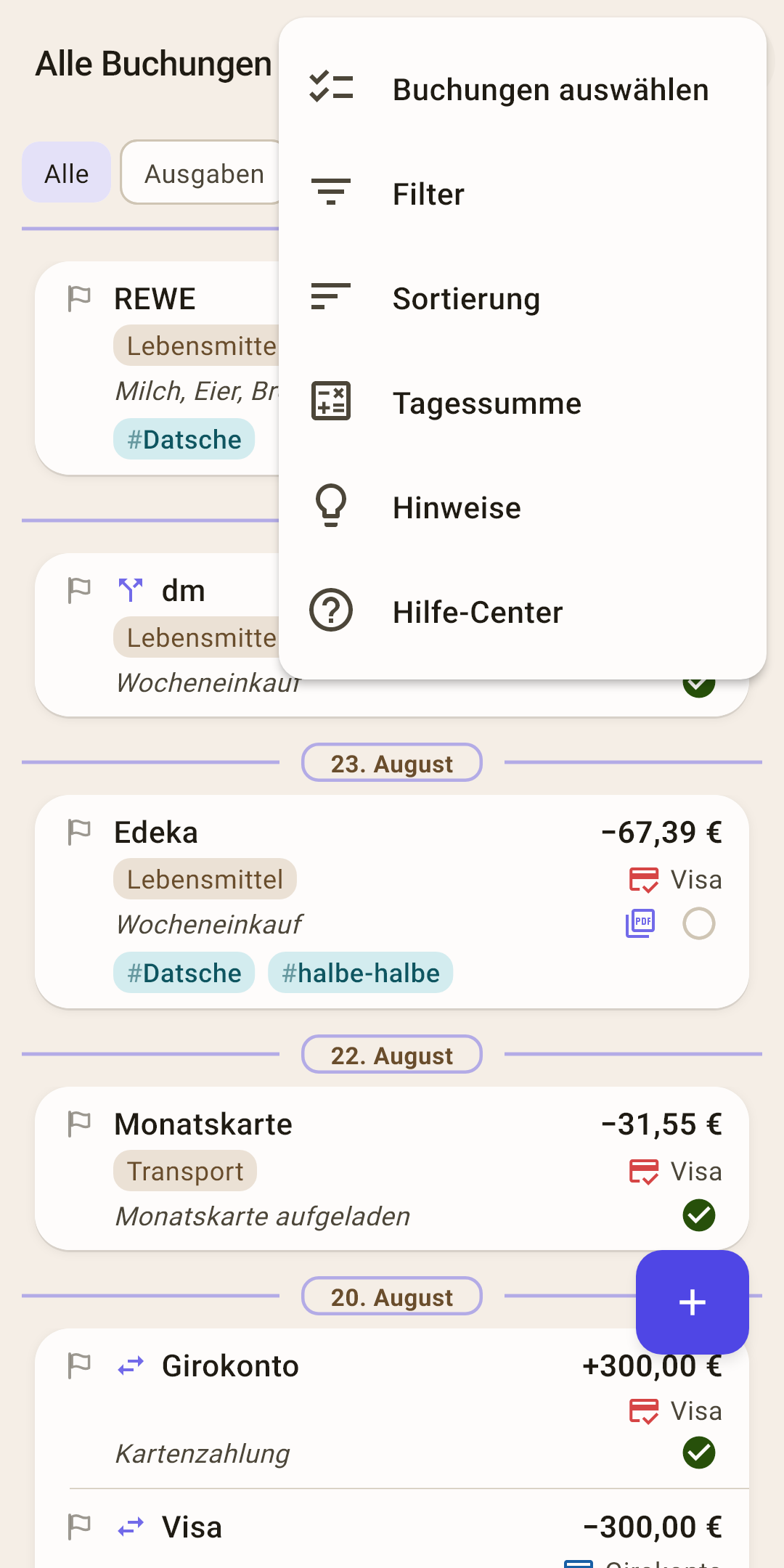
Buchungen auswählen
Eine Aktion auf einem Dutzend Zeilen auf einmal.
So funktioniert es
Ein Dutzend Käufe mit einer roten Markierung versehen, um sie mit dem Kontoauszug abzugleichen? Sie müssen nicht jeden öffnen. Schalten Sie die Auswahl ein und haken Sie die Zeilen an — unten erscheint ihre Summe (praktisch auch zum Zusammenzählen von Belegen). Tippen Sie auf das „⋮“ neben der Summe: Sie können allen auf einmal eine Kategorie, eine Markierung oder „gebucht“ setzen, sie mit heutigem Datum wiederholen, auf ein anderes Konto verschieben oder löschen. Der letzte Punkt, „Auswahl aufheben“, verlässt die Auswahl, ohne etwas zu ändern.
Der Kurzweg: lange auf eine Zeile drücken.
Filter
Nur das in der Liste behalten, was Sie brauchen.
So funktioniert es
Zum Beispiel: „Café-Ausgaben im letzten Monat, nur Karte“. Filtern lässt sich nach Art, Zeitraum, Kategorie, Empfänger, Konto, Betrag und Tag. Filter addieren sich — jeder weitere grenzt die Liste ein.
Solange ein Filter an ist, leuchtet am „⋮“ eine Zahl — eine Erinnerung, dass die Liste gerade nicht vollständig ist. Sonst denkt man leicht, Buchungen seien verschwunden.
Direkt nach der Installation: keine Filter. Setzt sich selbst zurück: beim Wechsel des Budgets — ein anderes Budget hat eigene Kategorien und Konten. Siehe auch: der Berichtsfilter.
Sortierung
Wie die Buchungen innerhalb eines Tages angeordnet sind.
So funktioniert es
Die Tage gehen immer wie im Kalender — der jüngste oben, das lässt sich nicht ändern. Innerhalb eines Tages können Sie aber eine eigene Reihenfolge wählen: große Ausgaben oben („Absteigend“), Kleinkram oben („Aufsteigend“) oder Einnahmen zuerst. Die gewählte Reihenfolge steht direkt im Menüpunkt — damit Sie sich eine Woche später nicht wundern, warum ein Tag „durcheinander“ aussieht.
Direkt nach der Installation: in der Reihenfolge der Eingabe. Gilt auch: auf der Seite eines Kontos, bei den Buchungen einer Kategorie und bei einem Empfänger.
Tagessumme
Wie viel an einem Tag abging — direkt neben dem Datum.
So funktioniert es
Schalten Sie „Nur Ausgaben“ ein — und rechts neben jedem Datum sehen Sie, wie viel Sie an dem Tag ausgegeben haben. Ein guter Weg, die „teuren“ Tage zu erwischen: Ein Samstag mit Markt und Kino fällt sofort auf.
„Ausgaben und Einnahmen“ zeigt die Differenz als eine Zahl mit Vorzeichen: „−100“ — der Tag ging ins Minus, „+1.400“ — ein Gehalt kam. Überweisungen zwischen Ihren eigenen Konten und Anfangssalden zählen nicht: Sie sind keine Ausgaben, das Geld ist nur gewandert.
Direkt nach der Installation: nicht gezeigt. Gilt auch: auf der Seite eines Kontos und bei den Buchungen einer Kategorie.
Hinweise
Alle Hinweise dieses Bildschirms an einem Ort.
So funktioniert es
In der App erscheinen Hinweise einzeln — wenn sie nützlich sind, damit Sie nicht unter allem auf einmal begraben werden. Hier sind alle gesammelt, auch die, bis zu denen Sie noch nicht gekommen sind.
Hilfe-Center
Dieser Artikel auf der Website: Er öffnet sich im Browser, in der Sprache der App.
Was man mit einer Zeile tun kann
In der Zeile gibt es keine Tasten „Bearbeiten“ und „Löschen“ — damit sie beim Lesen nicht stören. Stattdessen tippen Sie auf die Zeile oder wischen sie mit dem Finger zur Seite.
| Tun Sie das | Was passiert |
|---|---|
| Tippen | Die Karte der Buchung öffnet sich: alles darüber, Belegfotos, Bearbeiten. Was darin steht |
| Nach links wischen | „Bearbeiten“ — direkt ins Formular. |
| Nach rechts wischen | „Löschen“. Umentschieden? „Rückgängig“ bleibt ein paar Sekunden unten stehen. |
| Lange drücken | Die Auswahl mehrerer Zeilen schaltet sich ein — wie der Punkt „Buchungen auswählen“. |
Sie haben auf eine Buchung getippt — was drin ist
Die Karte der Buchung fährt von unten herauf: alles, was Sie darüber erfasst haben, auf einem Blatt. Nichts ändert sich, bis Sie auf „Ändern“ tippen — Sie können in Ruhe schauen.
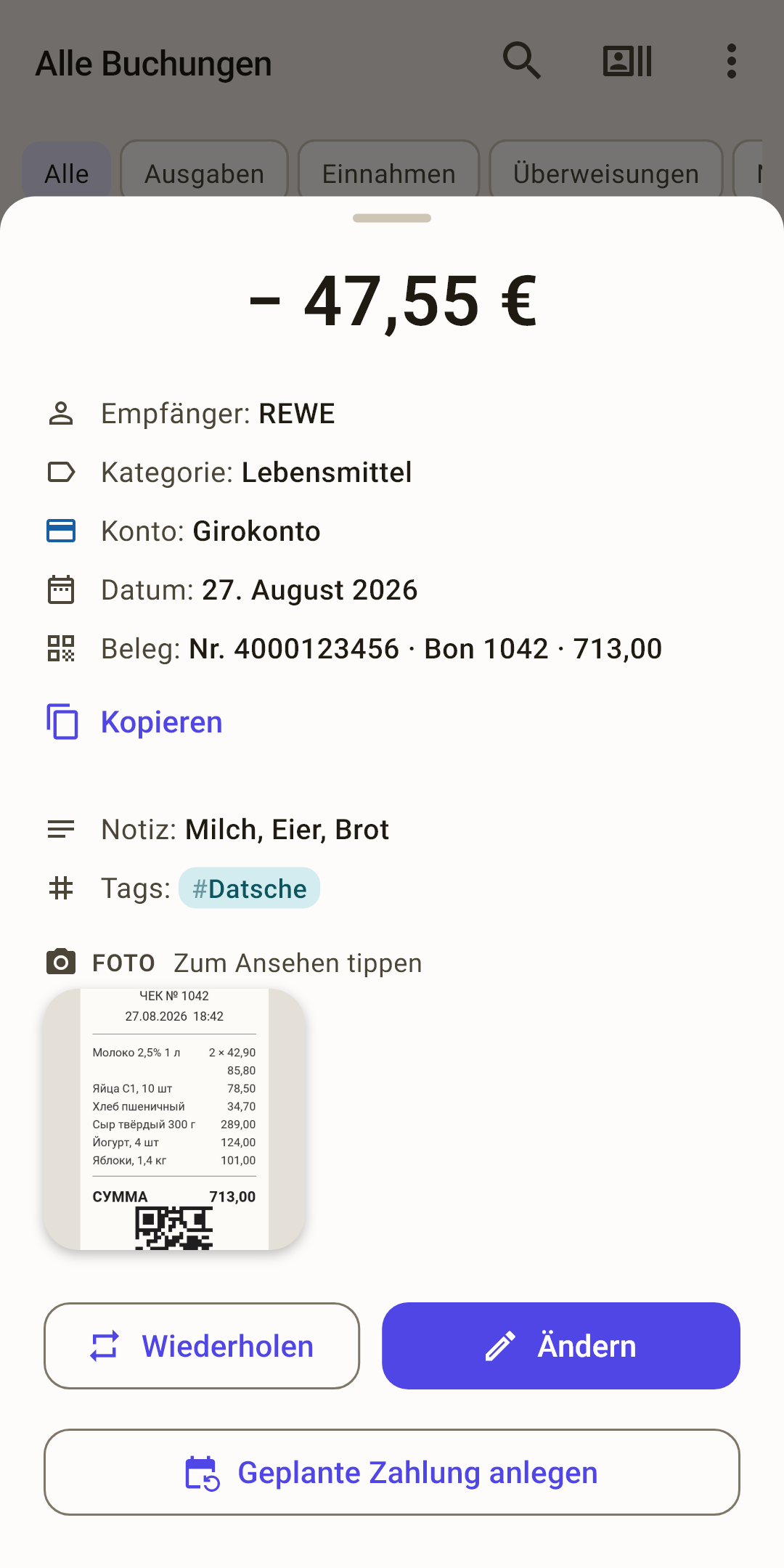 Bildschirmfoto groß öffnen ↗
 Bildschirmfoto groß öffnen ↗
Groß oben — der Betrag mit Vorzeichen: Minus ist eine Ausgabe, Plus eine Einnahme.
Empfänger, Kategorie, Konto, Datum — was Sie im Formular erfasst haben.
Beleg — der elektronische Beleg. „Kopieren“ legt den Code in die Zwischenablage, damit Sie ihn einfügen können, wo nötig. Ist es ein Link, gibt es auch „Öffnen“ — der Beleg öffnet sich im Browser.
Tags — die Markierungen der Buchung als Chips, wie in der Liste: „#Datsche“.
Fotos — Vorschaubilder der angehängten Bilder und PDFs. Tippen Sie auf ein Bild, um es groß zu öffnen.
Teile der Aufteilung — bei einem aufgeteilten Betrag: jeder Teil mit eigener Kategorie, Notiz und Betrag.
Tasten unten
„Ändern“ — diese Buchung im Formular öffnen und alles ändern.
„Wiederholen“ — eine neue Buchung mit demselben Empfänger, derselben Kategorie und demselben Betrag. Praktisch für das, was Sie oft kaufen: Kaffee, Fahrkarte, Mittagessen.
„Geplante Zahlung anlegen“ — aus dieser Buchung eine regelmäßige Zahlung machen: Miete, ein Abo, ein Kredit. Es bleibt nur zu wählen, wie oft sie sich wiederholt.
Ein aufgeteilter Betrag und eine Überweisung haben nur „Ändern“: Die App wiederholt sie nicht zur Hälfte.