
Para qué esta pantalla
La pantalla «Plan» responde a la pregunta «cuánto puedo gastar todavía». «Actividad» responde a «¿y adónde fue de verdad?». Es tu diario: todo lo que apuntaste está aquí por días, el día más reciente arriba.
Encontrar
«¿Cuánto costó aquella cena de marzo?»: un par de letras en la búsqueda, y ahí está.
Corregir
Categoría equivocada, un cero de más, una entrada duplicada: desliza la fila y corrígela.
Cuadrar con el banco
Marca lo que ya pasó por la tarjeta, y verás enseguida lo que el banco todavía no ha procesado.
Qué hay en la pantalla
Toca cualquier captura para abrirla a pantalla completa.
Búsqueda: encuentra cualquier cosa por un par de letras, un importe o unas fechas.
Cómo funciona
Escribe «merca», y en la lista quedan solo tus visitas a Mercadona. Busca en todas partes: beneficiario, categoría, nota e importe. «47,55» encuentra ese importe; «leche», la nota «Leche, huevos, pan».
La búsqueda entiende las fechas como las escribes:
15/8/2026: un solo día;
15/8: ese día de cualquier año: «¿qué compré en los cumpleaños anteriores?»;
8/2026: todo agosto;
2/8/26-10/8/26: desde y hasta, los dos días incluidos. También funciona con meses: 6/2026-8/2026, todo el verano.
Entre «desde» y «hasta» vale un guion, una raya o un espacio: la app deduce dónde está el límite. Un número solo, como «8», no se toma como fecha: si no, una búsqueda de 8 € se ahogaría en todo agosto.
La almohadilla activa la búsqueda por etiquetas: «#vac», todo lo etiquetado «vacaciones»; «#vac café», solo los cafés de las vacaciones. Dos etiquetas separadas por un espacio: las transacciones que tienen las dos.
Beneficiarios y etiquetas: a quién pagas más a menudo y cuánto.
Cómo funciona
Una pantalla aparte con dos pestañas. «Beneficiarios»: todos a los que pagaste y los que te pagaron, con el total de este año (el periodo se cambia en el menú «⋮»). Aquí es donde a menudo descubres que las «pequeñas» visitas a la tienda de la esquina sumaron unas vacaciones en un año.
«Etiquetas»: tus marcas por encima de las categorías: «vacaciones», «reforma», «regalo para mamá». Toca un beneficiario o una etiqueta para abrir su historial. El artículo «Beneficiarios y etiquetas»
El menú «⋮»: todo lo que cambia cómo se ve la lista. Cada punto se explica más abajo.
Tipo de transacción: solo gastos, solo ingresos, con un toque.
Cómo funciona
¿Quieres ver solo el dinero que entra? Toca «Ingresos». «Transferencias» es cuando el dinero simplemente se movió entre tus propias cuentas: de la cuenta corriente a los ahorros, para pagar una tarjeta de crédito. «Notas» son entradas sin importe, recordatorios para ti.
Vuelve a tocar el mismo chip, y regresa toda la lista.
Fecha: saltar a cualquier día.
Cómo funciona
Retroceder seis meses con el dedo es para pacientes. Toca el chip de la fecha, elige un día en el calendario, y la lista ya está ahí. Para volver a hoy, el botón «Hoy» abajo a la izquierda.
Marca: un marcador de color para ti.
Cómo funciona
Una marca no calcula nada: es solo un marcador. Rojo: «comprobar que no se cobró dos veces»; verde: «un amigo prometió devolvérmelo». Los colores y su significado los inventas tú.
Puedes poner una marca en el formulario de la transacción, o en una docena de filas a la vez con la selección. Un contorno gris significa «sin marca». La forma de la marca (un punto, un banderín triangular o una bandera ondulada) está en «Ajustes → Apariencia».
Categoría: de qué sobre salió el dinero.
Cómo funciona
Una categoría es un sobre de la pantalla «Plan». Una compra en Mercadona con la categoría «Comestibles» adelgaza el sobre de la comida: así sabe el presupuesto cuánto te queda para comer.
¿El recibo era de comida y de productos de limpieza? Puedes dividir el importe: cada parte va a su sobre, y la fila muestra un chip para cada parte. Y en una nómina, en lugar de categoría pone «Disponible este mes»: el dinero llegó y espera que lo repartas entre los sobres.
Cuenta: de dónde se cobró o adónde llegó.
Cómo funciona
La cuenta corriente, el efectivo, una tarjeta de crédito: cada cuenta tiene su icono y su color, para reconocerla sin leer. Una transferencia tiene dos filas, una por cuenta: en una el dinero salió, en la otra llegó. Por eso el título de una transferencia no muestra una tienda, sino la otra cuenta: «Visa» en la cuenta corriente, «Cuenta corriente» en la Visa.
Contabilizado: si coincide con el extracto. Opcional.
Cómo funciona
Apuntaste una compra en la misma caja, y el banco la procesó uno o dos días después. El círculo evita que te líes: vacío, el banco todavía no tiene esta transacción; con una marca, ya la tiene. ¿Viste la compra en la app de tu banco? Toca el círculo.
Una vez al mes puedes conciliar toda la cuenta. Entonces las marcas se convierten en candados: «conciliado, ya no se toca».
La marca es opcional: no afecta al presupuesto, solo ayuda a cuadrar la cuenta con el banco. Si nunca la has usado, sáltatela: los círculos vacíos están bien.
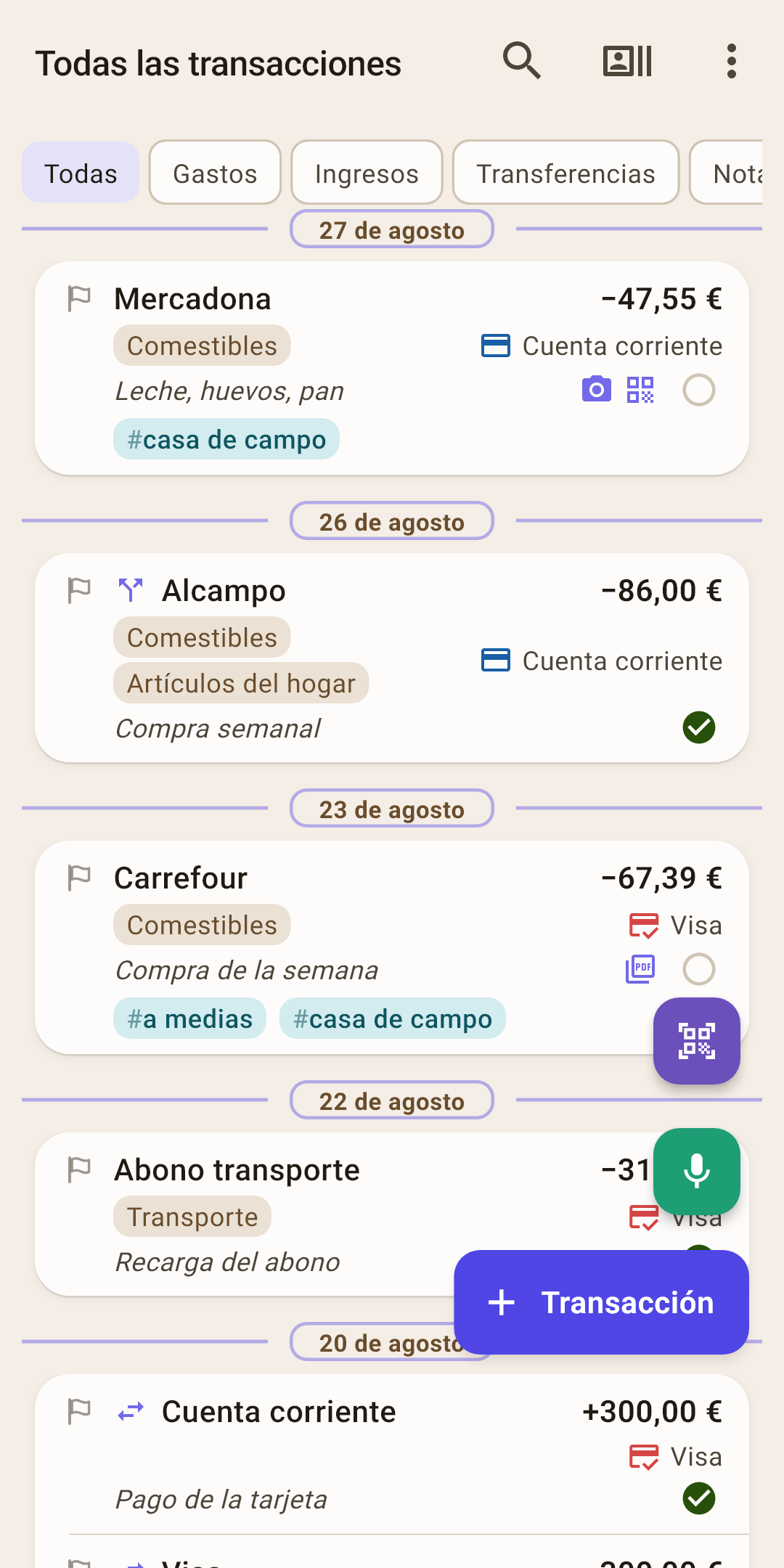
Gasto nuevo: tres botones en la esquina inferior derecha.
Cómo funciona
«+ Transacción» abre un formulario vacío: el importe, la categoría y la cuenta los rellenas tú.
Encima hay dos botones redondos para no tener que escribir. El morado es la cámara: apúntala al código QR del recibo, y la app rellena sola el importe y la fecha (si conoce los recibos de tu país). El verde es el micrófono: di «café 6 desde cuenta corriente», y la app rellena el importe y la cuenta, además del beneficiario y la categoría si los reconoce entre los tuyos. En los dos casos se abre el mismo formulario: revísalo y guarda. El artículo «Formulario de la transacción»
Iconos de cámara y de QR: la transacción tiene adjunta una foto del recibo y un recibo electrónico. Qué es
Icono de PDF: la transacción tiene adjunto un archivo: una factura, un recibo de una tienda en línea. Qué es
Icono de horquilla: el importe está dividido en partes entre distintas categorías. Qué es
Almohadillas: etiquetas: tus marcas de «para qué»; una transacción puede tener varias. Qué es
La pantalla tiene dos aspectos
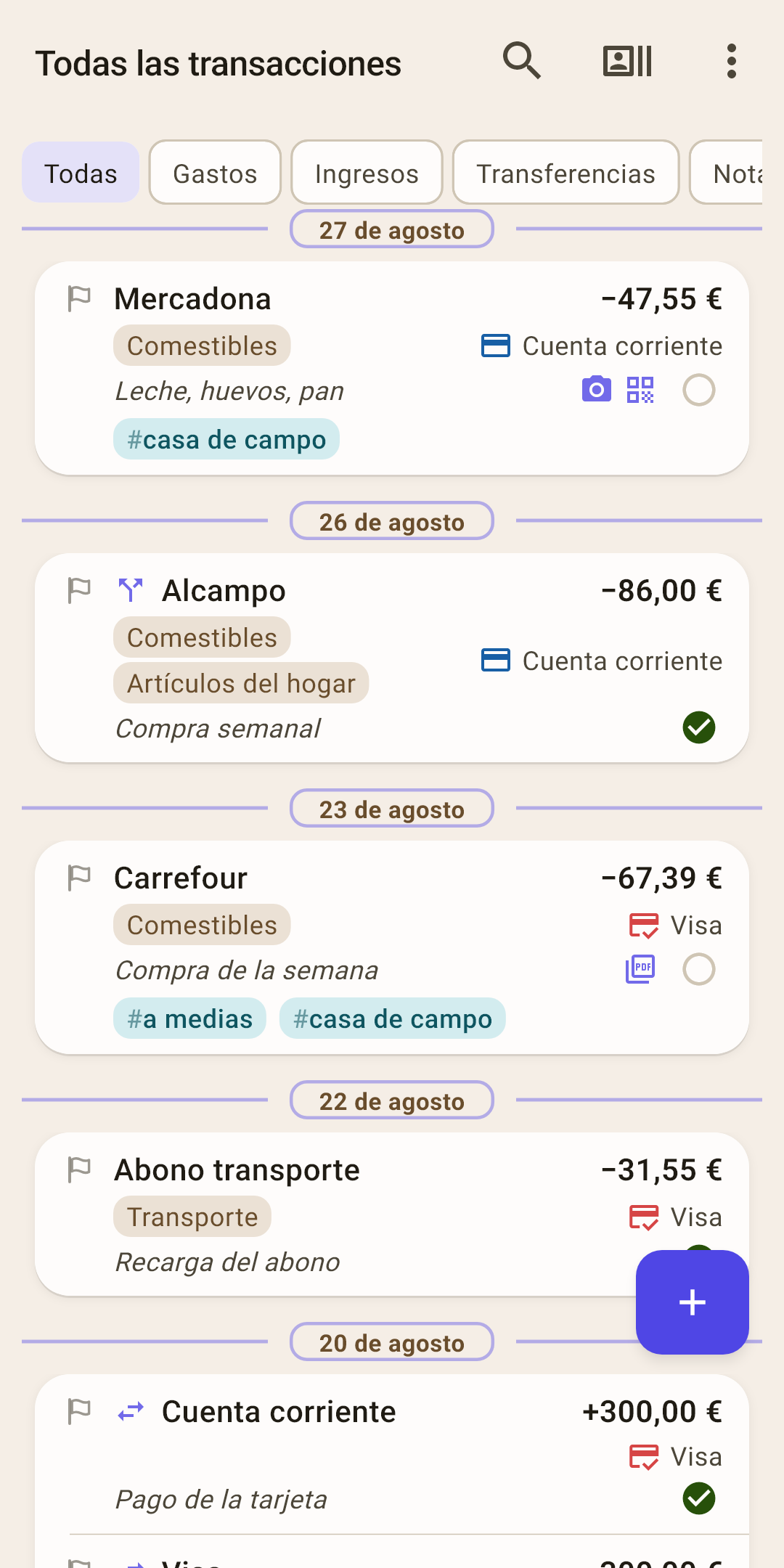
No te preocupes si tu pantalla no se parece a la imagen de arriba. Los botones de la esquina inferior derecha se pliegan para no tapar tus transacciones.
 Abrir la captura a tamaño completo ↗
 Abrir la captura a tamaño completo ↗
Para recuperar la cámara y el micrófono, sube un poco por la lista: los botones se vuelven a desplegar.
Puedes tocar «+» en cualquiera de los dos aspectos: siempre abre el formulario de transacción nueva.
Iconos y etiquetas en una fila
Los iconos pequeños junto a una transacción dicen que tiene algo más: un recibo adjunto, un archivo o varias categorías. No hacen nada por sí solos: para ver qué hay adjunto, toca la fila.
Sin beneficiario: en lugar del nombre hay una raya «———». No es un error: el beneficiario simplemente no se indicó, y el signo del importe muestra el sentido.
Cámara: una foto del recibo
Una foto de un recibo de papel, una etiqueta de precio o cualquier otra cosa que quieras guardar junto a la compra.
No te pases. Adjunta fotos a lo que de verdad vas a necesitar, no a cada barra de pan. Por qué
Cómo añadirla y para qué
El formulario de la transacción tiene un campo «Fotos y PDF». Toca «Añadir» y elige «Hacer una foto» o «Elegir de la galería». Puedes adjuntar varias fotos.
Viene bien cuando un mes después hay que devolver algo en garantía o recordar qué había en aquella compra de 47,55 €. La foto se guarda en el teléfono; para que aparezca también en tus otros dispositivos, activa «Sincronizar fotos» en los ajustes de sincronización.
Cuadrado QR: un recibo electrónico
El código o el enlace del recibo que emitió la caja.
Cómo añadirlo y para qué
Muchos recibos llevan impreso abajo un código QR: con él puedes encontrar el recibo en el sistema de la tienda o de Hacienda. El formulario de la transacción tiene un campo «Recibo electrónico (URL o código)»: pega ahí el enlace, o toca el icono del escáner y apunta la cámara al código QR.
Si la app conoce los recibos de tu país, además compara el recibo con el formulario: rellena el importe si todavía no lo escribiste, y si los importes no coinciden, te lo dice y propone corregirlo. El escáner no cambia la fecha del formulario. Un recibo de un país desconocido simplemente se guarda tal cual, y aun así es útil: en la ficha de la transacción puedes copiar el código y abrir el enlace.
Hoja «PDF»: un archivo adjunto
Una factura, el recibo de la luz, el recibo de una tienda en línea: cualquier cosa que llega como archivo.
No te pases. Un PDF no se comprime al añadirlo: el archivo se guarda tal cual. Por qué
Cómo añadirlo y para qué
El mismo campo «Fotos y PDF» del formulario: «Añadir» → «Elegir un PDF». El archivo está junto a la transacción: se acabó buscar la factura en el correo o en «Descargas».
Toca un PDF adjunto: abajo aparecen «Abrir» (en una app de PDF) y «Guardar en archivo» (una copia en la carpeta que elijas).
Cada foto pesa
La base de datos en sí no engorda con las fotos: solo guarda un enlace al archivo. Pero el archivo vive en el teléfono y, lo que es más importante, va entero a cada copia de seguridad. Por defecto se guardan hasta 19 copias: 7 frecuentes y 12 mensuales, en el teléfono y en la nube.
Así, una sola foto de un recibo de 300 KB puede ocupar casi 6 MB en copias, y cien fotos así, más de medio gigabyte. Si «Sincronizar fotos» está activado, cada una viaja además a la nube y a tus otros dispositivos. Lo mismo con los PDF, solo que estos ni siquiera se comprimen al añadirlos.
La regla es sencilla: adjunta lo que vas a necesitar: una garantía, el recibo de una compra cara, una factura para tus cuentas. El pan y la leche pueden pasar sin fotos. Y un recibo electrónico (QR) pesa lo que una línea de texto: puedes guardarlo en cada compra.
Horquilla: el importe dividido en partes
Una compra, varias categorías. En el formulario es «Dividir el importe» en la lista de categorías; en la ficha de la transacción, las partes van bajo el título «División».
Cómo funciona
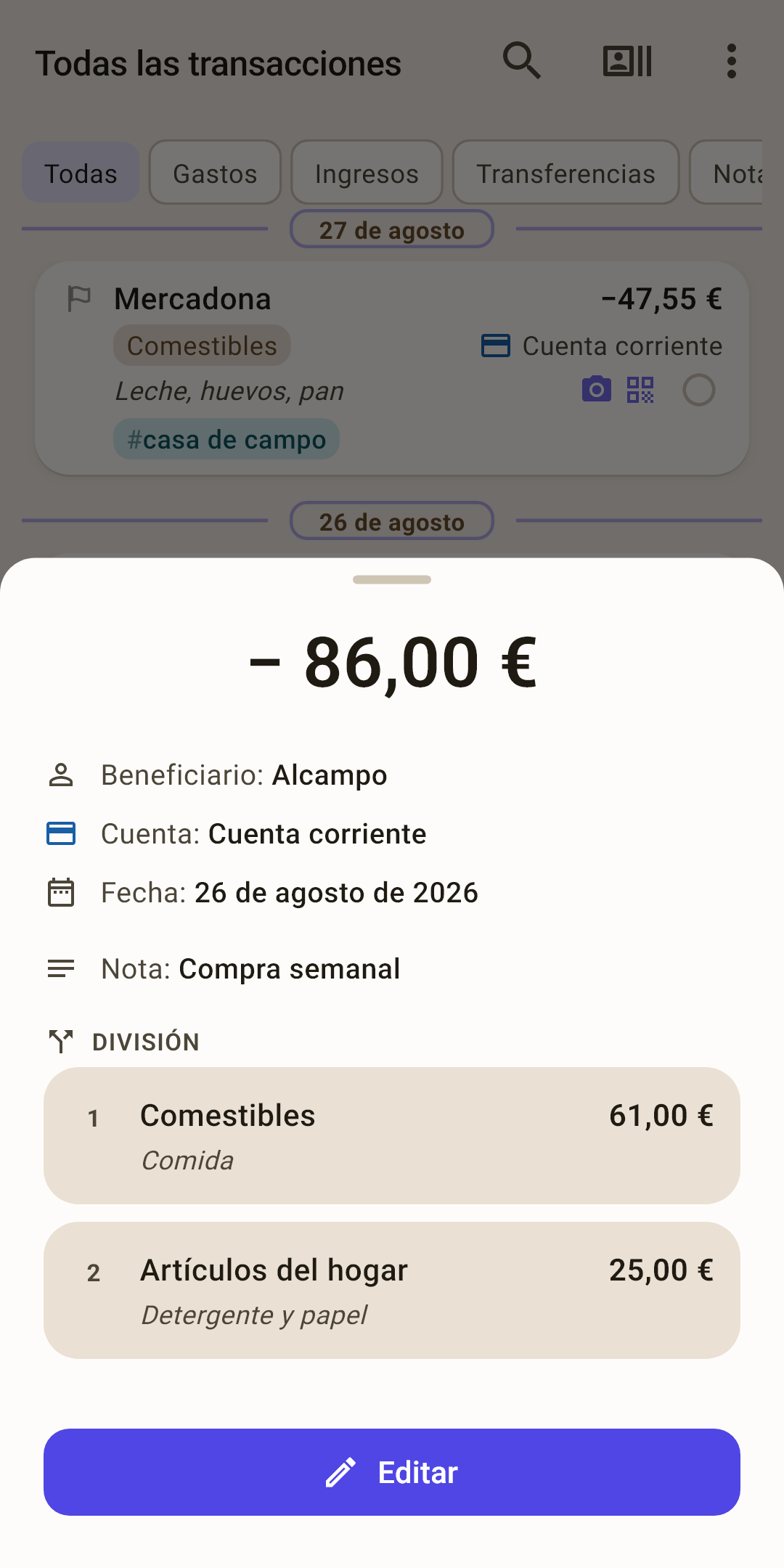
En «Alcampo», en la captura, pagaste 86 € de una vez, pero compraste comida y productos de limpieza. Si lo apuntaras todo en «Comestibles», el sobre de la comida adelgazaría 25 € de más, mientras que «Artículos del hogar» se quedaría intacto, y el presupuesto empezaría a mentir.
Por eso el importe se divide: 61 € a «Comestibles», 25 € a «Artículos del hogar». En la lista, esa transacción tiene un chip para cada parte, y su ficha tiene una sección «División». El importe se puede dividir en el formulario de la transacción, al elegir la categoría.
Sacar efectivo en la caja también es una división
Pagas 100 € con tarjeta en la tienda y pides al cajero 30 € en efectivo. El banco muestra un solo cargo de 100 €, pero en realidad pasaron dos cosas: 70 € se fueron en comida, y 30 € simplemente pasaron de tu tarjeta a tu cartera.
Apunta una transacción de 100 € desde la cuenta «Cuenta corriente» y divide el importe.
La primera parte: 70 €, categoría «Comestibles».
La segunda parte: 30 €: en la selección de categoría, baja hasta la sección «Transferencias» y elige «Transferencia: Efectivo».
La lista muestra un chip «Transferencia: Efectivo», la cuenta «Efectivo» sube 30 €, y el sobre de la comida adelgaza exactamente 70 €. Si lo apuntas todo en «Comestibles», el presupuesto pensará que comiste 30 € más, mientras tu cartera muestra menos de lo que tiene de verdad.
Una línea de almohadillas: etiquetas
Tus marcas por encima de las categorías: «#casa de campo», «#a medias», «#vacaciones». Una transacción puede tener todas las que quieras.
Cómo funciona
Una categoría responde a «en qué gasté», y una etiqueta a «para qué». La leche y el pan de «Mercadona» son «Comestibles», pero se compraron para la casa de campo. Etiquétalos «#casa de campo», y luego verás de un vistazo cuánto costó el verano en la casa de campo, aunque el dinero fuera a comida, gasolina y material de obra.
«Carrefour», en la captura, tiene dos etiquetas a la vez: comida para la casa de campo, y pagada a medias con un amigo. Una transacción puede tener todas las etiquetas que quieras.
Cómo añadir una etiqueta
En el formulario de la transacción, bajo la nota, toca el campo «Etiquetas».
Se abre una lista, con las etiquetas recientes arriba. Marca las que necesites.
¿La etiqueta que necesitas todavía no existe? Escribe su nombre en la línea «Buscar o crear etiqueta» y toca «Crear etiqueta «…»».
Toca «Listo».
Dónde mirar después
Cuánto se gastó bajo una etiqueta: el icono «Beneficiarios y etiquetas» de la cabecera (llamada 2), pestaña «Etiquetas». Toca una etiqueta para abrir su pantalla: cuánto salió en todo el tiempo, por categorías y por meses, y todas las transacciones.
Encontrar transacciones: escribe «#» y el principio de la etiqueta en la búsqueda: «#casa» muestra todo lo de la casa de campo.
Quién debe a quién: en una etiqueta como «#a medias», activa «Liquidación» en el menú «⋮» de su pantalla. La app mostrará cuánto falta por cobrar o devolver para quedar en paz.
La etiqueta de la fila no se puede tocar: es una marca, no un botón.
También hay: dos flechas: una transferencia entre tus cuentas; un calendario con una flecha: una transacción registrada desde un pago programado; una nota adhesiva: una nota, una entrada sin importe, un recordatorio para ti.
El menú «⋮»
Todo aquí trata de cómo mostrar la lista. Ningún punto cambia ni borra tus entradas: pruébalos sin miedo.
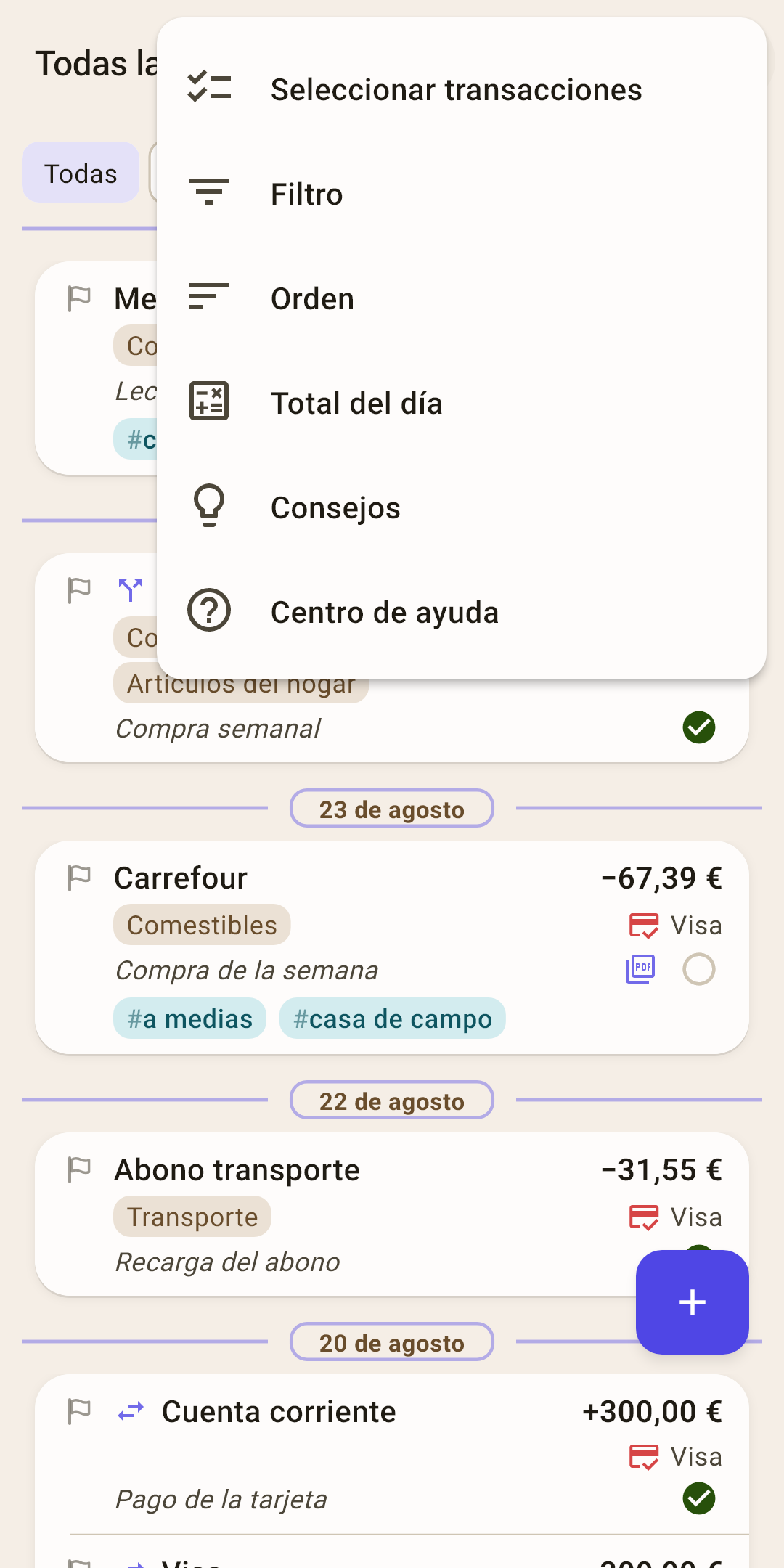
Seleccionar transacciones
Una acción sobre una docena de filas a la vez.
Cómo funciona
¿Hay que poner una marca roja a una docena de compras para comprobarlas con el extracto? No hace falta abrir cada una. Activa la selección y marca las filas: abajo aparece su total (útil también para sumar recibos). Toca el «⋮» junto al total: puedes poner una categoría, una marca o la señal de «contabilizado» a todas a la vez, repetirlas con la fecha de hoy, pasarlas a otra cuenta o eliminarlas. El último punto, «Quitar la selección», sale de la selección sin cambiar nada.
El atajo: mantén pulsada cualquier fila.
Filtro
Dejar en la lista solo lo que necesitas.
Cómo funciona
Por ejemplo: «gastos en cafeterías el mes pasado, solo con tarjeta». Se puede filtrar por tipo, periodo, categoría, beneficiario, cuenta, importe y etiqueta. Los filtros se suman: cada uno estrecha más la lista.
Mientras hay un filtro activado, en el «⋮» se enciende un número: un recordatorio de que ahora la lista no está completa. Si no, es fácil pensar que han desaparecido transacciones.
Recién instalada la app: sin filtros. Se restablece solo: al cambiar de presupuesto: otro presupuesto tiene sus propias categorías y cuentas. Ver también: el filtro de los informes.
Orden
Cómo ordenar las transacciones dentro de un mismo día.
Cómo funciona
Los días siempre van como en un calendario, el más reciente arriba, y eso no se puede cambiar. Pero dentro de un día puedes poner tu propio orden: los gastos grandes arriba («Descendente»), lo pequeño arriba («Ascendente») o los ingresos primero. El orden elegido se escribe en el propio punto del menú, para que una semana después no te extrañe por qué un día se ve «desordenado».
Recién instalada la app: en el orden en que se apuntaron. También funciona: en la pantalla de una cuenta, en las transacciones de una categoría y en las de un beneficiario.
Total del día
Cuánto salió en un día, justo al lado de la fecha.
Cómo funciona
Activa «Solo gastos», y a la derecha de cada fecha verás cuánto gastaste ese día. Una buena forma de pillar los días «caros»: un sábado con mercado y cine salta a la vista.
«Gastos e ingresos» muestra la diferencia como un solo número con signo: «−100», el día acabó en negativo; «+1.400», entró una nómina. Las transferencias entre tus propias cuentas y los saldos iniciales no cuentan: no son gastos, el dinero solo se movió.
Recién instalada la app: no se muestra. También funciona: en la pantalla de una cuenta y en las transacciones de una categoría.
Consejos
Todos los consejos de esta pantalla en un solo sitio.
Cómo funciona
En la app, los consejos aparecen de uno en uno, cuando son útiles, para no enterrarte en todo de golpe. Aquí están todos juntos, incluso los que todavía no te han salido.
Centro de ayuda
Este artículo en la web: se abre en el navegador, en el idioma de la app.
Qué puedes hacer con una fila
En la fila no hay botones de «editar» ni de «eliminar», para que no estorben al leer. En su lugar, toca la fila o deslízala de lado con el dedo.
| Haces esto | Qué pasa |
|---|---|
| Tocar | Se abre la ficha de la transacción: todo sobre ella, fotos del recibo, edición. Qué hay en ella |
| Deslizar a la izquierda | «Editar»: directamente al formulario. |
| Deslizar a la derecha | «Eliminar». ¿Cambiaste de idea? Abajo se queda unos segundos «Deshacer». |
| Mantener pulsado | Se activa la selección de varias filas, como el punto «Seleccionar transacciones». |
Tocaste una transacción: qué hay dentro
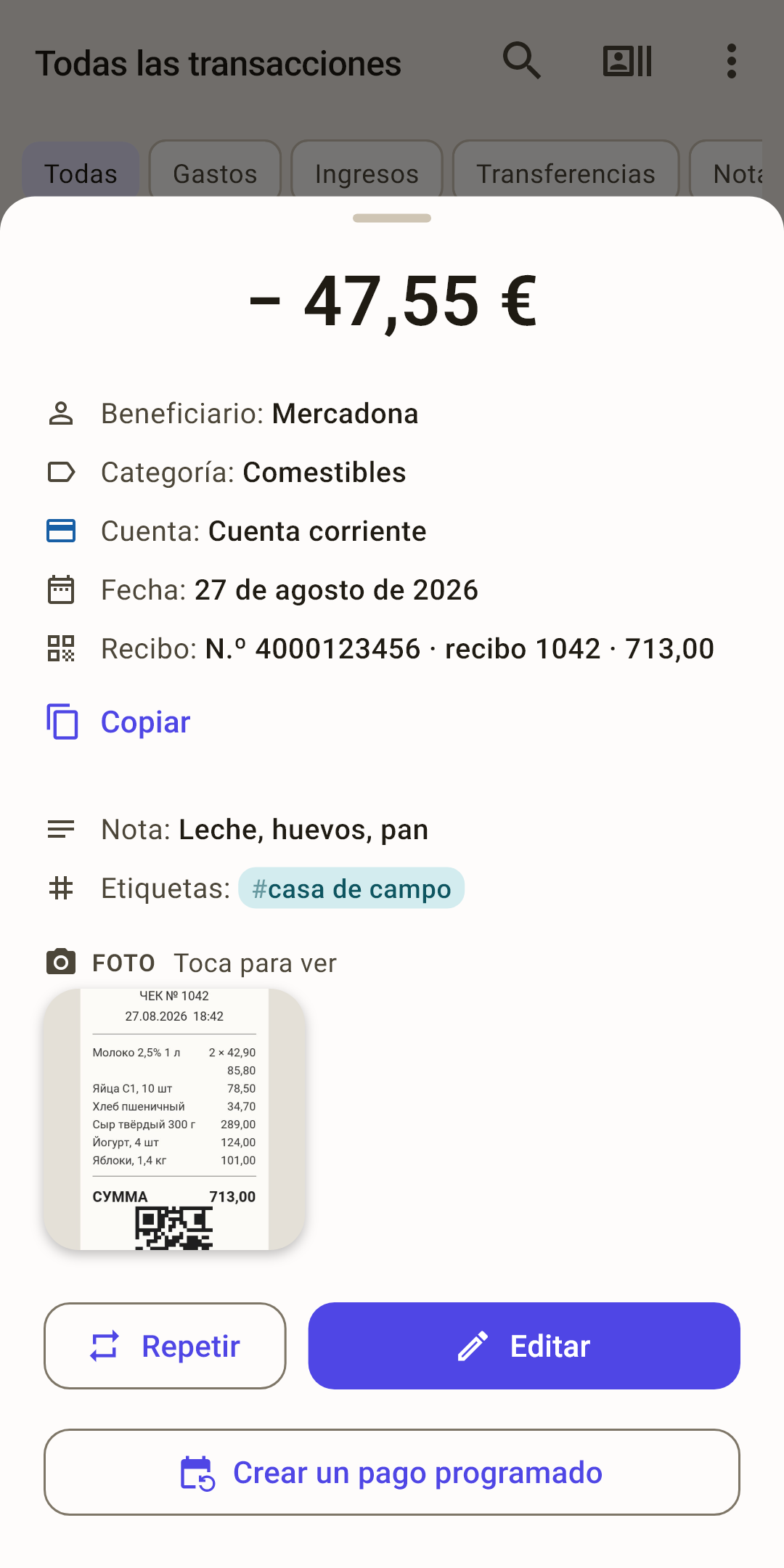
La ficha de la transacción sube desde abajo: todo lo que apuntaste de ella, en una sola hoja. Nada cambia hasta que tocas «Editar»: puedes mirarla con calma.
 Abrir la captura a tamaño completo ↗
 Abrir la captura a tamaño completo ↗
Grande, arriba: el importe con signo: menos es un gasto, más es un ingreso.
Beneficiario, categoría, cuenta, fecha: lo que apuntaste en el formulario.
Recibo: el recibo electrónico. «Copiar» pone el código en el portapapeles para pegarlo donde lo necesites. Si es un enlace, también está «Abrir»: el recibo se abre en el navegador.
Etiquetas: las marcas de la transacción como chips, como en la lista: «#casa de campo».
Fotos: miniaturas de las imágenes y PDF adjuntos. Toca una imagen para abrirla a pantalla completa.
Partes de la división: en un importe dividido, cada parte con su categoría, su nota y su importe.
Botones de abajo
«Editar»: abrir esta transacción en el formulario y cambiar lo que sea.
«Repetir»: una transacción nueva con el mismo beneficiario, categoría e importe. Útil para lo que compras a menudo: el café, el transporte, la comida.
«Crear un pago programado»: hacer un pago periódico a partir de esta transacción: el alquiler, una suscripción, un préstamo. Solo queda elegir cada cuánto se repite.
Un importe dividido y una transferencia solo tienen «Editar»: la app no los repite a medias.