
Навіщо цей екран
Екран «Бюджет» відповідає на запитання «скільки ще можна витратити». А «Транзакції» — на запитання «куди воно, власне, поділося». Це ваш щоденник: усе, що ви записали, лежить тут за днями, найсвіжіший день угорі.
Знайти
«Скільки коштувала та вечеря в березні?» — кілька літер у пошуку, і вона перед вами.
Виправити
Не та категорія, зайвий нуль, запис-дублікат — посунули рядок і виправили.
Звірити з банком
Позначити, що вже пройшло по картці, — і відразу видно, чого банк ще не провів.
Що де на екрані
Натисніть на будь-який знімок — він відкриється на весь екран.
Пошук — знайде будь-що за кількома літерами, сумою або датами.
Як це працює
Наберіть «сільп» — у стрічці залишаться всі походи в Сільпо. Пошук працює всюди: в отримувачі, категорії, нотатці й сумі. «713» знайде цю суму, «молоко» — нотатку «Молоко, яйця, хліб».
Дати пошук розуміє так, як ви їх пишете:
15.08.2026 — один день;
15.08 — цей день у будь-якому році: «що я купував на минулі дні народження?»;
08.2026 — увесь серпень;
2.08.26-10.08.26 — від і до, включно з обома днями. Працює і з місяцями: 06.2026-08.2026 — усе літо.
Між «від» і «до» підходить дефіс, тире або пробіл — застосунок сам зрозуміє, де межа. Просто число, наприклад «8», датою не вважається: інакше пошук суми 8 ₴ губився б серед усього серпня.
Решітка вмикає пошук за тегом: «#відп» — усе з тегом «відпустка», «#відп кафе» — лише кафе з відпустки. Два теги через пробіл — операції, де стоять обидва.
Отримувачі й теги — кому ви платите найчастіше і скільки.
Як це працює
Окремий екран із двома вкладками. «Отримувачі» — усі, кому ви платили й хто платив вам, із підсумком за поточний рік (період змінюється в «⋮»). Часто саме тут з'ясовується, що «маленькі» походи в магазин біля дому за рік склалися у відпустку.
«Теги» — ваші мітки понад категоріями: «відпустка», «ремонт», «подарунок мамі». Натисніть на отримувача або тег — відкриється його історія. Стаття «Отримувачі й теги»
Меню «⋮» — усе, що змінює вигляд стрічки. Розбір кожного пункту — нижче.
Тип операції — лише витрати, лише доходи, одним натисканням.
Як це працює
Хочете побачити самі надходження — натисніть «Доходи». «Перекази» — це коли гроші просто перемістилися між вашими рахунками: з картки на накопичення, на погашення кредитки. «Нотатки» — записи без суми, нагадування собі.
Натисніть той самий чип ще раз — стрічка повернеться повністю.
Дата — перехід до будь-якого дня.
Як це працює
Гортати пальцем на пів року назад — заняття на любителя. Натисніть на плашку з датою, виберіть день у календарі — і стрічка вже там. Повернутися до сьогоднішнього дня — кнопкою «Сьогодні» внизу ліворуч.
Прапорець — кольорова закладка для себе.
Як це працює
Прапорець нічого не рахує — це просто закладка. Червоний — «перевірити, чи не списали двічі», зелений — «друг обіцяв повернути». Кольори та значення придумуєте ви.
Поставити прапорець можна у формі транзакції або відразу десятку рядків через вибір. Сірий контур означає «прапорця немає». Форма прапорця — кружечок, трикутник або з хвилею — у «Налаштування → Зовнішній вигляд».
Категорія — з якого конверта пішли гроші.
Як це працює
Категорія — це конверт на екрані «Бюджет». Покупка в Сільпо з категорією «Продукти» зменшує продуктовий конверт: так бюджет і знає, скільки у вас ще є на їжу.
У чеку були і їжа, і побутова хімія? Суму можна розділити: кожна частина піде у свій конверт, а в рядку з'явиться по чипу на частину. А в зарплати замість категорії — «Доступно цього місяця»: гроші надійшли й чекають, коли ви розкладете їх по конвертах.
Рахунок — звідки списано або куди надійшло.
Як це працює
Картка, готівка, кредитка — у кожного рахунку своя іконка та колір, щоб упізнавати їх не читаючи. У переказу два рядки, по одному на кожен рахунок: в одному гроші пішли, в іншому надійшли. Тому в заголовку переказу стоїть не магазин, а другий рахунок: «Кредитка» на картці, «Картка» на кредитці.
Пройшло через банк — чи збігається з випискою. Необов'язково.
Як це працює
Ви записали покупку просто біля каси, а банк провів її через день-два. Кружечок не дає заплутатися: порожній — у банку цієї операції ще немає, галочка — уже є. Побачили покупку в банківському застосунку — натисніть на кружечок.
Раз на місяць рахунок можна звірити повністю. Тоді галочки перетворюються на замочки: «звірено, більше не чіпаю».
Позначка необов'язкова: на бюджет вона не впливає, лише допомагає звіряти рахунок із банком. Якщо ви ніколи нею не користувалися — просто пропустіть, порожні кружечки — це нормально.
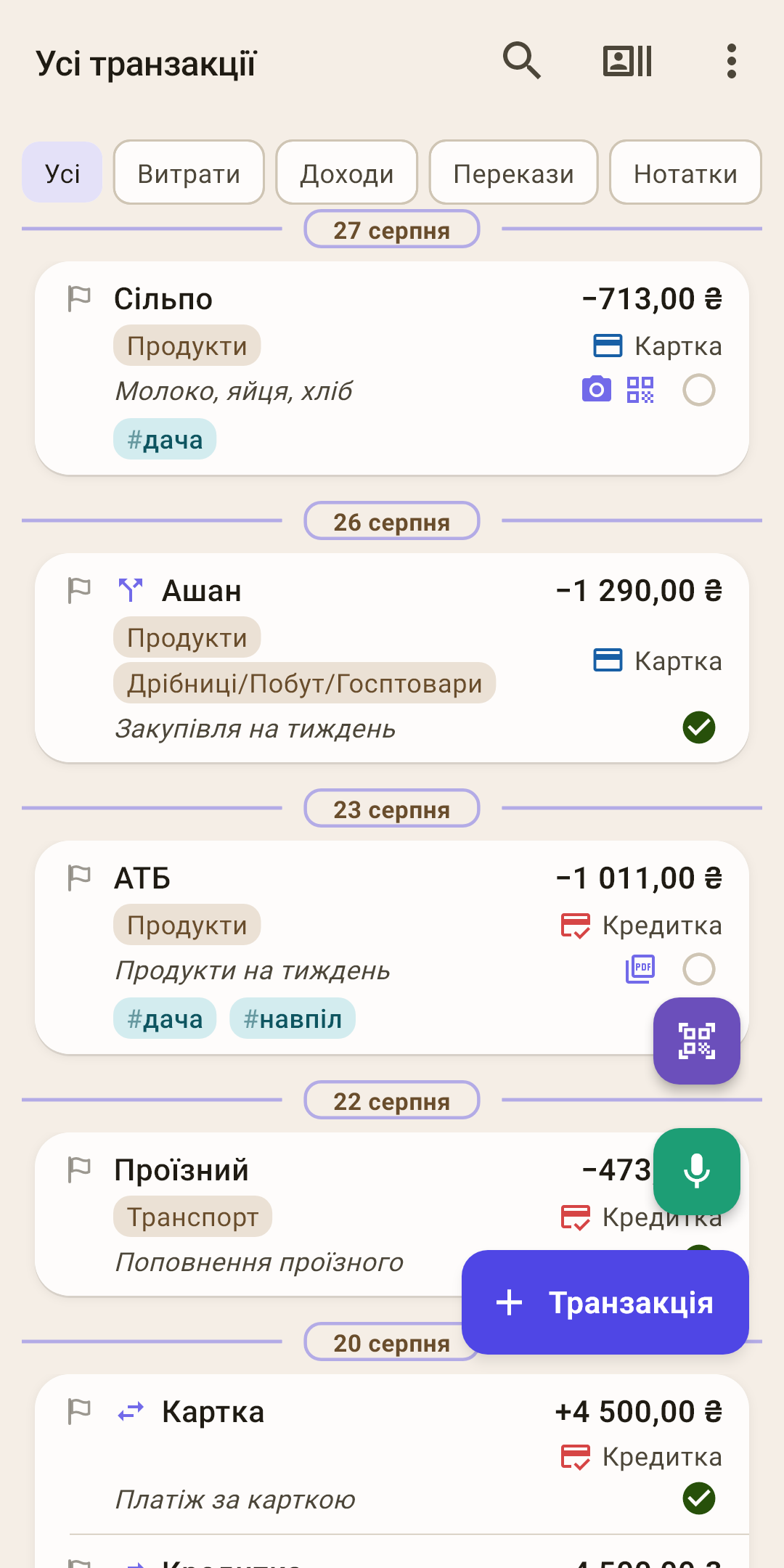
Нова витрата — три кнопки в правому нижньому куті.
Як це працює
«+ Транзакція» відкриває порожню форму — суму, категорію та рахунок ви заповнюєте самі.
Над нею дві круглі кнопки, щоб не набирати вручну. Фіолетова — камера: наведіть її на QR-код чека, і застосунок сам упише суму й дату (якщо знає чеки вашої країни). Зелена — мікрофон: скажіть «кава 85 з рахунку картка», і застосунок упише суму й рахунок, а отримувача й категорію — якщо впізнає їх серед ваших. В обох випадках відкриється та сама форма — перевірте та збережіть. Стаття «Форма транзакції»
Іконки фотоапарата й QR — до операції додано фото чека та електронний чек. Що це
Іконка PDF — до операції додано файл: квитанцію, рахунок, чек з інтернет-магазину. Що це
Іконка розгалуження — суму розділено на частини за різними категоріями. Що це
Решітки — теги — ваші мітки «з якого приводу», в однієї операції їх буває кілька. Що це
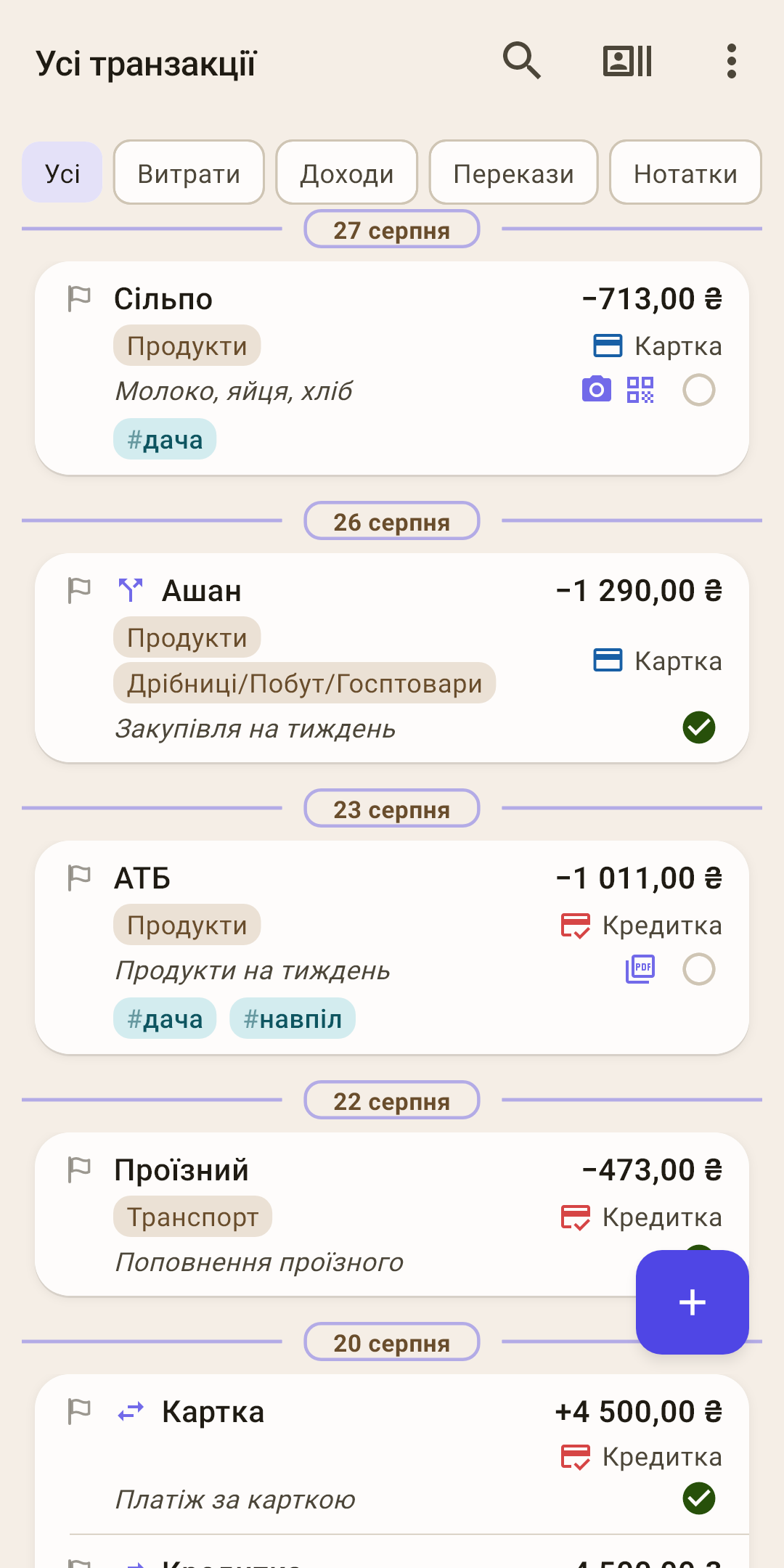
Екран буває у двох виглядах
Не лякайтеся, якщо ваш екран виглядає не так, як на знімку вище. Кнопки в правому нижньому куті згортаються, щоб не затуляти операції.
 Відкрити знімок у великому розмірі ↗
 Відкрити знімок у великому розмірі ↗
Щоб повернути камеру й мікрофон, погортайте стрічку трохи вгору — кнопки знову розгорнуться.
Натиснути «+» можна в будь-якому вигляді: він завжди відкриває форму нової транзакції.
Іконки й теги в рядку
Маленькі іконки поруч з операцією говорять, що в неї є щось іще: доданий чек, файл або кілька категорій. Самі собою вони нічого не роблять — щоб побачити додане, натисніть на рядок.
Отримувача немає — на місці імені прочерк «———». Це не помилка: отримувача просто не вказано, а бік операції показує знак суми.
Фотоапарат — фото чека
Знімок паперового чека, цінника або будь-чого, що хочеться зберегти поруч із покупкою.
Не захоплюйтеся. Додавайте фото до того, що справді знадобиться, а не до кожної хлібини. Чому
Як додати й навіщо
У формі транзакції є поле «Фото та PDF». Натисніть «Додати» й виберіть «Сфотографувати» або «Вибрати з галереї». Фото можна додати кілька.
Знадобиться, коли через місяць треба повернути товар за гарантією або згадати, що входило в ту саму покупку на 713 ₴. Фото зберігається на телефоні; щоб воно з'явилося й на інших пристроях, увімкніть «Синхронізувати фото» в налаштуваннях синхронізації.
Квадратик QR — електронний чек
Код або посилання на чек, які видала каса.
Як додати й навіщо
На багатьох чеках унизу надруковано QR-код — за ним чек можна знайти в сервісі магазину або податкової. У формі транзакції є поле «Електронний чек (URL або код)»: вставте туди посилання або натисніть на іконку сканера й наведіть камеру на QR-код.
Якщо застосунок знає чеки вашої країни, він заодно звірить чек із формою: упише суму, якщо ви її ще не набрали, а якщо суми розійшлися — підкаже й запропонує виправити. Дату у формі сканер не змінює. Чек незнайомої країни просто збережеться як є — і теж знадобиться: у картці операції код можна скопіювати, а посилання — відкрити.
Аркуш «PDF» — доданий файл
Квитанція, рахунок за комунальні послуги, чек з інтернет-магазину — усе, що надходить файлом.
Не захоплюйтеся. PDF під час додавання не стискається — файл зберігається як є. Чому
Як додати й навіщо
Те саме поле «Фото та PDF» у формі: «Додати» → «Вибрати PDF». Файл зберігатиметься поруч з операцією — більше не потрібно шукати квитанцію в пошті чи «Завантаженнях».
Натисніть на доданий PDF — унизу з'являться «Відкрити» (у програмі для PDF) і «Зберегти у файл» (копія в папку, яку виберете).
Кожне фото займає місце
Сама база від фото не росте: у ній зберігається лише посилання на файл. Але файл лежить на телефоні й, головне, повністю входить у кожну резервну копію. Типово зберігається до 19 копій — 7 частих і 12 щомісячних, на телефоні та в хмарі.
Отже, одне фото чека на 300 КБ може зайняти в копіях майже 6 МБ, а сотня таких фото — понад пів гігабайта. Якщо ввімкнено «Синхронізувати фото», кожне ще й потрапляє в хмару та на ваші інші пристрої. З PDF те саме, тільки під час додавання він узагалі не стискається.
Правило просте: додавайте те, що знадобиться, — гарантійний талон, чек на дорогу покупку, квитанцію для звіту. Хліб і молоко обійдуться без фото. А електронний чек (QR) займає стільки, скільки рядок тексту, — його можна зберігати хоч у кожної покупки.
Розгалуження — суму розділено на частини
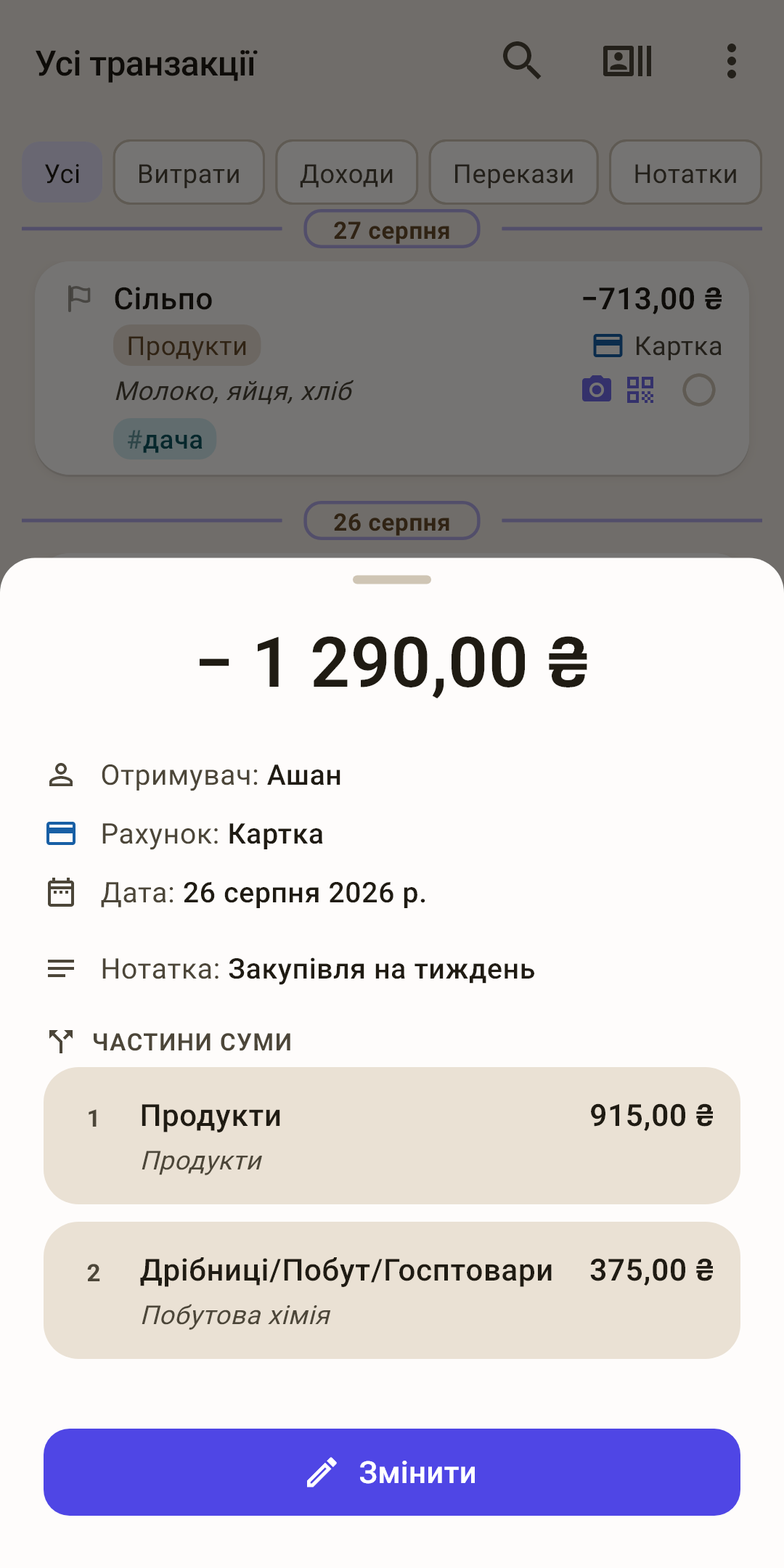
Одна покупка — кілька категорій. У формі це пункт «Розділити суму» у списку категорій, у картці транзакції частини стоять під заголовком «Частини суми».
Як це працює
В «Ашані» на знімку ви заплатили 1 290 ₴ одним платежем, але купили і їжу, і побутову хімію. Якщо записати все в «Продукти», продуктовий конверт схудне на зайві 375 ₴, а «Госптовари» залишаться недоторканими — і бюджет почне брехати.
Тому суму розділяють: 915 ₴ — у «Продукти», 375 ₴ — у «Дрібниці/Побут/Госптовари». У стрічці в такої операції по чипу на кожну частину, а в картці — розділ «Частини суми». Розділити суму можна у формі транзакції під час введення категорії.
Готівка на касі — теж розділена сума
Платите в магазині карткою 1 500 ₴ і просите касира видати 500 готівкою. Банк покаже одне списання на 1 500, але насправді сталося дві речі: 1 000 пішла на продукти, а 500 просто перемістилися з картки до вас у гаманець.
Запишіть операцію на 1 500 ₴ з рахунку «Картка» й розділіть суму.
Перша частина — 1 000 ₴, категорія «Продукти».
Друга частина — 500 ₴: у виборі категорії прогортайте до розділу «Перекази» й виберіть «Переказ: Готівка».
У стрічці з'явиться чип «Переказ: Готівка», на рахунку «Готівка» додасться 500, а продуктовий конверт схудне рівно на 1 000. Запишете все в «Продукти» — бюджет вирішить, що ви з'їли на 500 більше, а гаманець показуватиме менше, ніж у ньому лежить.
Рядок із решітками — теги
Ваші мітки понад категоріями: «#дача», «#навпіл», «#відпустка». В однієї операції їх може бути скільки завгодно.
Як це працює
Категорія відповідає на запитання «на що витратив», а тег — «з якого приводу». Молоко й хліб у «Сільпо» — це «Продукти», але куплені вони для дачі. Поставте їм тег «#дача» — і потім одним поглядом побачите, скільки коштувало літо на дачі, хоча гроші розійшлися по продуктах, бензину й будматеріалах.
В «АТБ» на знімку відразу два теги: продукти для дачі, і платили навпіл із другом. Тегів на одній операції може бути скільки завгодно.
Як поставити тег
У формі транзакції, під нотаткою, натисніть на поле «Теги».
Відкриється список: недавні теги вгорі. Позначте потрібні галочками.
Потрібного тега ще немає? Наберіть його назву в рядку «Знайти або створити тег» і натисніть «Створити тег «…»».
Натисніть «Готово».
Де потім дивитися
Скільки витрачено за тегом — іконка «Отримувачі й теги» в шапці (виноска 2), вкладка «Теги». Натисніть на тег — відкриється його екран: скільки пішло за весь час, за категоріями та місяцями, і всі операції.
Знайти операції — наберіть у пошуку «#» і початок тега: «#дач» покаже все дачне.
Хто кому винен — для тега на кшталт «#навпіл» на його екрані в меню «⋮» увімкніть «Розрахунок». Застосунок показуватиме, скільки ще добрати або повернути, щоб вийти в нуль.
Сам тег у рядку не натискається — це підпис, а не кнопка.
Ще бувають: дві стрілки — переказ між вашими рахунками; календарик зі стрілкою — операцію проведено з планового платежу; аркуш-стікер — нотатка: запис без суми, нагадування собі.
Меню «⋮»
Тут усе про те, як показувати стрічку. Жоден пункт не змінює й не видаляє ваші записи — пробуйте без побоювань.
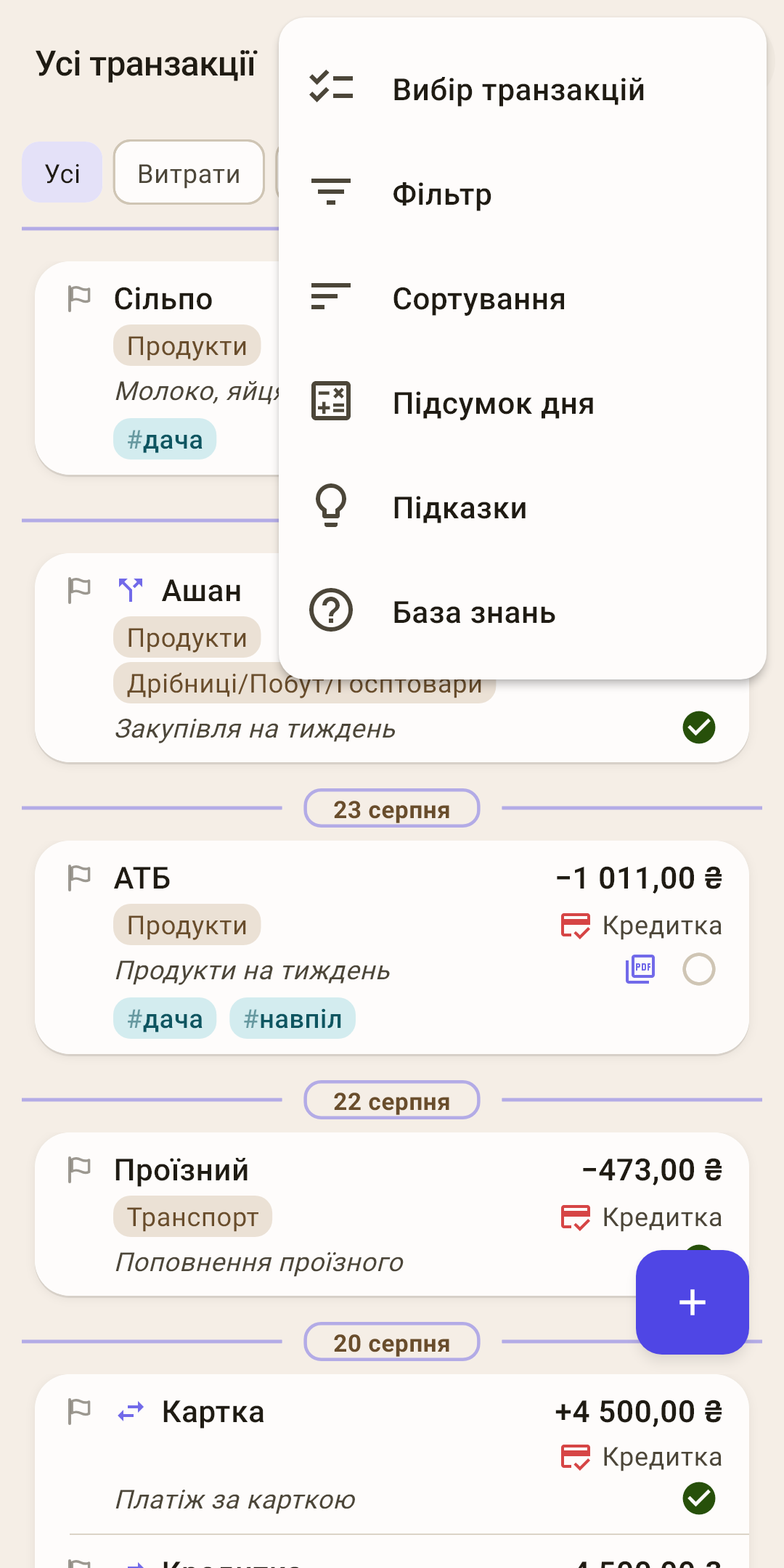
Вибір транзакцій
Одна дія відразу з десятком рядків.
Як це працює
Треба позначити червоним прапорцем десяток покупок, щоб звірити їх із випискою? Відкривати кожну не потрібно. Увімкніть вибір і позначте рядки — внизу з'явиться їхня загальна сума (заодно зручно скласти чеки). Натисніть «⋮» поруч із сумою: усім відразу можна поставити категорію, прапорець, позначку «пройшло через банк», повторити їх сьогоднішньою датою, перенести на інший рахунок або видалити. Останній пункт — «Скасувати виділення»: вийти з вибору, нічого не змінюючи.
Швидкий шлях — натиснути на будь-який рядок і потримати.
Фільтр
Залишити у стрічці лише потрібне.
Як це працює
Наприклад: «витрати в кафе за минулий місяць, лише з картки». Відбирати можна за типом, періодом, категорією, отримувачем, рахунком, сумою та тегом. Фільтри поєднуються — кожен наступний звужує стрічку.
Поки фільтр увімкнено, на «⋮» світиться число — нагадування, що стрічка зараз неповна. Інакше легко вирішити, що операції кудись зникли.
Одразу після встановлення: фільтрів немає. Скидається сам: під час зміни бюджету — в іншого бюджету свої категорії та рахунки. Дивіться також: фільтр звітів.
Сортування
Як розкласти операції в межах одного дня.
Як це працює
Дні завжди йдуть як у календарі — найсвіжіший угорі, тут нічого не змінити. А от усередині дня можна навести свій порядок: великі витрати нагору («за спаданням»), дрібні нагору («за зростанням») або доходи першими. Вибраний порядок написано просто в пункті меню — щоб через тиждень не дивуватися, чому день «перемішаний».
Одразу після встановлення: у порядку запису. Працює також: на екрані рахунку, в операціях категорії та в отримувача.
Підсумок дня
Скільки пішло за день — просто біля дати.
Як це працює
Увімкніть «Лише витрати» — праворуч від кожної дати з'явиться, скільки ви витратили цього дня. Чудовий спосіб помітити «дорогі» дні: суботу з ринком і кіно видно відразу.
«Витрати й доходи» покаже різницю одним числом зі знаком: «−1 500» — день пішов у мінус, «+20 000» — надійшла зарплата. Перекази між власними рахунками й початкові баланси не враховуються: це не витрати, гроші просто перемістилися.
Одразу після встановлення: не показується. Працює також: на екрані рахунку та в операціях категорії.
Підказки
Усі підказки цього екрана в одному місці.
Як це працює
У застосунку підказки з'являються по одній — тоді, коли знадобляться, щоб не завалити вас усім відразу. Тут їх зібрано всі, навіть ті, до яких ви ще не дійшли.
База знань
Ця стаття на сайті: відкриється в браузері мовою застосунку.
Що можна зробити з рядком
Кнопок «змінити» й «видалити» в рядку немає — щоб не заважали читати. Натомість натисніть на рядок або посуньте його пальцем убік.
| Що зробити | Що вийде |
|---|---|
| Натиснути | Відкриється картка операції: усе про неї, фото чеків, редагування. Що в ній |
| Посунути вліво | «Змінити» — відразу у форму. |
| Посунути вправо | «Видалити». Передумали — внизу кілька секунд висить «Скасувати». |
| Натиснути й тримати | Увімкнеться вибір кількох рядків — як пункт «Вибір транзакцій». |
Натиснули на операцію — що всередині
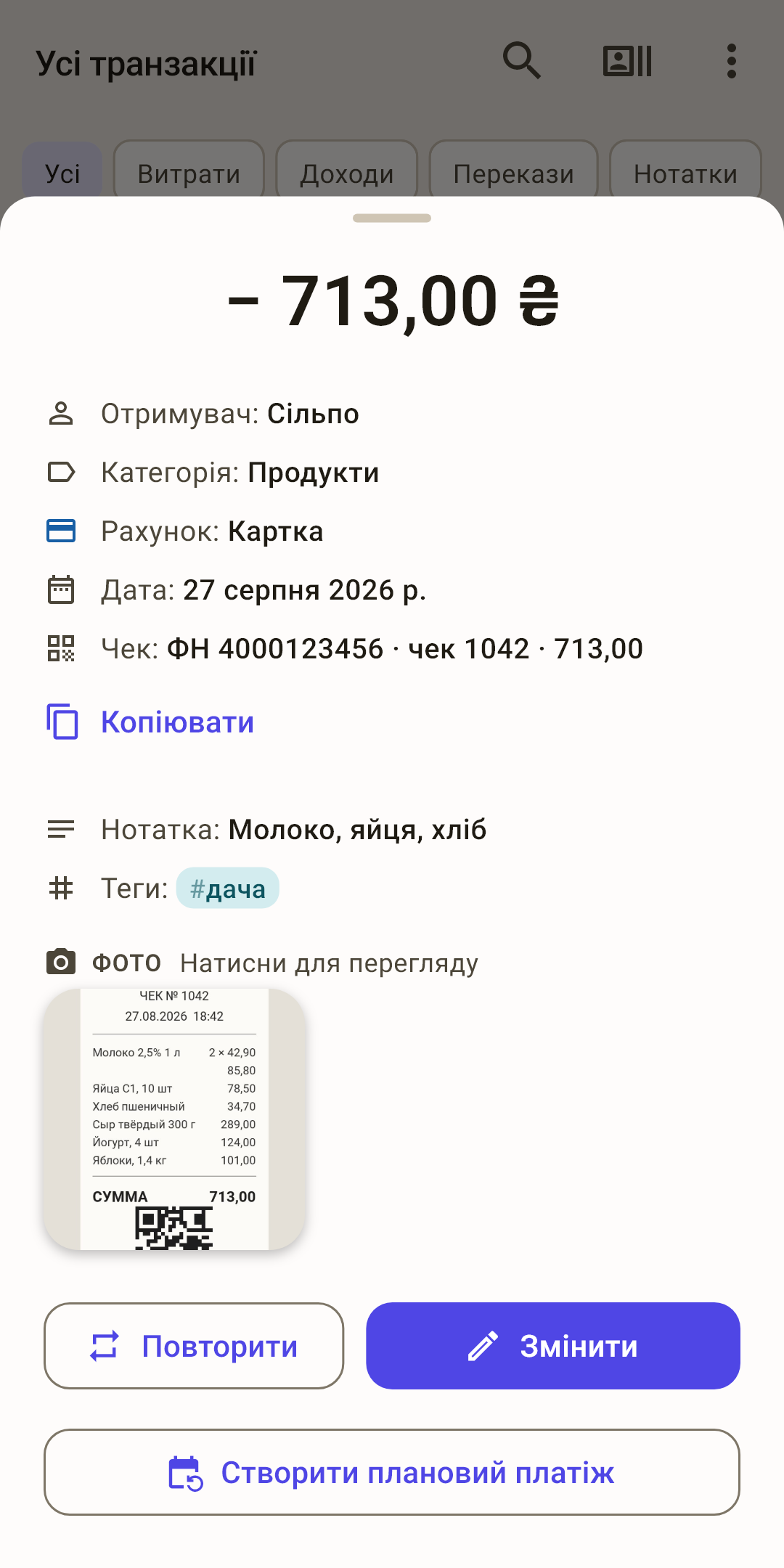
Знизу виїжджає картка операції: усе, що ви про неї записали, одним аркушем. Нічого не зміниться, поки ви не натиснете «Змінити», — дивитися можна спокійно.
 Відкрити знімок у великому розмірі ↗
 Відкрити знімок у великому розмірі ↗
Великим шрифтом угорі — сума зі знаком: мінус — витрата, плюс — дохід.
Отримувач, категорія, рахунок, дата — те, що ви записали у формі.
Чек — електронний чек. «Копіювати» кладе код у буфер обміну, щоб вставити його куди потрібно. Якщо там посилання, поруч буде й «Відкрити» — чек відкриється в браузері.
Теги — мітки операції плашками, як у стрічці: «#дача».
Фото — мініатюри доданих знімків і PDF. Натисніть на знімок — він відкриється на весь екран.
Частини суми — у розділеної суми: кожна частина зі своєю категорією, нотаткою та сумою.
Кнопки внизу
«Змінити» — відкрити цю операцію у формі й виправити будь-що.
«Повторити» — нова операція з тими самими отримувачем, категорією та сумою. Зручно для того, що купуєте часто: кава, проїзд, обід.
«Створити плановий платіж» — зробити з цієї операції регулярний платіж: оренда, передплата, кредит. Залишиться вибрати, як часто він повторюється.
У розділеної суми та в переказу є лише «Змінити»: повторювати їх частинами застосунок не береться.