
Bu ekran ne için
Bir ayın harcamalarının yarısı önceden bellidir: ayın 1’inde kira, 5’inde internet, 11’inde bir abonelik, ayda iki kez maaş. Planlı ödeme, böyle bir işlemin bir kez, önceden yazılmış halidir.
Unutmayın
Uygulama vadeyi bir bildirimle hatırlatır — ödeme günü ya da önceden, nasıl ayarladıysanız.
Elle yazmayın
Vade geldi — “Onayla”ya dokunun, işlem kendini kaydeder: tutar, alıcı, kategori, hesap.
Sırada neyin olduğunu görün
Yaklaşan ödemeler “Özet” ekranında “Sırada ne var” bloğunda ve “Takvim”de durur. Paranın şimdiden nereye söz verildiğini görürsünüz.
Planlı ödeme henüz harcama değildir. Siz onaylayana kadar hesap ve zarf bakiyeleri değişmez: yalnızca hatırlatır ve önerir.
Ekranda ne nerede
Tüm planlı ödemeler tek bir listede, en yakın vade en üstte. Tam ekran açmak için herhangi bir ekran görüntüsüne dokunun.
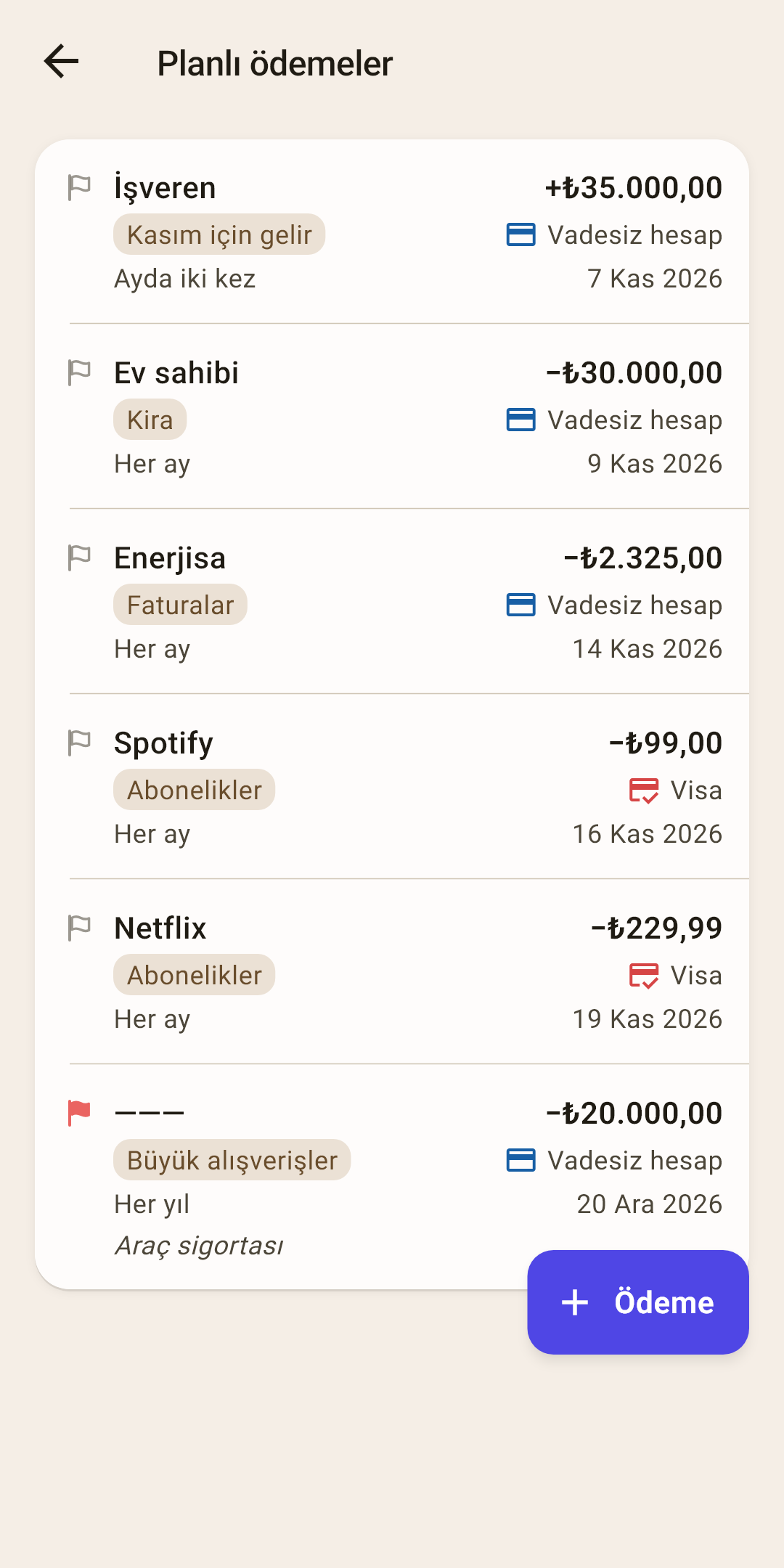
Satır — tekrarlanan bir ödeme. Bir işlem satırı gibi düzenlenmiştir: kim ve ne kadar, kategori ve hesap, nasıl tekrarlandığı ve bir sonraki vadesinin ne zaman olduğu.
Nasıl çalışır
İlk satır alıcı ve işaretli tutardır: “−” paranın çıkacağı, “+” geleceği anlamına gelir. İkincisi kategori ve hesaptır. Üçüncüsü sıklık ve en yakın vadedir.
Alıcısız bir ödeme ad yerine bir çizgi “———” gösterir, not da dördüncü bir satırda durur — ekran görüntüsünde “Araç sigortası”.
Liste en yakın vadeye göre sıralanır. Vadesi geçmiş ödemeler de buradadır, en üstte: onay bekliyorlar — bunun hakkında daha fazlası aşağıda.
Sıklık ve tarih — solda nasıl tekrarlandığı, sağda bir sonraki vade. Her vade kaydedildikten ya da atlandıktan sonra tarih kendiliğinden bir sonrakine geçer.
Bayrak — bir işlemdekiyle aynı renkli işaret. Ödeme kaydedildiğinde bayrak işleme geçer.
“+ Ödeme” — yeni bir planlı ödeme. Adımlar aşağıda.
Planlı ödeme olmadığı sürece ekran boştur: “Planlı ödeme yok” ve “Kira, abonelikler, maaş — «Ödeme» düğmesiyle ekleyin” ipucu.
Yeni bir planlı ödeme
Form, normal bir işleminkiyle aynıdır, yalnızca bir “Tekrarla” alanı vardır. Listedeki bir satıra dokunmak da onu açar: o zaman adı “Planlı ödeme” olur ve var olanı düzenler.
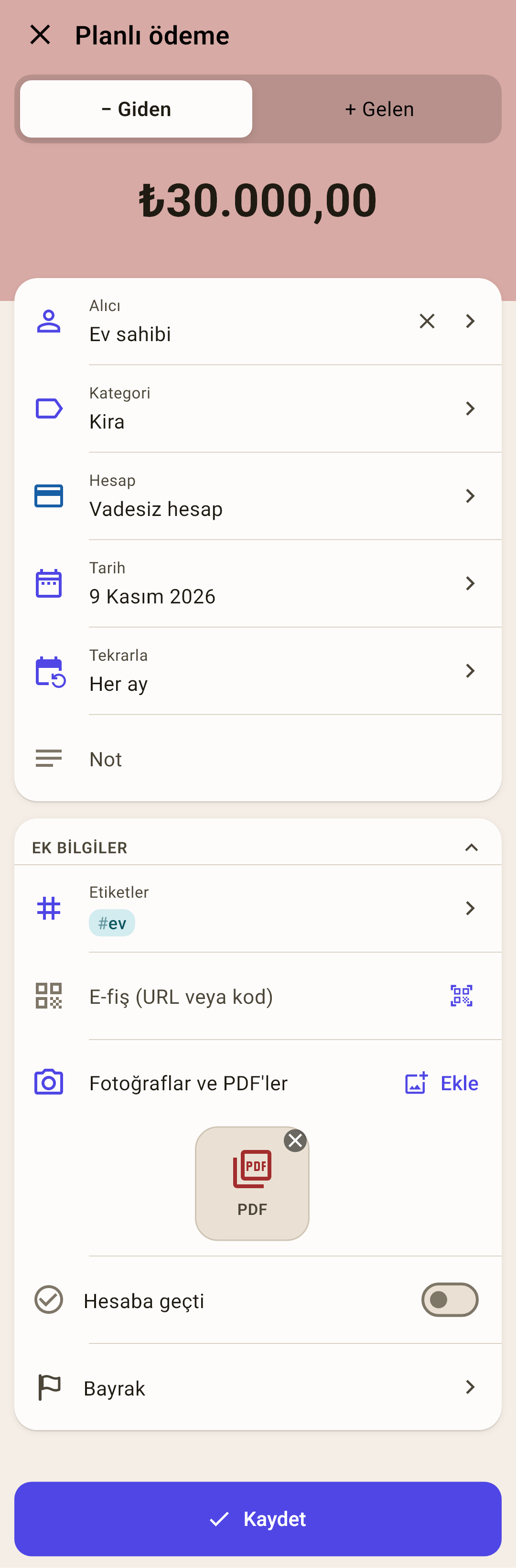
Tutar — uygulamanın tuş takımında yazın ve “Tamamla”ya dokunun. Tutarın üstünde — bir ödeme için “− Giden”, bir maaş için “+ Gelen”.
Alıcı — kime ödediğiniz ya da size kimin ödediği.
Kategori — paranın hangi zarftan çıkacağı. Bir maaş için — ayın geliri.
Hesap — hangi hesaptan çekileceği ya da hangisine geleceği.
Tarih — en yakın vade. Uygulama sonrakileri bundan sayar.
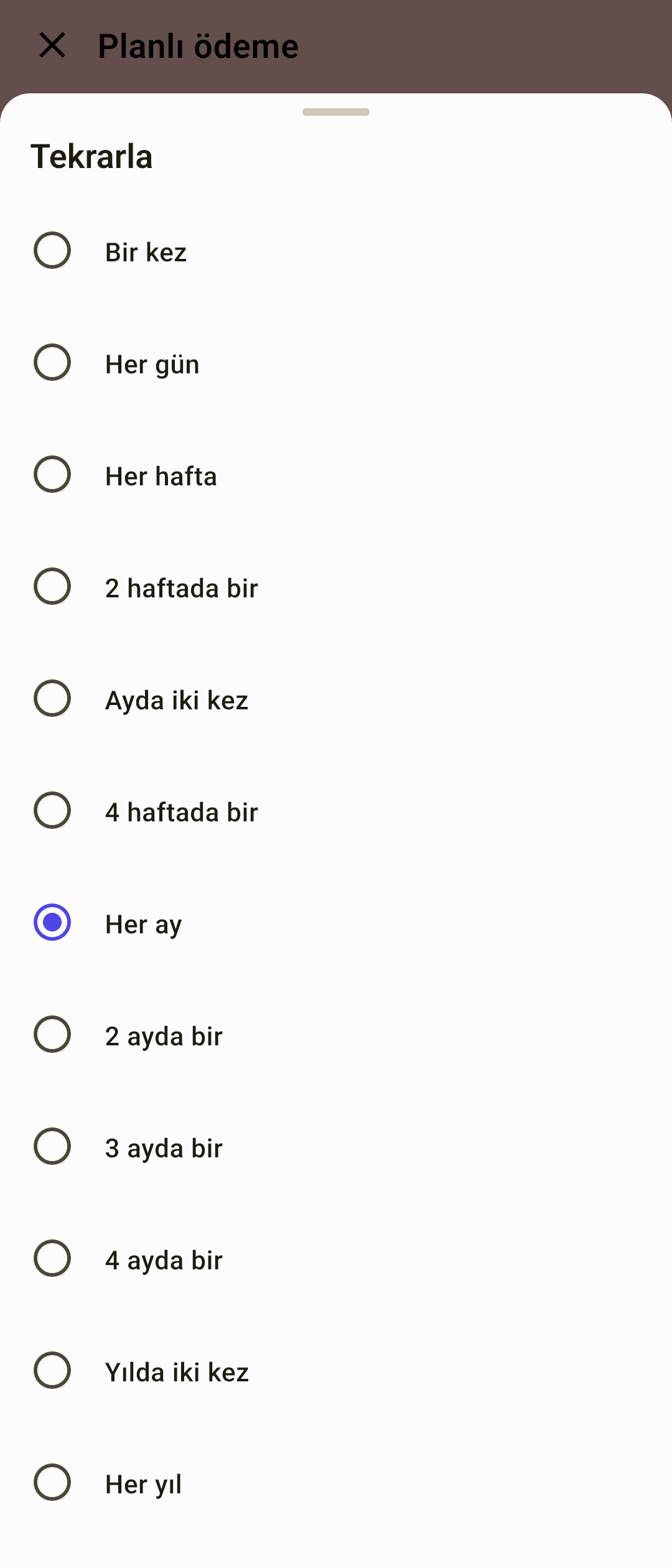
“Tekrarla” — ne sıklıkta: on iki seçenek, sayfa ikinci ekran görüntüsünde.
Nasıl çalışır
“Bir kez” — tekrarsız bir ödeme. Kaydedildikten ya da atlandıktan sonra listeden kaybolur.
“Ayda iki kez” — vade günü ve ondan 15 gün sonra: ayın 3’ü ve 18’i. İkinci gün bir ayda yoksa vade ayın son gününe düşer.
“4 haftada bir” — “Her ay” ile aynı değildir: yılda 12 değil 13 vade olur ve tarih her seferinde kayar.
“Her ay” ve daha seyrekleri — ayın aynı gününde. O gün bir ayda yoksa vade ayın son gününe düşer ve bir sonrakinde geri döner: ayın 31’indeki bir ödeme 28 Şubat, 31 Mart, 30 Nisan’da gelir.
Etiketler — işlemlerdekiyle aynı işaretler. Ekran görüntüsünde kiranın “ev” etiketi var.
“Ek bilgiler” — e-fiş, fotoğraflar ve PDF’ler, “Hesaba geçti” ve bayrak. Ekran görüntüsünde kiraya kira sözleşmesinin bir PDF’i eklenmiş.
Nasıl çalışır
Burada doldurduğunuz her şey, etiketlerle birlikte, bu ödemeden girilen her işleme geçer. Etiketler burada yerindedir: her kira ödemesi kendiliğinden “ev” etiketinin altına girer. Ek dosya ise genellikle bir kez gerekir: sözleşmeyi tek bir işleme eklemek yeterlidir — ilk ödemeyi girerken “Düzenle”ye dokunun ve PDF’i formda ekleyin. Buraya eklenirse yıllar boyunca her ödemenin yanında bir simge olarak durur. Fişi, fotoğrafları ve PDF’leri buraya yalnızca belge gerçekten her işlemde gerekiyorsa ekleyin.
“Kaydet” — ödeme listede belirir. Hatırlatmalar açıksa uygulama size onu hatırlatır.
Ödeme nasıl oluşturulur
“Ayarlar” → “PLANLAMA” → “Planlı ödemeler”.
Sağ alttaki “+ Ödeme”ye dokunun. “Yeni planlı ödeme” açılır.
Tutarı yazın ve “Tamamla”ya dokunun.
Alıcıyı, kategoriyi ve hesabı seçin.
“Tarih” — en yakın vade.
“Tekrarla” — ne sıklıkta tekrarlandığı.
İsteğe bağlı — etiketler ve “Ek bilgiler”.
“Kaydet”.
Planlı bir transfer
Bir kredi kartı ödemesi, bir kredi taksiti, bir birikim hesabına para yatırmak — bu kendi hesaplarınız arasında bir transferdir. “Alıcı” alanında “Transferler” bölümünde bir hesap seçin, yönü de normal bir transferdeki gibi — “Giden” ya da “Gelen”.
Transfer iki hesap demektir
Ödeme iki hesabın ekranında da, “Sırada ne var” bloğunda görünür: vadesiz hesapta eksi, kredide artı olarak.
Onay ekranında, hatırlatmada ve haftalık özette güzergâhıyla adlandırılır: “Vadesiz hesap → Kredi”.
“Onayla”, formun yaptığı gibi transferi iki hesaba birden kaydeder.
Farklı para birimlerindeki hesaplar — alıcının altında “Yatan” ve “Kur” belirir: kuru hemen, oluştururken girin. Vade geldiğinde “Onayla” formu bu sayılarla açar — günün kurunu kontrol edin ve kaydedin.
Bütçe dışı bir hesaba (kredi, mevduat) yapılan transfer bir zarftan para çıkarır — uygulama normal bir transferdeki gibi kategori sorar. Bütçe hesapları arasındaki bir transfere (vadesiz hesap → kredi kartı) kategori gerekmez.
“Özet” ekranındaki “Takvim”de kredi kartı ödemesi harcama olarak boyanmaz: para bütçede kaldı. Bütçe dışı bir kredinin taksiti ise boyanır.
Planlı ödemede neler olamaz
Bölünmüş bir tutar: kaydederken uygulama “Planlı bölmeler henüz desteklenmiyor” der.
Var olan bir işlemden
Planlı ödeme oluşturmanın en hızlı yolu, zaten kaydettiğiniz bir işlemdendir: form sıklık dışında her şeyi alır.
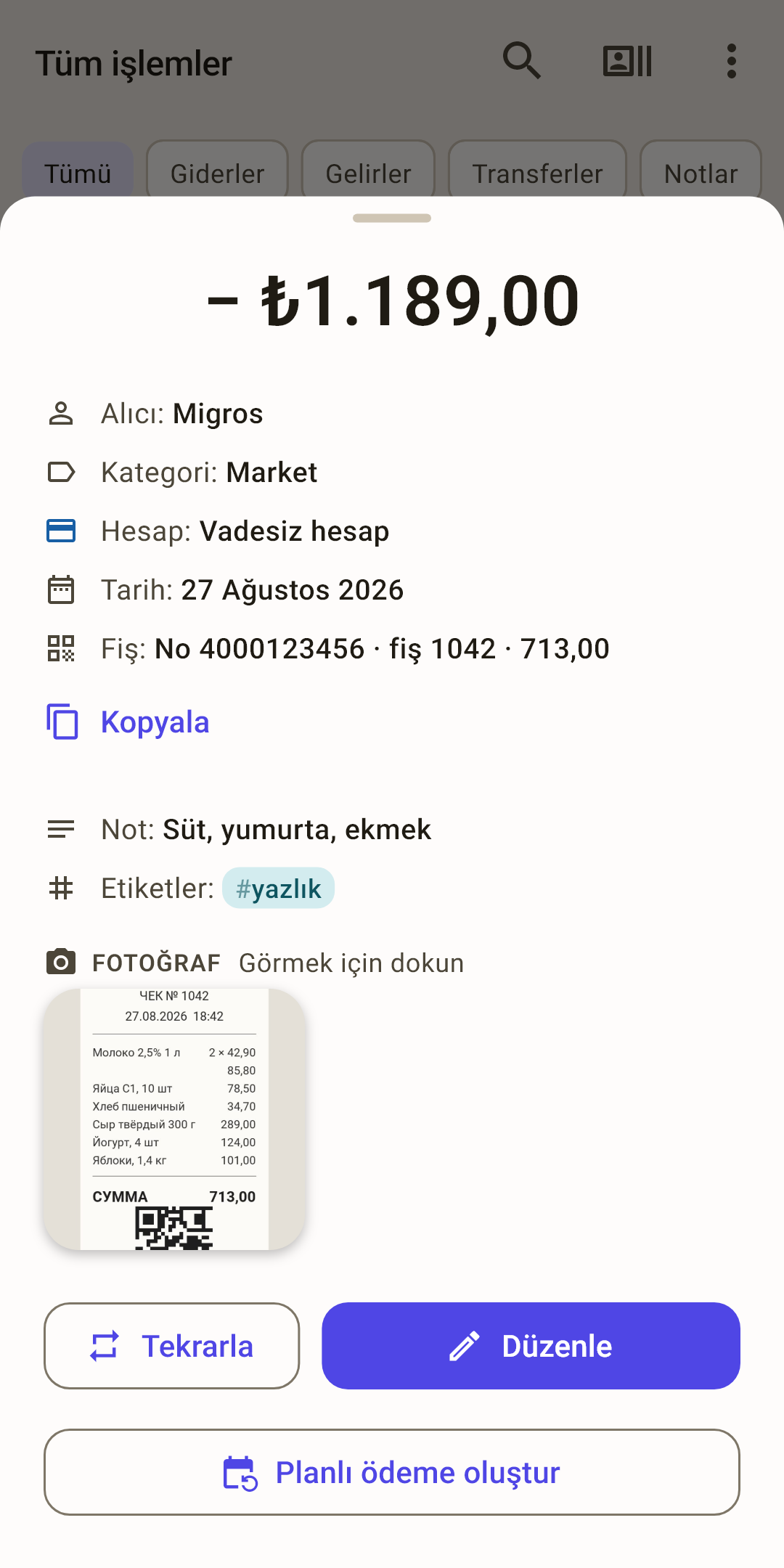
“Planlı ödeme oluştur”
“İşlemler”de, bir hesap ya da kategori ekranında bir işleme dokunun — işlem sayfası açılır.
Altta — “Planlı ödeme oluştur”.
Aynı tutar, alıcı, kategori, hesap, not, bayrak ve etiketlerle “Yeni planlı ödeme” açılır. E-fiş, fotoğraflar ve PDF’ler ile “Hesaba geçti” boştur: her ödemenin kendi vardır. Diyelim bir sözleşme mi eklemeniz gerekiyor? Burada ekleyin. Üstte hemen “Tekrarla” sayfası açılır — sıklığı seçin.
Tarih kendiliğinden dolar — o işlemden sonraki en yakın vade, ama bugünden önce değil: ayın 5’indeki bir işlemden aylık bir ödeme gelecek ayın 5’inde başlar.
“Kaydet”.
Düğme yalnızca normal bir işlemde vardır: bölünmüş bir tutarda ve bir transferde yoktur.
Vadesi gelince
Vade günü ödeme onay beklemeye başlar. Kendiliğinden girilmez: kira bir gün geç ödenmiş olabilir, faturalar her ay farklı tutarla gelir. Karar sizin.
 Ekran görüntüsünü tam boyutta aç ↗
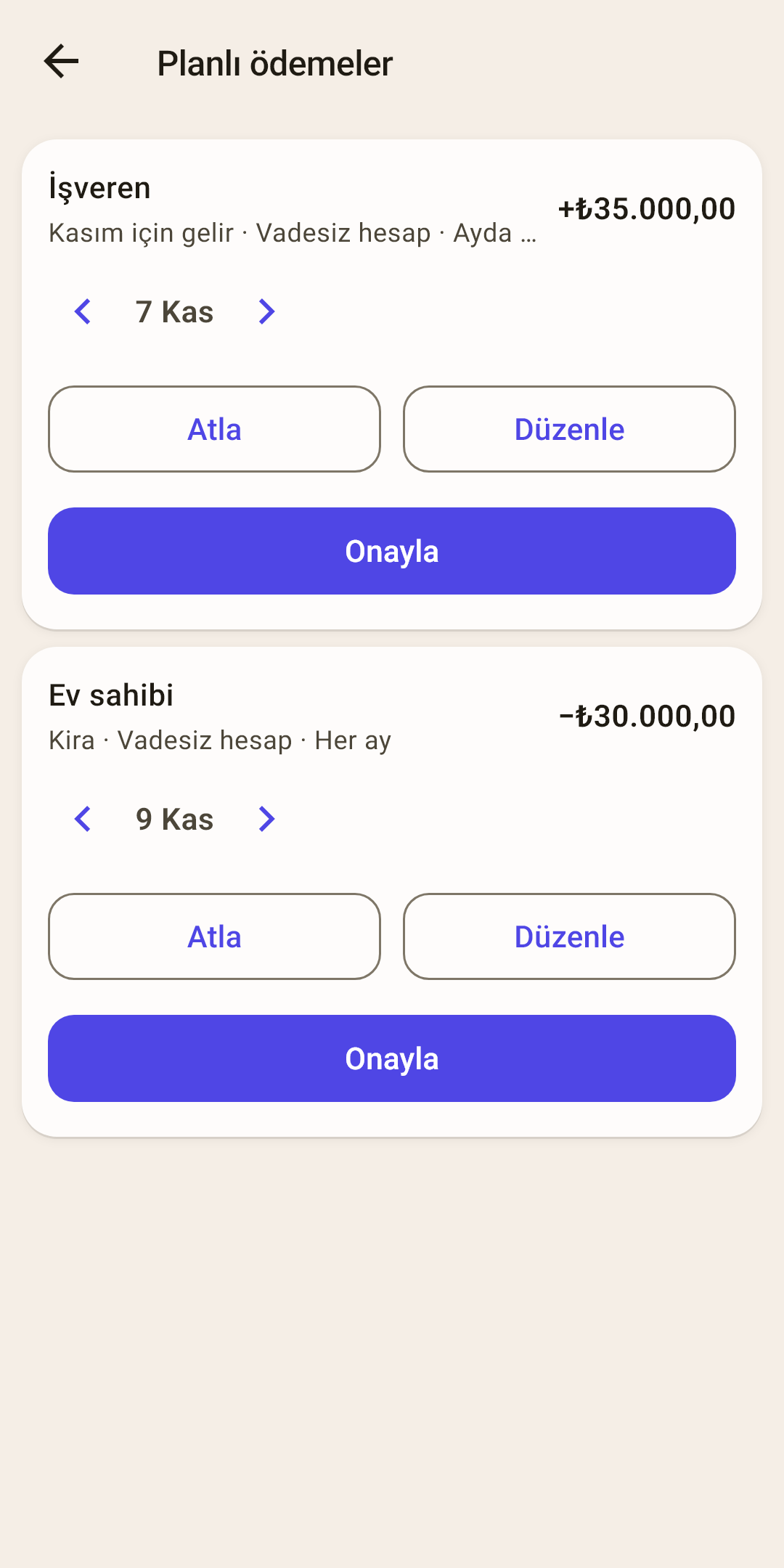
Ödeme kartı
Kim, ne kadar, kategori, hesap ve sıklık. En eski vade en üstte.
Giriş tarihi
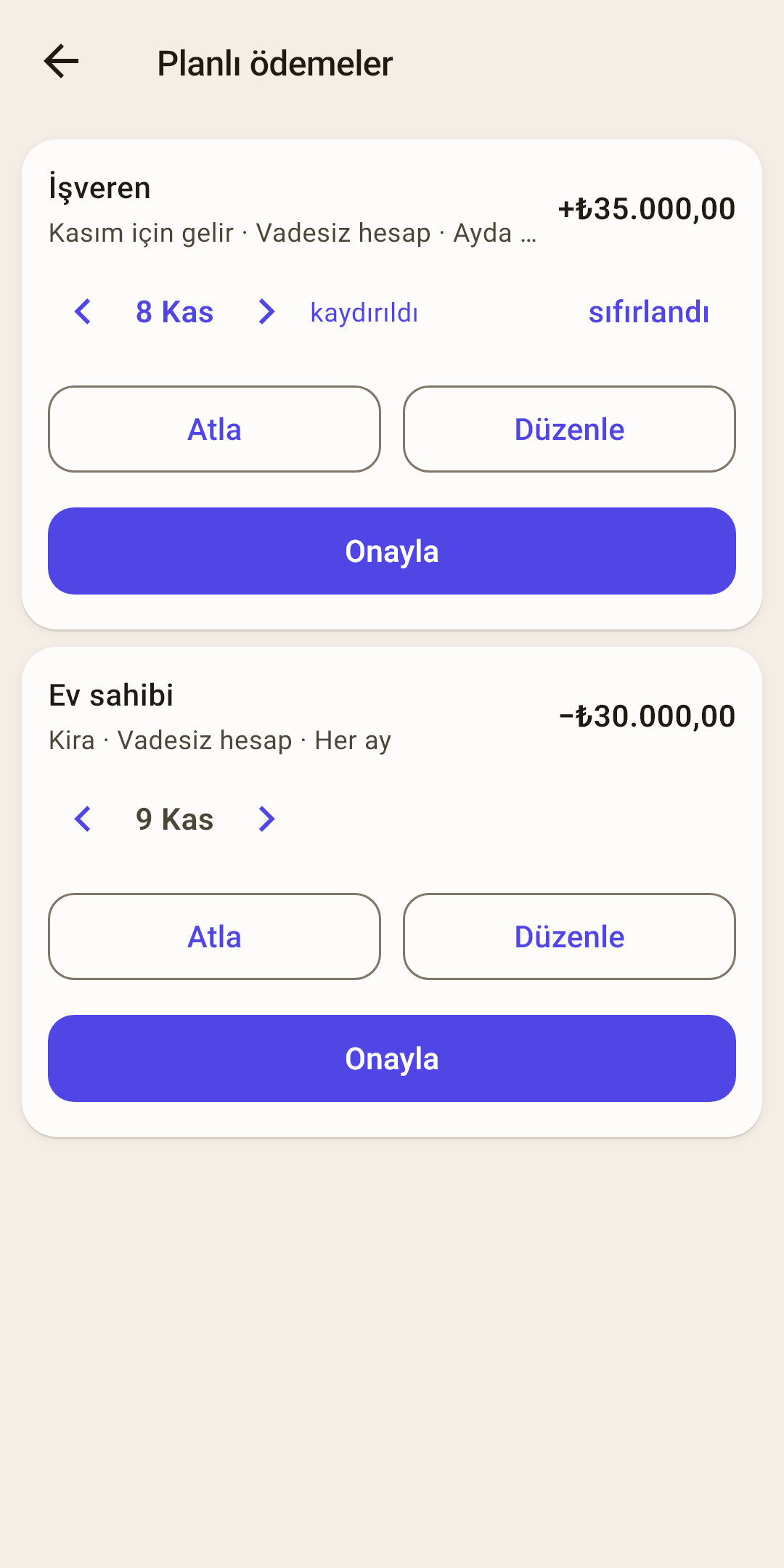
Vade tarihi olarak başlar. “‹ ›” onu bir gün öne ya da sonraya alır, tarihe dokunmak bir takvim açar — iki yönde birer ay. Kaydırıldıktan sonra yanında “kaydırıldı” ve “sıfırlandı” belirir (ikinci ekran görüntüsü); “sıfırlandı” vade tarihini geri getirir.
“Onayla”
İşlem seçilen tarihte kaydedilir ve ödemenin içerdiği her şeyle “İşlemler”de görünür: etiketler, fiş, fotoğraflar ve PDF’ler, “Hesaba geçti” işareti. Kart gider, vade bir sonrakine geçer.
Nasıl çalışır
Bir sonraki vade giriş tarihinden değil, VADE tarihinden sayılır: ayın 1’inde vadesi gelen kira 3’ünde ödendi — bir sonraki vade yine 1’idir. Yoksa takvim her gecikmeyle kayardı.
“Düzenle”
Bu sefer tutar farklıysa. İşlem formu ödemenin alanlarıyla — ve etiketleri, fişi, fotoğrafları ve PDF’leriyle — açılır: düzeltin ve kaydedin — işlem kaydedilir, vade kapanır. Formu kaydetmeden mi kapattınız? Hiçbir şey değişmedi.
“Atla”
Bu sefer ödeme olmadı. Hiçbir işlem kaydedilmez, vade bir sonrakine geçer. “Bir kez” ödemesi atlandıktan sonra kaybolur.
Birkaç vade birikmişse
Uygulamayı iki ay açmadınız mı? Aylık bir ödemenin geride iki vadesi vardır. Kart en eskisini gösterir; onaylayın ya da atlayın — bir sonraki belirir, bugüne ulaşana kadar. Düzenlenecek bir şey kalmadığında ekran “Onaylanacak ödeme yok” der.
Planlı bir transfer bir transfer olarak — iki hesaba birden — girilir. Hesaplar farklı para birimlerindeyse “Onayla” formu, oluştururken doldurulan “Yatan” ve “Kur” alanlarıyla açar — günün kuruna göre düzeltin ve kaydedin.
Vadeden önce ya da sonra
Para nadiren tam gününde gelir. Bir ödeme gerçekte olduğu tarihle girilir — ve vade kapanır: kendi gününde ne onay ekranında ne de bir hatırlatma olarak yeniden çıkar.
Maaş 2 gün erken geldi
Vade henüz gelmedi, bu yüzden onay ekranında değil.
“Ayarlar” → “PLANLAMA” → “Planlı ödemeler”.
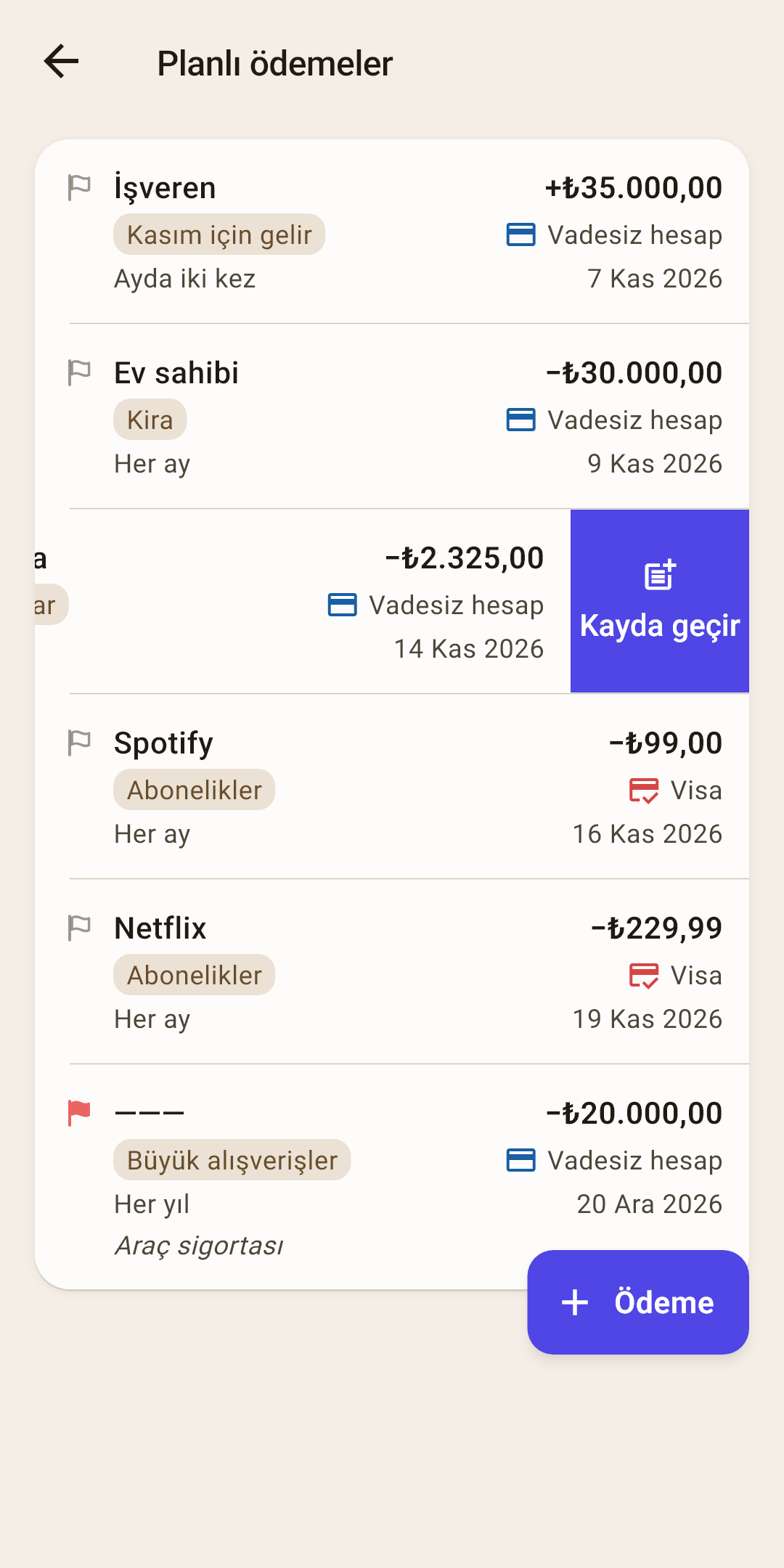
“İşveren” satırını sola kaydırın — “Kayda geçir” belirir. Dokunun.
İşlem formu açılır: tutar, alıcı, kategori, hesap, etiketler — ödemeden, tarih — bugün. Para bugün gelmedi mi? “Tarih” alanına dokunun ve günü seçin.
“Kaydet”.
Maaş geldiği gün kaydedilir. Vade kapanır: kendi gününde uygulama hatırlatmaz ya da onaylamanızı istemez. Bir sonraki vade takvimi izler: ayda iki kez — iki günün bir sonrakini, her ay — kaydettiğiniz günden değil vadeden bir ay sonrasını.
Kira bir gün geç ödendi
Vade zaten geçti — ödeme onay ekranında bekliyor.
“Özet” ekranındaki “Planlı ödemeler: … onay bekliyor” şeridine dokunun.
Ödeme kartında “›”ya dokunun — giriş tarihi bir gün sonraya gider. Bir takvim açmak için tarihin kendisine dokunun.
“Onayla”.
İşlem ödediğiniz gün kaydedilir. Bir sonraki vade takvimde kalır — 2’si değil, 1’i.
Bu sefer tutar farklı
Faturalar her ay farklıdır. Vade geldi — onay ekranındaki kartta “Düzenle”; henüz gelmedi — listede “Kayda geçir”. Formda tutarı düzeltin ve “Kaydet”e dokunun: işlem yeni tutarla kaydedilir, planlı ödeme ise eskisini korur.
Satırla neler yapabilirsiniz
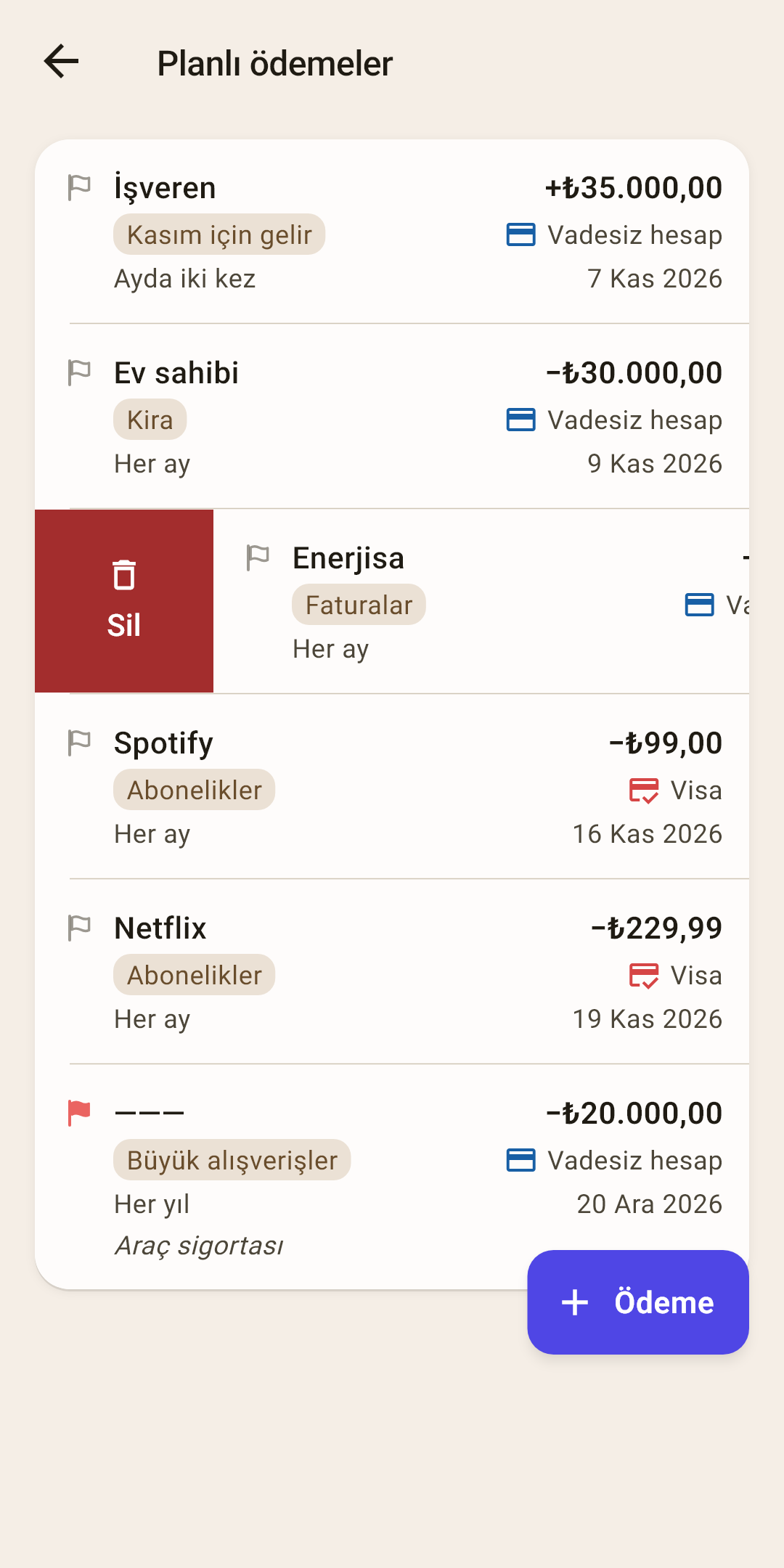
Satırda düğme yoktur. Satırı parmağınızla yana, alttan beliren bir düğmeye doğru kaydırırsınız.
| Bunu yapın | Ne olur |
|---|---|
| Satıra dokunun | “Planlı ödeme” formu: tutarı, tarihi, sıklığı — her şeyi değiştirin. “Kaydet”. |
| Sola kaydırın | “Kayda geçir” — en yakın vadeyi hemen şimdi girin: kirayı önceden ödediniz, para erken geldi. Ödemenin alanları ve bugünün tarihiyle yeni bir işlem formu açılır. Kaydedildikten sonra işlem kaydedilir, bu vade kapanır, bir sonraki de takvimi izler. |
| Sağa kaydırın | “Sil” — “Planlı ödeme silinsin mi?” sorusundan sonra. Bu ödemeden zaten kaydedilmiş işlemler kalır. |
Hatırlatmalar
Uygulama bir vadeyi bir bildirimle hatırlatır: “Bugün: …”, “Yarın: …” ya da “3 gün sonra: …”. Ne zaman hatırlatacağı — ödeme günü, bir, 2 ya da 3 gün önce veya bir hafta önce —, hangi saatte ve kilit ekranında tutarların gizlenip gizlenmeyeceği “Ayarlar” → “Hatırlatıcılar” içindedir.
Planlı ödemeler başka nerede görünür
“Özet” — “Sırada ne var” bloğu: tarihleriyle yaklaşan ödemeler, ve “Planlanan” modundaki “Takvim”: yaklaşan, girilmiş ve girilmemiş vadeler. Ayrıntılar “Özet” makalesinde.
Hesap ekranı — akışın üstünde bir “Sırada ne var” kartı: bu hesabın planlı ödemeleri. Bir satıra dokunmak “Planlı ödemeler”i açar.
“Hedefler” — bir kategorinin planlı ödemesi varsa hedef kartı “Planlı ödemeden: …” önerir. Ayrıntılar “Hedefler” makalesinde.
Haftalık özet — açıksa yaklaşan planlı ödemeleri içerir. Ayrıntılar “Ayarlar” → “Hatırlatıcılar” içinde.