
Po co ten ekran
Połowa wydatków miesiąca jest znana z góry: czynsz 1-go, internet 5-go, subskrypcja 11-go, wypłata dwa razy w miesiącu. Płatność zaplanowana to taka transakcja, zapisana raz, z wyprzedzeniem.
Nie zapomnij
Aplikacja przypomni o terminie powiadomieniem — w dniu płatności albo wcześniej, jak ustawisz.
Nie wpisuj ręcznie
Nadszedł termin — naciśnij „Potwierdź”, a transakcja zapisze się sama: kwota, odbiorca, kategoria, konto.
Widź, co przed Tobą
Najbliższe płatności są na ekranie „Przegląd” w bloku „Co przed nami” i w „Kalendarz”. Widać, komu pieniądze są już obiecane.
Płatność zaplanowana to jeszcze nie wydatek. Dopóki jej nie potwierdzisz, salda kont i kopert się nie zmieniają: ona tylko przypomina i podpowiada.
Co gdzie jest na ekranie
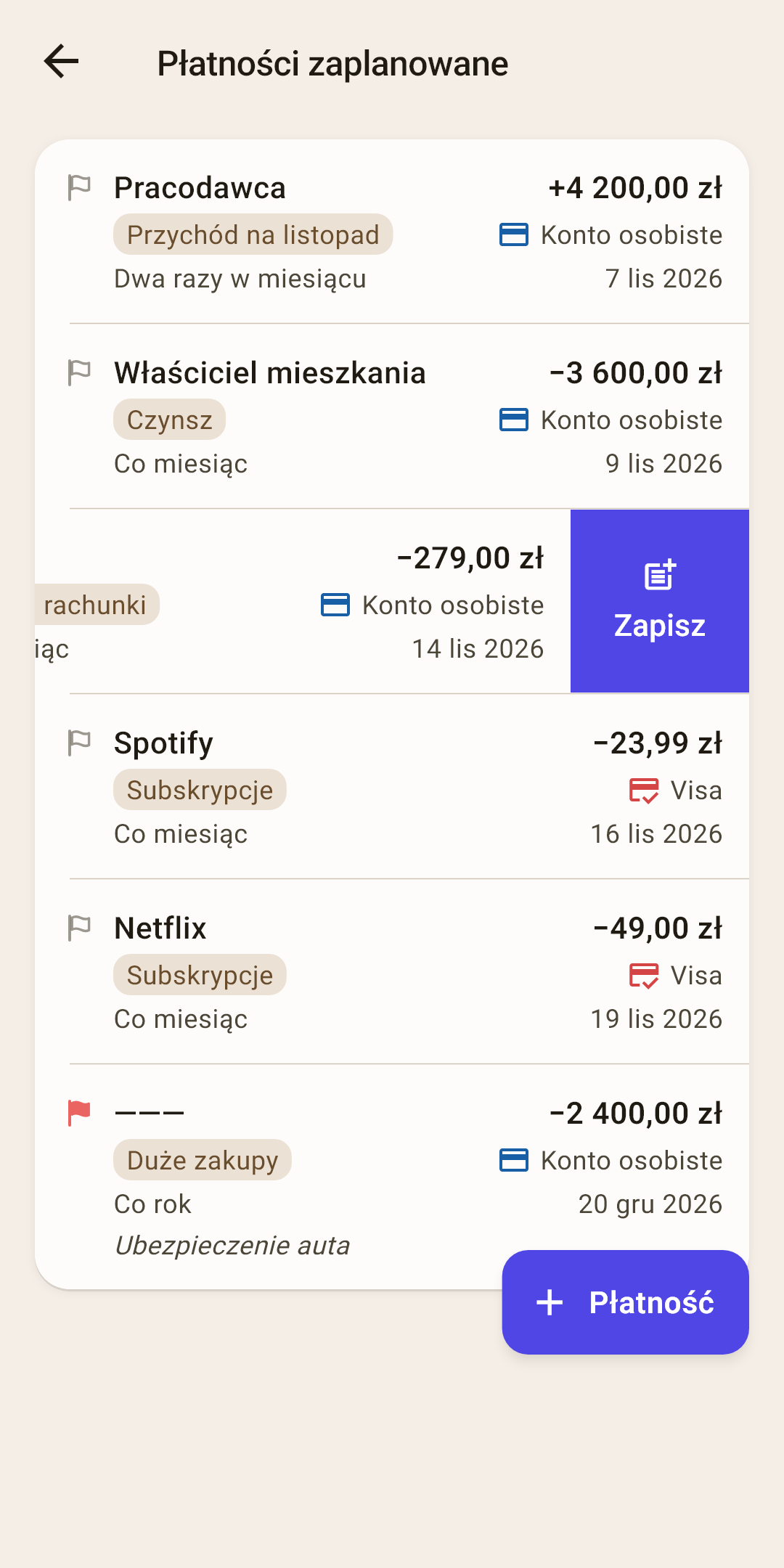
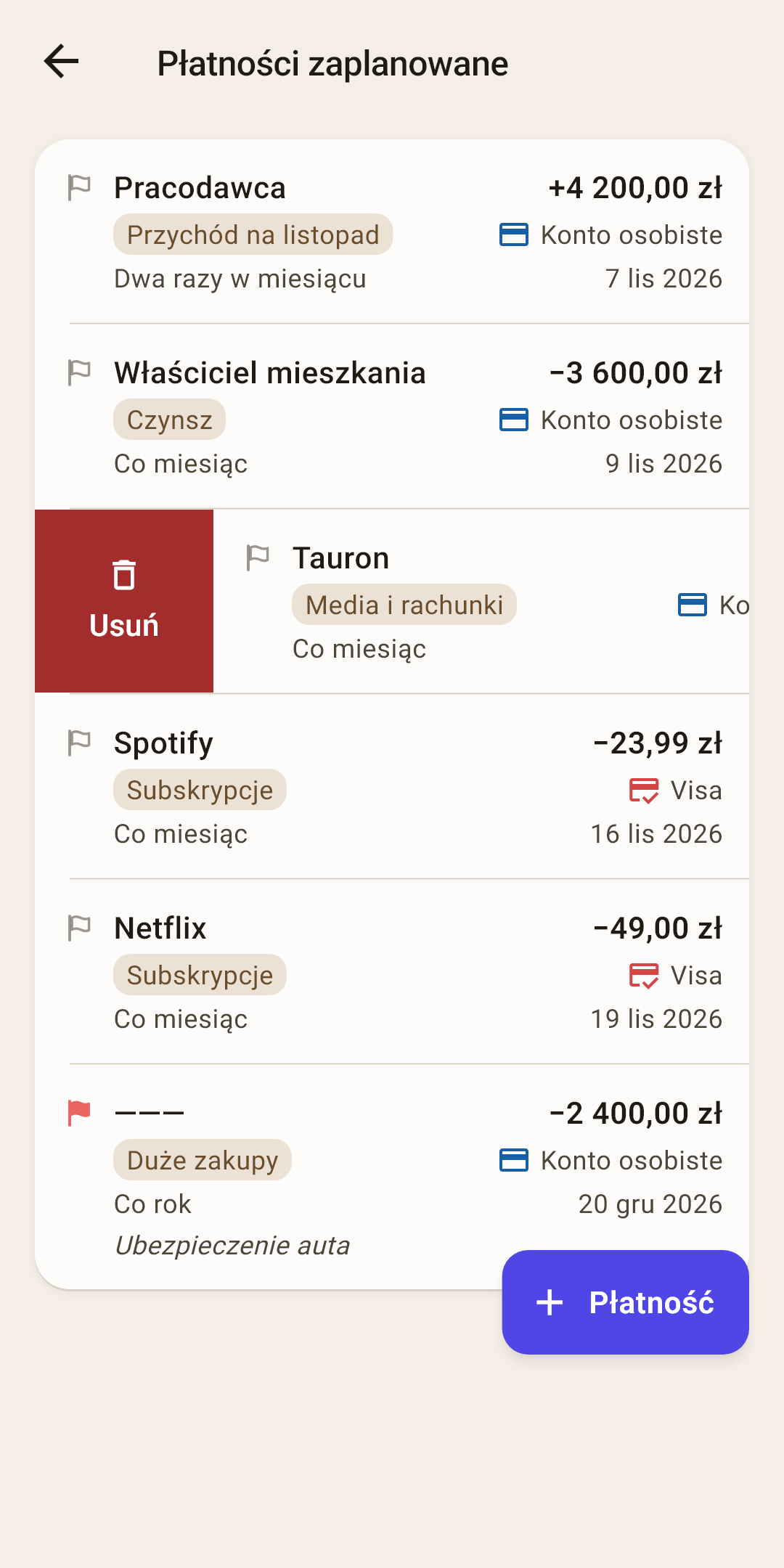
Wszystkie płatności zaplanowane na jednej liście, najbliższy termin na górze. Dotknij dowolnego zrzutu, żeby otworzyć go na cały ekran.
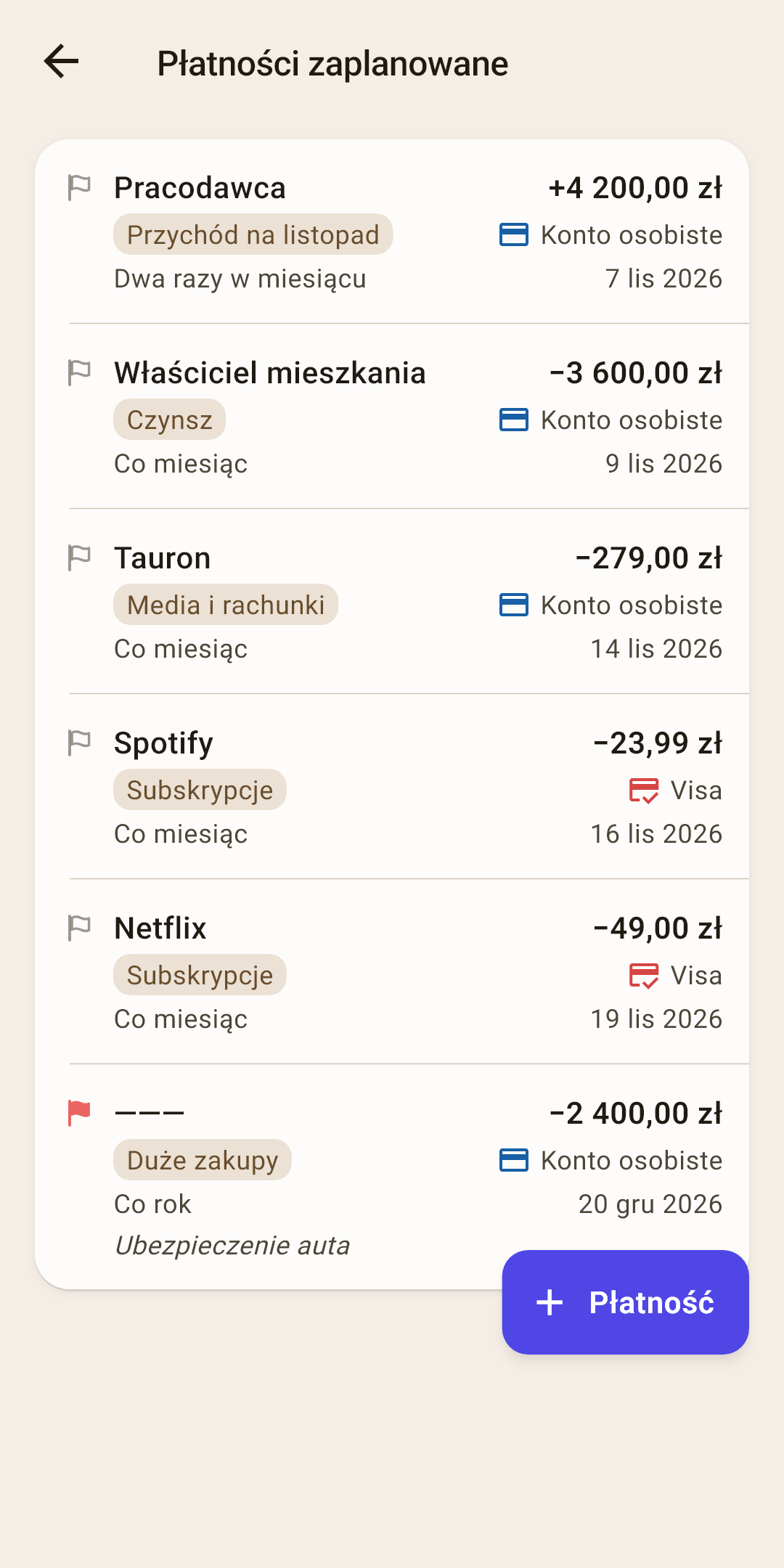
Wiersz — jedna powtarzająca się płatność. Ułożony jak wiersz transakcji: kto i ile, kategoria i konto, jak się powtarza i kiedy najbliższy termin.
Jak to działa
Pierwsza linijka to odbiorca i kwota ze znakiem: „−” oznacza, że pieniądze wyjdą, „+” — że przyjdą. Druga — kategoria i konto. Trzecia — częstotliwość i najbliższy termin.
Płatność bez odbiorcy zamiast nazwy pokazuje kreskę „———”, a notatka stoi w czwartej linijce — na zrzucie „Ubezpieczenie auta”.
Lista jest posortowana według najbliższego terminu. Płatności, których termin już minął, też tu są, na górze: czekają na potwierdzenie — więcej o tym niżej.
Częstotliwość i data — po lewej jak się powtarza, po prawej najbliższy termin. Po zapisaniu albo pominięciu każdego terminu data sama przechodzi na następny.
Flaga — ten sam kolorowy znacznik co na transakcji. Gdy płatność zostanie zapisana, flaga przechodzi na transakcję.
„+ Płatność” — nowa płatność zaplanowana. Kroki są niżej.
Dopóki płatności zaplanowanych nie ma, ekran jest pusty: „Brak płatności zaplanowanych” i podpowiedź „Czynsz, subskrypcje, wypłata — dodaj przyciskiem „Płatność””.
Nowa płatność zaplanowana
Formularz jest taki sam jak dla zwykłej transakcji, tylko z polem „Powtarzaj”. Dotknięcie wiersza na liście też go otwiera: wtedy nazywa się „Płatność zaplanowana” i zmienia istniejącą.
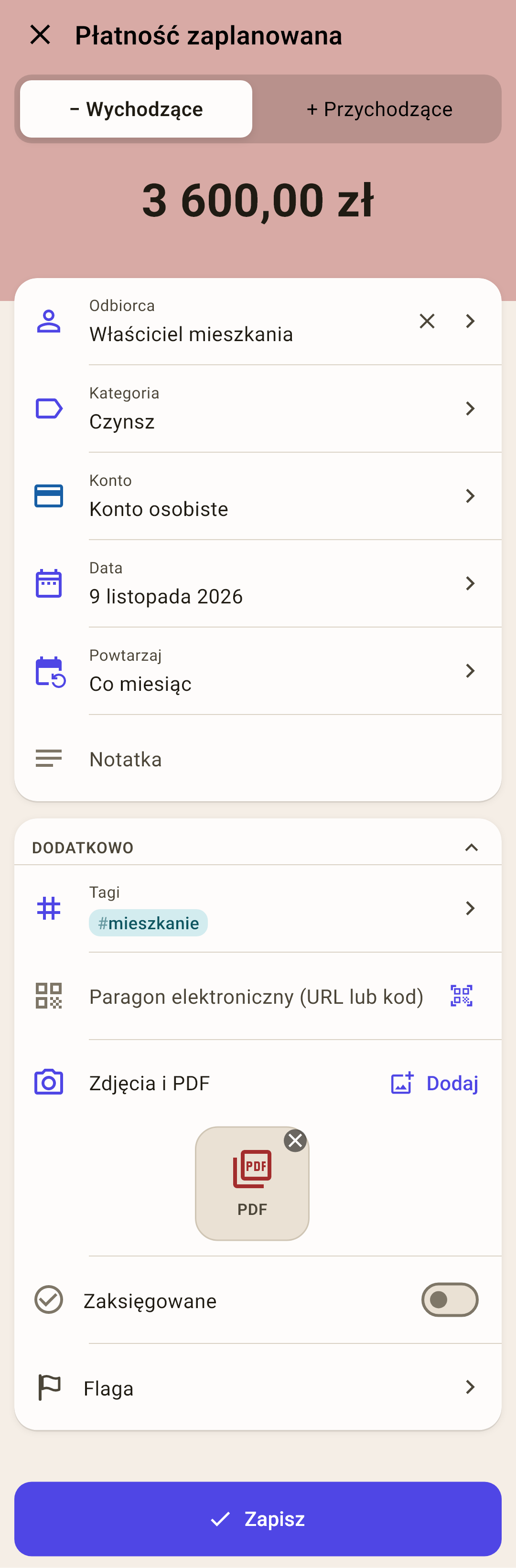
Kwota — wpisz ją na klawiaturze aplikacji i naciśnij „Zatwierdź”. Nad kwotą — „− Wychodzące” dla płatności i „+ Przychodzące” dla wypłaty.
Odbiorca — komu płacisz albo kto płaci Tobie.
Kategoria — z której koperty wyjdą pieniądze. Dla wypłaty — przychód miesiąca.
Konto — z którego konta pobierane albo na które wpływa.
Data — najbliższy termin. Następne aplikacja liczy od niego.
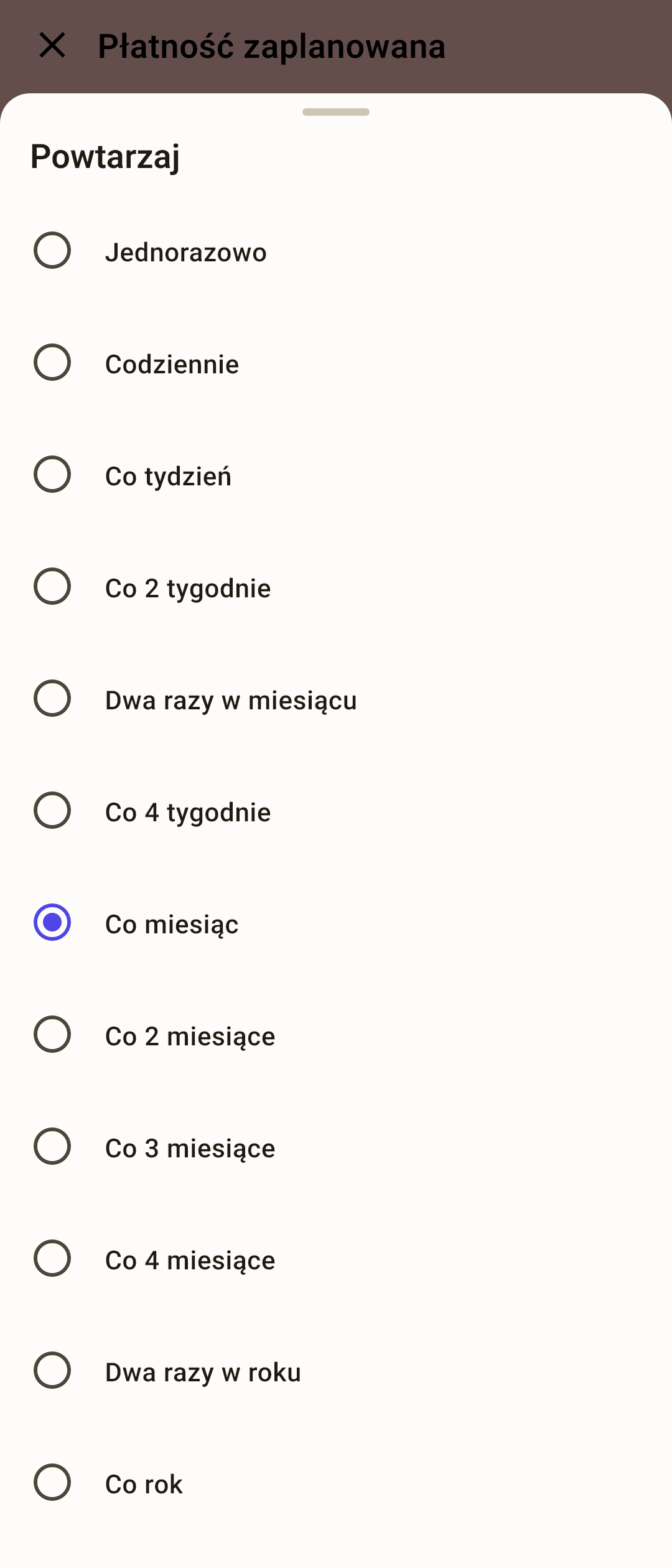
„Powtarzaj” — jak często: dwanaście wariantów, arkusz jest na drugim zrzucie.
Jak to działa
„Jednorazowo” — płatność bez powtórzeń. Gdy zostanie zapisana albo pominięta, znika z listy.
„Dwa razy w miesiącu” — w dniu terminu i 15 dni po nim: 3-go i 18-go. Jeśli drugiego dnia w miesiącu nie ma, termin wypada w ostatni dzień miesiąca.
„Co 4 tygodnie” — to nie to samo co „Co miesiąc”: terminów jest 13 w roku, a nie 12, i data za każdym razem się przesuwa.
„Co miesiąc” i rzadziej — w ten sam dzień miesiąca. Jeśli takiego dnia w miesiącu nie ma, termin wypada w ostatni dzień miesiąca i wraca w następnym: płatność na 31-go przychodzi 28 lutego, 31 marca, 30 kwietnia.
Tagi — te same etykiety co na transakcjach. Na zrzucie czynsz ma tag „mieszkanie”.
„Dodatkowo” — paragon elektroniczny, zdjęcia i PDF, „Zaksięgowane” i flaga. Na zrzucie do czynszu dołączono PDF umowy najmu.
Jak to działa
Wszystko, co tu wypełnisz, razem z tagami, trafia do każdej transakcji zapisanej z tej płatności. Tagi są tu na miejscu: każda opłata czynszu sama trafi pod tag „mieszkanie”. Za to załącznik zwykle potrzebny jest raz: umowę najmu wystarczy dołączyć do jednej transakcji — przy zapisywaniu pierwszej płatności dotknij „Edytuj” i dodaj PDF w formularzu. Dołączona tutaj, stałaby ikonką przy każdej opłacie przez lata. Wypełniaj tu paragon, zdjęcia i PDF tylko wtedy, gdy dokument naprawdę jest potrzebny przy każdej transakcji.
„Zapisz” — płatność pojawi się na liście. Jeśli przypomnienia są włączone, aplikacja o niej przypomni.
Jak utworzyć płatność
„Ustawienia” → „Planowanie” → „Płatności zaplanowane”.
Naciśnij „+ Płatność” w prawym dolnym rogu. Otworzy się „Nowa płatność zaplanowana”.
Wpisz kwotę i naciśnij „Zatwierdź”.
Wybierz odbiorcę, kategorię i konto.
„Data” — najbliższy termin.
„Powtarzaj” — jak często się powtarza.
Opcjonalnie — tagi i „Dodatkowo”.
„Zapisz”.
Zaplanowany przelew
Spłata karty kredytowej, rata kredytu, zasilenie konta oszczędnościowego — to przelew między własnymi kontami. W polu „Odbiorca” wybierz konto w sekcji „Przelewy”, a kierunek — „Wychodzące” albo „Przychodzące”, jak przy zwykłym przelewie.
Przelew to dwa konta
Płatność widać na ekranach obu kont, w bloku „Co przed nami”: jako minus na koncie osobistym, jako plus na kredycie.
Na ekranie potwierdzenia, w przypomnieniu i w tygodniowym podsumowaniu nazywa się trasą: „Konto osobiste → Kredyt”.
„Potwierdź” zapisuje przelew od razu na obu kontach, jak formularz.
Konta w różnych walutach — pod odbiorcą pojawią się „Wpłynęło” i „Kurs”: wpisz kurs od razu, przy tworzeniu. Gdy nadejdzie termin, „Potwierdź” otworzy formularz z tymi liczbami — sprawdź kurs z danego dnia i zapisz.
Przelew na konto poza budżetem (kredyt, lokata) zabiera pieniądze z koperty — aplikacja pyta o kategorię, jak przy zwykłym przelewie. Przelew między kontami budżetowymi (konto osobiste → karta kredytowa) kategorii nie potrzebuje.
W „Kalendarz” na ekranie „Przegląd” spłata karty kredytowej nie jest zacieniona jako wydatek: pieniądze zostały w budżecie. Rata kredytu poza budżetem jest zacieniona.
Czego płatność zaplanowana mieć nie może
Kwoty podzielonej: przy zapisie aplikacja powie „Zaplanowane podziały nie są jeszcze obsługiwane”.
Z istniejącej transakcji
Najszybszy sposób na płatność zaplanowaną — z już zapisanej transakcji: formularz dostaje wszystko oprócz częstotliwości.
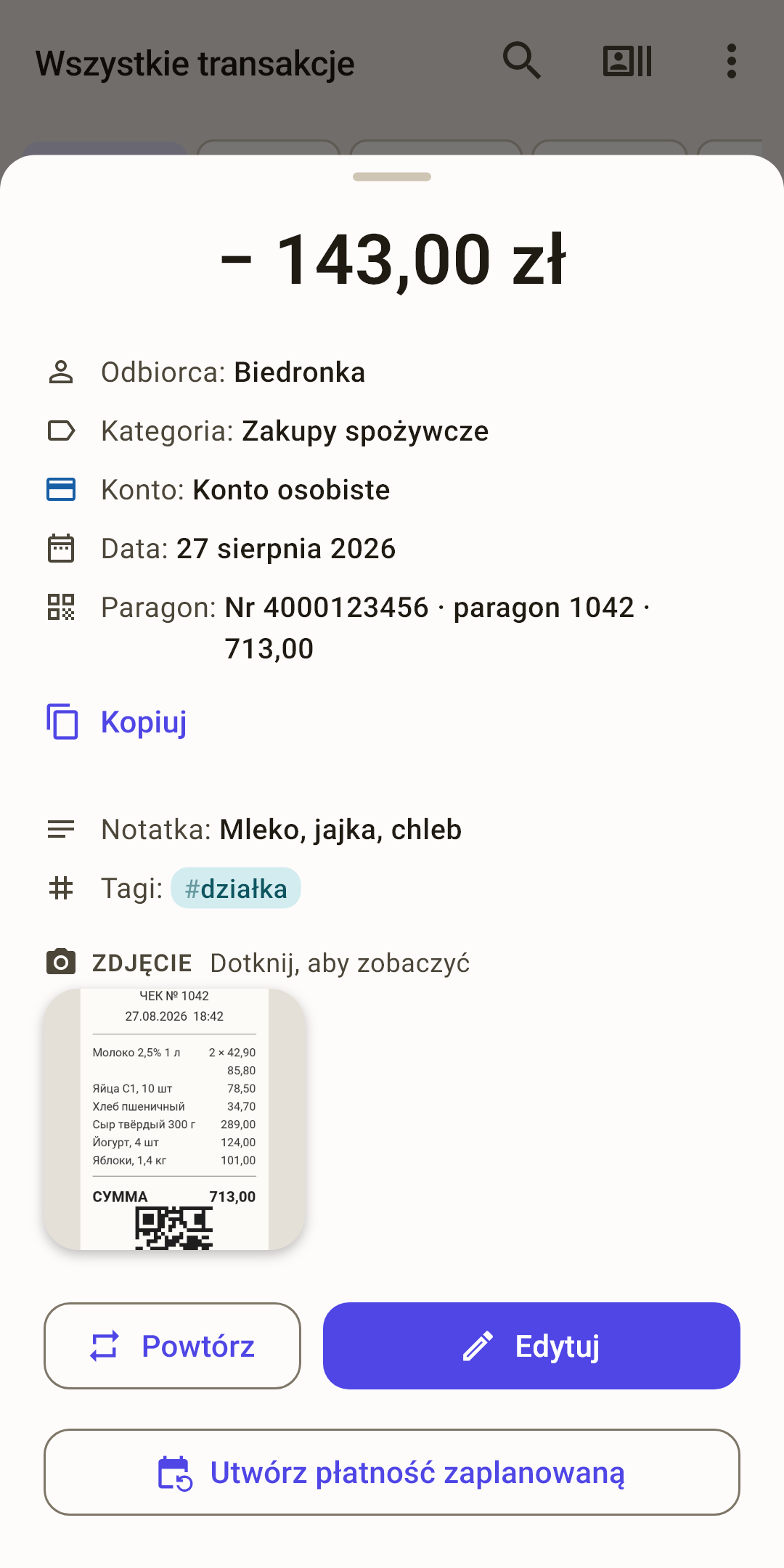
„Utwórz płatność zaplanowaną”
Dotknij transakcji na ekranie „Transakcje”, na ekranie konta albo kategorii — otworzy się arkusz transakcji.
Na dole — „Utwórz płatność zaplanowaną”.
Otworzy się „Nowa płatność zaplanowana” z tą samą kwotą, odbiorcą, kategorią, kontem, notatką, flagą i tagami. Paragon elektroniczny, zdjęcia i PDF oraz „Zaksięgowane” są puste: każda płatność ma własne. Trzeba dołączyć, powiedzmy, umowę? Dodaj ją tutaj. Na wierzchu od razu otworzy się arkusz „Powtarzaj” — wybierz częstotliwość.
Data wpisze się sama — najbliższy termin po tamtej transakcji, ale nie wcześniej niż dziś: z transakcji z 5-go płatność co miesiąc zacznie się 5-go następnego miesiąca.
„Zapisz”.
Przycisk ma tylko zwykła transakcja: kwota podzielona i przelew — nie.
Gdy nadchodzi termin
W dniu terminu płatność zaczyna czekać na potwierdzenie. Sama się nie zapisuje: czynsz mógł zostać zapłacony dzień później, a rachunki przychodzą co miesiąc z inną kwotą. Decydujesz Ty.
 Otwórz zrzut ekranu w pełnym rozmiarze ↗
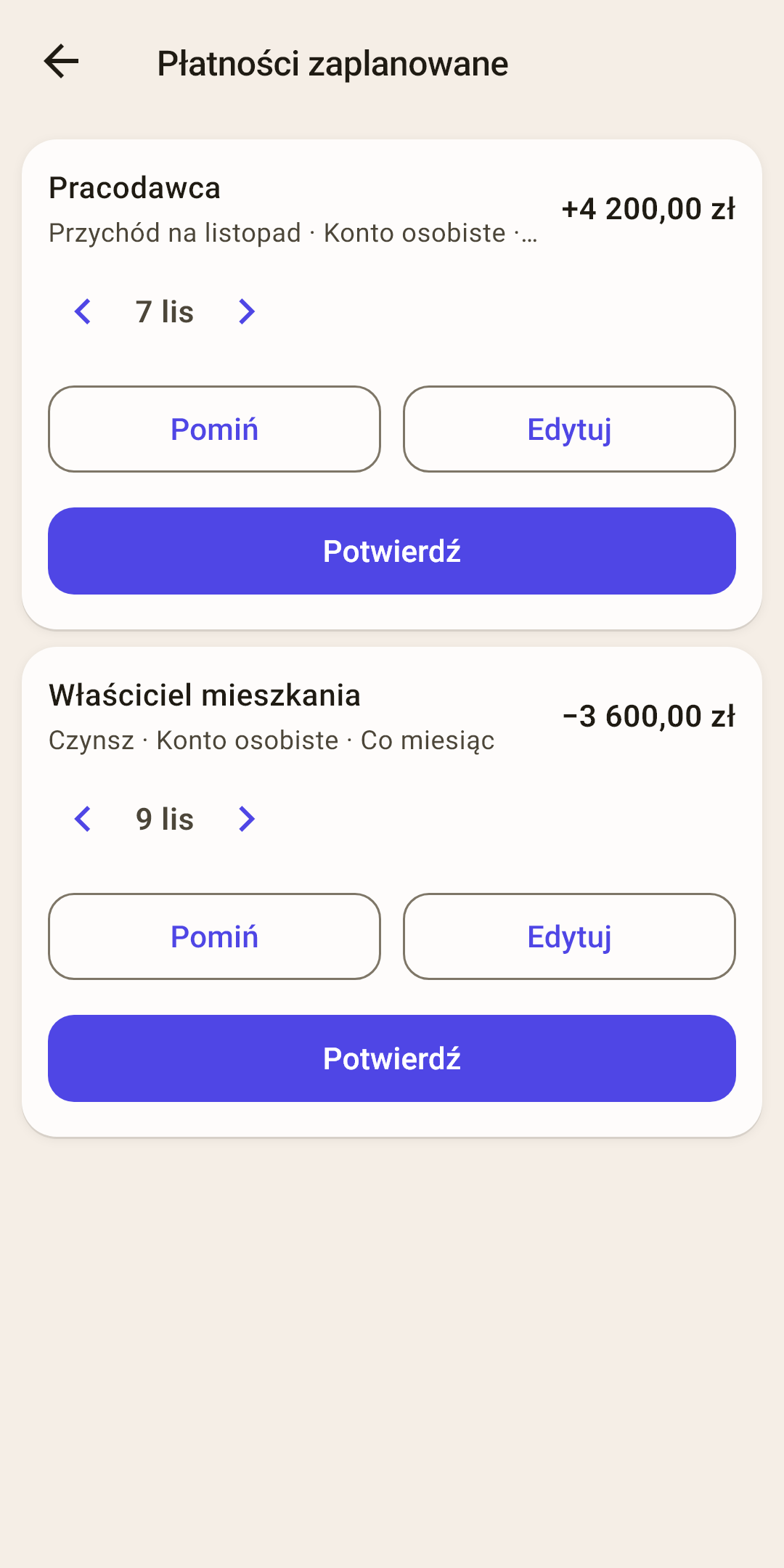
Karta płatności
Kto, ile, kategoria, konto i częstotliwość. Najstarszy termin na górze.
Data zapisu
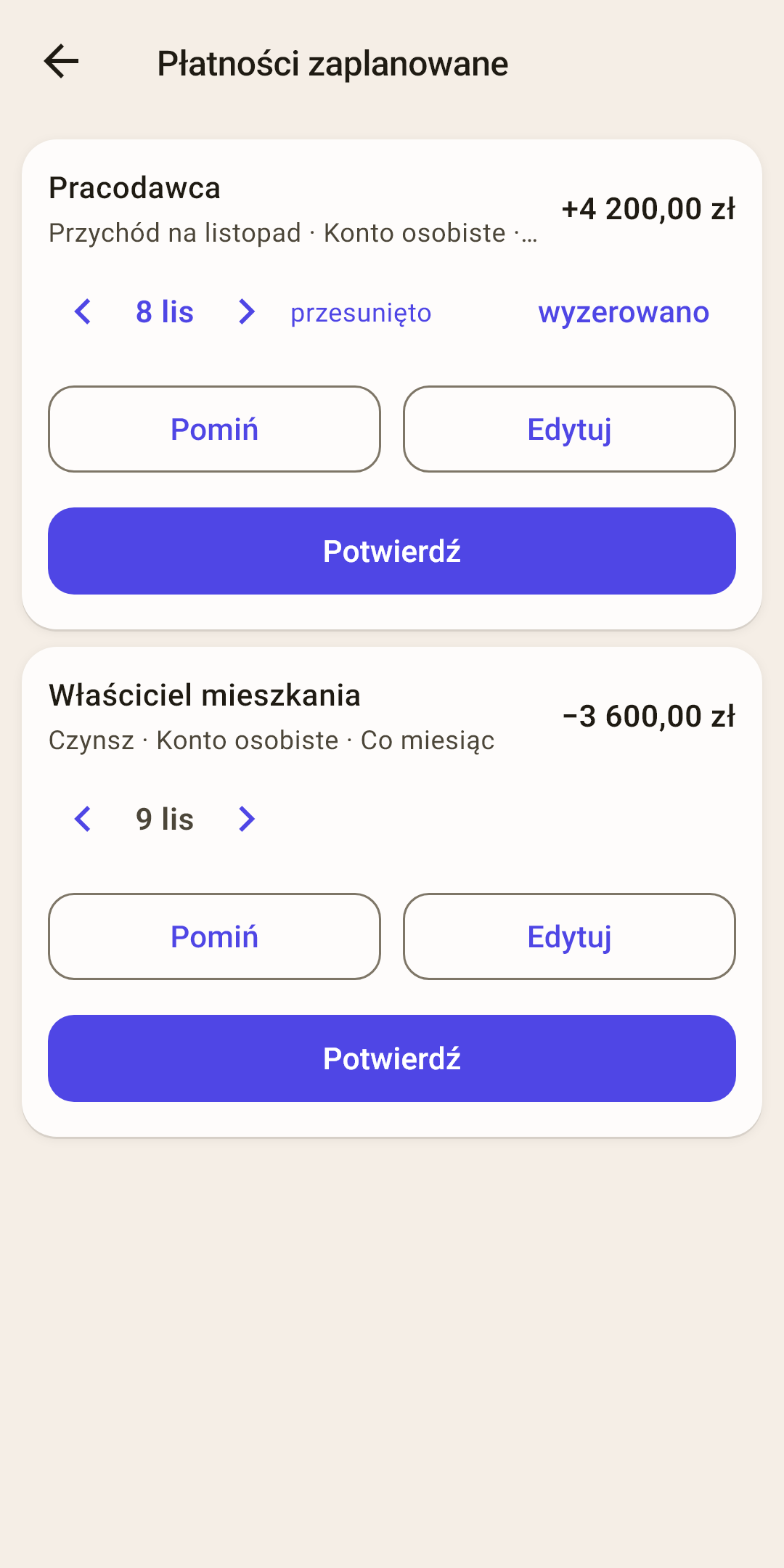
Na początku to data terminu. „‹ ›” przesuwają ją o dzień wcześniej albo później, a dotknięcie daty otwiera kalendarz — miesiąc w każdą stronę. Po przesunięciu obok pojawiają się „przesunięto” i „wyzerowano” (drugi zrzut); „wyzerowano” przywraca datę terminu.
„Potwierdź”
Transakcja zapisuje się z wybraną datą i pojawia się na ekranie „Transakcje” ze wszystkim, co ma płatność: tagami, paragonem, zdjęciami i PDF, znacznikiem „Zaksięgowane”. Karta znika, a termin przechodzi na następny.
Jak to działa
Następny termin liczy się od daty TERMINU, a nie od daty zapisu: czynsz z terminem 1-go zapłacono 3-go — następny termin wciąż jest 1-go. Inaczej harmonogram pełzłby przy każdym opóźnieniu.
„Edytuj”
Jeśli tym razem kwota jest inna. Otworzy się formularz transakcji z polami płatności — i z jej tagami, paragonem, zdjęciami i PDF: popraw i zapisz — transakcja jest zapisana, a termin zamknięty. Zamknąłeś formularz bez zapisu? Nic się nie zmieniło.
„Pomiń”
Tym razem płatności nie było. Transakcja się nie zapisuje, a termin przechodzi na następny. Płatność „Jednorazowo” po pominięciu znika.
Jeśli zebrało się kilka terminów
Nie otwierałeś aplikacji dwa miesiące? Płatność co miesiąc ma za sobą dwa terminy. Karta pokazuje najstarszy; potwierdź go albo pomiń — pojawi się następny, aż dojdziesz do dziś. Gdy nie ma już czego rozdzielać, ekran mówi „Brak płatności do potwierdzenia”.
Zaplanowany przelew zapisuje się jako przelew — od razu na obu kontach. Jeśli konta są w różnych walutach, „Potwierdź” otwiera formularz z polami „Wpłynęło” i „Kurs” wypełnionymi przy tworzeniu — popraw na kurs z danego dnia i zapisz.
Wcześniej albo później niż termin
Pieniądze rzadko przychodzą dokładnie w dniu terminu. Płatność zapisuje się z datą, kiedy naprawdę się stała — a termin zostaje zamknięty: w swoim dniu już się nie pojawi, ani na ekranie potwierdzenia, ani jako przypomnienie.
Wypłata przyszła 2 dni wcześniej
Termin jeszcze nie nadszedł, więc nie ma go na ekranie potwierdzenia.
„Ustawienia” → „Planowanie” → „Płatności zaplanowane”.
Przesuń wiersz „Pracodawca” w lewo — pojawi się „Zapisz”. Naciśnij.
Otworzy się formularz transakcji: kwota, odbiorca, kategoria, konto, tagi — z płatności, data — dziś. Pieniądze nie przyszły dziś? Dotknij pola „Data” i wybierz dzień.
„Zapisz”.
Wypłata zapisana w dniu, w którym przyszła. Termin zamknięty: w jego dniu aplikacja nie przypomni i nie poprosi o potwierdzenie. Następny termin idzie według harmonogramu: dwa razy w miesiącu — następny z dwóch dni, co miesiąc — miesiąc po terminie, a nie po dniu zapisu.
Czynsz zapłacono dzień później
Termin już minął — płatność czeka na ekranie potwierdzenia.
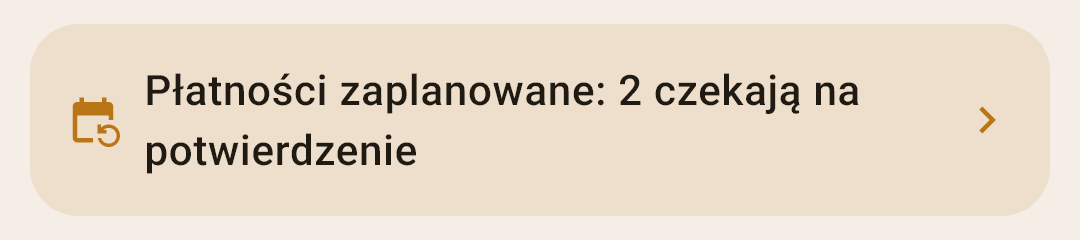
Dotknij komunikatu „Płatności zaplanowane: … czeka na potwierdzenie” na ekranie „Przegląd”.
W karcie płatności naciśnij „›” — data zapisu przesunie się o dzień później. Dotknij samej daty, by otworzyć kalendarz.
„Potwierdź”.
Transakcja zapisuje się w dniu, w którym zapłaciłeś. Następny termin zostaje według harmonogramu — 1-go, a nie 2-go.
Tym razem kwota jest inna
Rachunki co miesiąc są inne. Termin nadszedł — „Edytuj” w karcie na ekranie potwierdzenia; jeszcze nie — „Zapisz” na liście. Popraw kwotę w formularzu i naciśnij „Zapisz”: transakcja zapisze się z nową kwotą, a płatność zaplanowana zachowa starą.
Co można zrobić z wierszem
W wierszu nie ma przycisków. Przesuwasz wiersz palcem w bok — do przycisku, który wyłania się spod spodu.
| Zrób to | Co się stanie |
|---|---|
| Dotknij wiersza | Formularz „Płatność zaplanowana”: zmień kwotę, datę, częstotliwość — cokolwiek. „Zapisz”. |
| Przesuń w lewo | „Zapisz” — zapisz najbliższy termin od razu: zapłaciłeś czynsz z góry, pieniądze przyszły wcześniej. Otworzy się formularz nowej transakcji z polami płatności i dzisiejszą datą. Po zapisaniu transakcja jest zapisana, ten termin zamknięty, a następny idzie według harmonogramu. |
| Przesuń w prawo | „Usuń” — po pytaniu „Usunąć płatność zaplanowaną?”. Transakcje już zapisane z tej płatności zostają. |
Przypomnienia
Aplikacja przypomina o terminie powiadomieniem: „Dziś: …”, „Jutro: …” albo „Za 3 dni: …”. Kiedy przypominać — w dniu płatności, dzień, 2 albo 3 dni wcześniej albo tydzień wcześniej — o której godzinie i czy ukrywać kwoty na ekranie blokady, ustawia się w „Ustawienia” → „Przypomnienia”.
Gdzie jeszcze widać płatności zaplanowane
„Przegląd” — blok „Co przed nami”: najbliższe płatności z datami, i „Kalendarz” w trybie „Zaplanowane”: nadchodzące terminy, zapisane i niezapisane. Więcej w artykule „Przegląd”.
Ekran konta — nad taśmą karta „Co przed nami”: płatności zaplanowane tego konta. Dotknięcie wiersza otwiera „Płatności zaplanowane”.
„Cele” — jeśli kategoria ma płatność zaplanowaną, karta celu podpowiada „Z płatności zaplanowanej: …”. Więcej w artykule „Cele”.
Podsumowanie tygodnia — jeśli jest włączone, zawiera nadchodzące płatności zaplanowane. Więcej w „Ustawienia” → „Przypomnienia”.