
Para que serve este ecrã
Metade das despesas de um mês conhece-se de antemão: a renda no dia 1, a internet no dia 5, uma subscrição no dia 11, o ordenado duas vezes por mês. Um pagamento programado é uma transação assim, escrita uma vez, com antecedência.
Não se esquecer
A aplicação lembra o vencimento com uma notificação — no dia do pagamento ou antes, como configurar.
Não escrever à mão
Chegou o vencimento — toque em «Confirmar», e a transação regista-se sozinha: valor, beneficiário, categoria, conta.
Ver o que vem aí
Os próximos pagamentos estão no «Resumo», no bloco «O que vem» e no «Calendário». Vê a que é que o dinheiro já está prometido.
Um pagamento programado ainda não é uma despesa. Até o confirmar, os saldos das contas e dos envelopes não mudam: só lembra e sugere.
O que está onde no ecrã
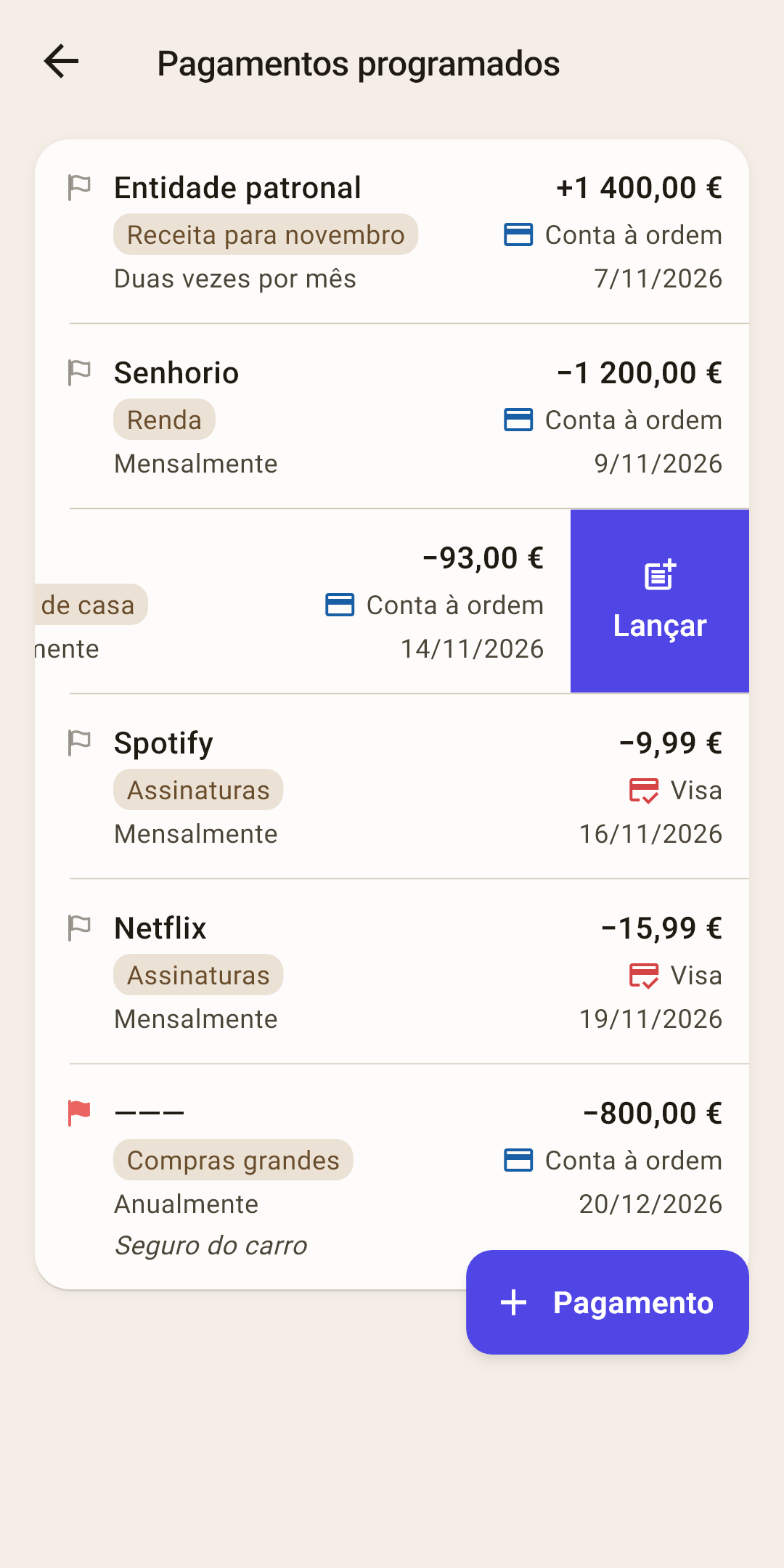
Todos os pagamentos programados numa lista, o vencimento mais próximo no topo. Toque em qualquer captura para a abrir em ecrã inteiro.
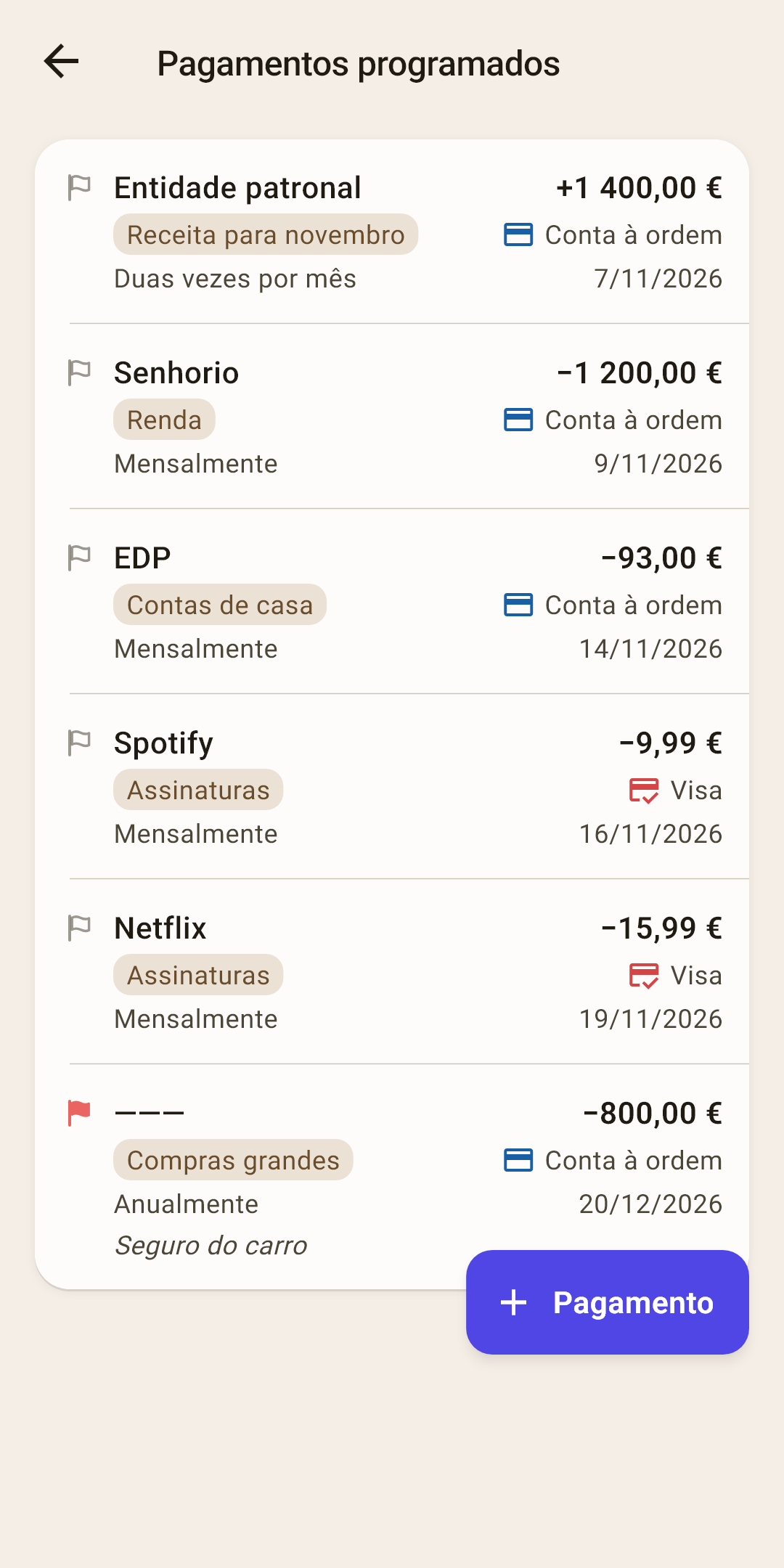
Linha — um pagamento que se repete. Está montada como a linha de uma transação: quem e quanto, categoria e conta, como se repete e quando volta a vencer.
Como funciona
A primeira linha é o beneficiário e o valor com sinal: «−» quer dizer que o dinheiro vai sair, «+» que vai entrar. A segunda é a categoria e a conta. A terceira é a frequência e o vencimento mais próximo.
Um pagamento sem beneficiário mostra um travessão «———» em vez do nome, e a nota fica numa quarta linha — na captura, «Seguro do carro».
A lista ordena-se pelo vencimento mais próximo. Os pagamentos cujo vencimento já passou também estão aqui, no topo: esperam confirmação — mais sobre isso mais abaixo.
Frequência e data — à esquerda como se repete, à direita o próximo vencimento. Depois de cada vencimento registado ou saltado, a data passa sozinha para o seguinte.
Marcador — o mesmo sinal colorido de uma transação. Quando o pagamento é registado, o marcador passa para a transação.
«+ Pagamento» — um pagamento programado novo. Os passos estão mais abaixo.
Enquanto não há pagamentos programados, o ecrã fica vazio: «Sem pagamentos programados» e a dica «Renda, subscrições, ordenado — adicione pelo botão «Pagamento»».
Um pagamento programado novo
O formulário é o mesmo de uma transação normal, só que com um campo «Repetir». Tocar numa linha da lista também o abre: aí chama-se «Pagamento programado» e edita o que já existe.
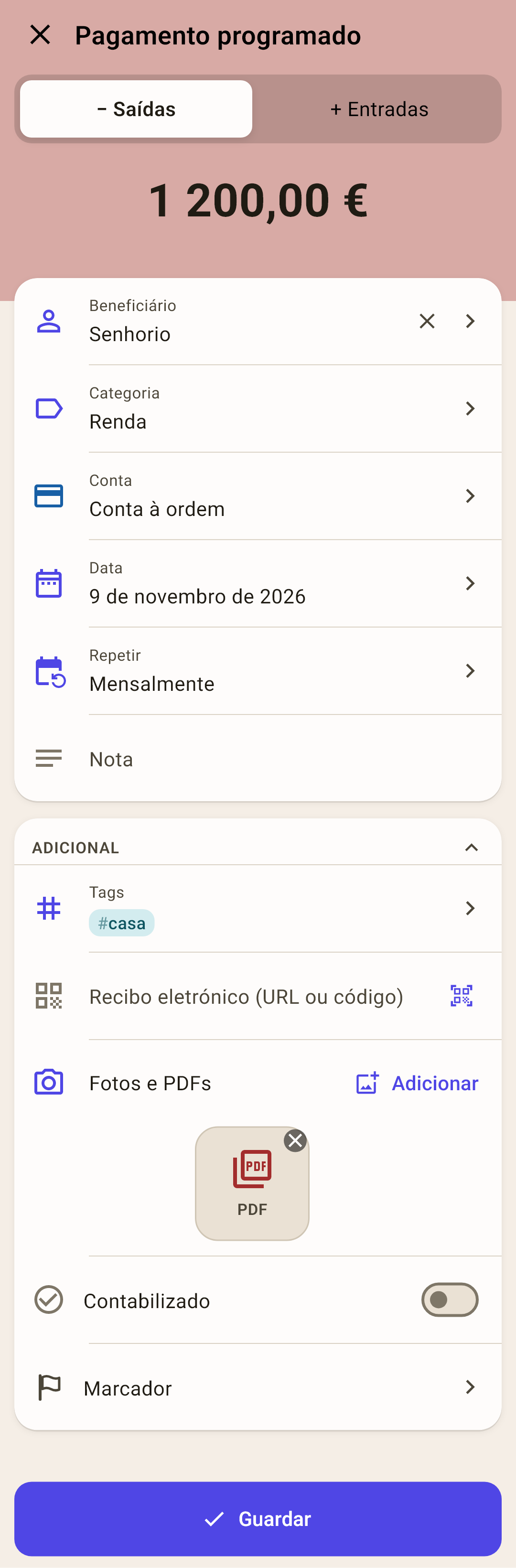
Valor — introduza-o no teclado da aplicação e toque em «Concluir». Por cima do valor — «− Saídas» para um pagamento e «+ Entradas» para um ordenado.
Beneficiário — a quem paga ou quem lhe paga.
Categoria — de que envelope vai sair o dinheiro. Para um ordenado — a receita do mês.
Conta — de que conta é debitado ou em que conta chega.
Data — o vencimento mais próximo. A aplicação conta os seguintes a partir dele.
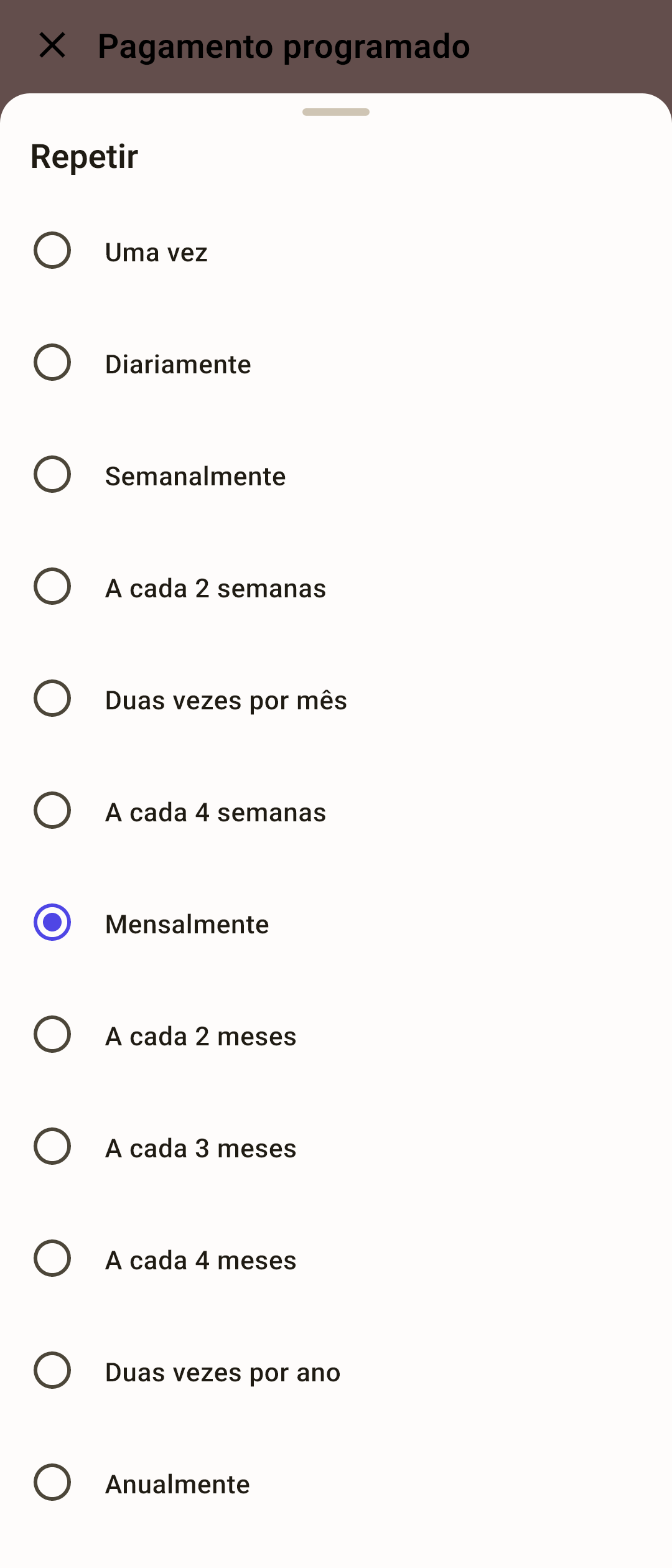
«Repetir» — com que frequência: doze opções, a folha está na segunda captura.
Como funciona
«Uma vez» — um pagamento sem repetições. Depois de registado ou saltado, desaparece da lista.
«Duas vezes por mês» — no dia do vencimento e 15 dias depois: o dia 3 e o dia 18. Se o segundo dia não existir num mês, o vencimento cai no último dia do mês.
«A cada 4 semanas» — não é o mesmo que «Mensalmente»: são 13 vencimentos por ano, não 12, e a data muda de cada vez.
«Mensalmente» e com menos frequência — no mesmo dia do mês. Se esse dia não existir num mês, o vencimento cai no último dia do mês e volta no seguinte: um pagamento no dia 31 chega a 28 de fevereiro, 31 de março, 30 de abril.
Tags — as mesmas etiquetas das transações. Na captura, a renda tem a tag «casa».
«Adicional» — recibo eletrónico, fotos e PDFs, «Contabilizado» e o marcador. Na captura, um PDF do contrato de arrendamento está anexado à renda.
Como funciona
Tudo o que preencher aqui, juntamente com as tags, vai para cada transação registada a partir deste pagamento. As tags fazem sentido aqui: cada renda cai sozinha na tag «casa». Já um anexo normalmente é preciso uma só vez: basta anexar o contrato a uma transação — quando registar o primeiro pagamento, toque em «Editar» e adicione o PDF no formulário. Anexado aqui, ficaria como ícone ao lado de cada pagamento durante anos. Preencha aqui o recibo, as fotos e os PDF só se cada transação precisar mesmo do documento.
«Guardar» — o pagamento aparece na lista. Se os lembretes estiverem ligados, a aplicação vai avisá-lo dele.
Como criar um pagamento
«Definições» → «Planeamento» → «Pagamentos programados».
Toque em «+ Pagamento» em baixo à direita. Abre «Novo pagamento programado».
Introduza o valor e toque em «Concluir».
Escolha o beneficiário, a categoria e a conta.
«Data» — o vencimento mais próximo.
«Repetir» — com que frequência se repete.
Se quiser — as tags e o «Adicional».
«Guardar».
Uma transferência programada
O pagamento do cartão de crédito, a prestação de um empréstimo, um reforço da poupança — isto é uma transferência entre as suas próprias contas. No campo «Beneficiário», escolha uma conta na secção «Transferências», e o sentido — «Saídas» ou «Entradas», como numa transferência normal.
Uma transferência quer dizer duas contas
O pagamento aparece nos ecrãs das duas contas, no bloco «O que vem»: como menos na conta à ordem, como mais no empréstimo.
No ecrã de confirmação, no lembrete e no resumo da semana, tem o nome do caminho: «Conta à ordem → Empréstimo».
«Confirmar» regista a transferência nas duas contas de uma vez, como faz o formulário.
Contas em moedas diferentes — aparecem «Será creditado» e «Taxa» por baixo do beneficiário: introduza a taxa logo, ao criar. Quando chegar o vencimento, «Confirmar» abre o formulário com esses números — verifique a taxa do dia e guarde.
Uma transferência para uma conta fora do orçamento (um empréstimo, um depósito) tira dinheiro de um envelope — a aplicação pede uma categoria, como numa transferência normal. Uma transferência entre contas do orçamento (conta à ordem → cartão de crédito) não precisa de categoria.
No «Calendário» do «Resumo», o pagamento do cartão de crédito não é pintado como despesa: o dinheiro ficou no orçamento. A prestação de um empréstimo fora do orçamento é pintada.
O que um pagamento programado não pode ter
Um valor dividido: ao guardar, a aplicação diz «Divisões programadas ainda não têm suporte».
A partir de uma transação existente
A forma mais rápida de criar um pagamento programado é a partir de uma transação que já registou: o formulário recebe tudo, menos a frequência.
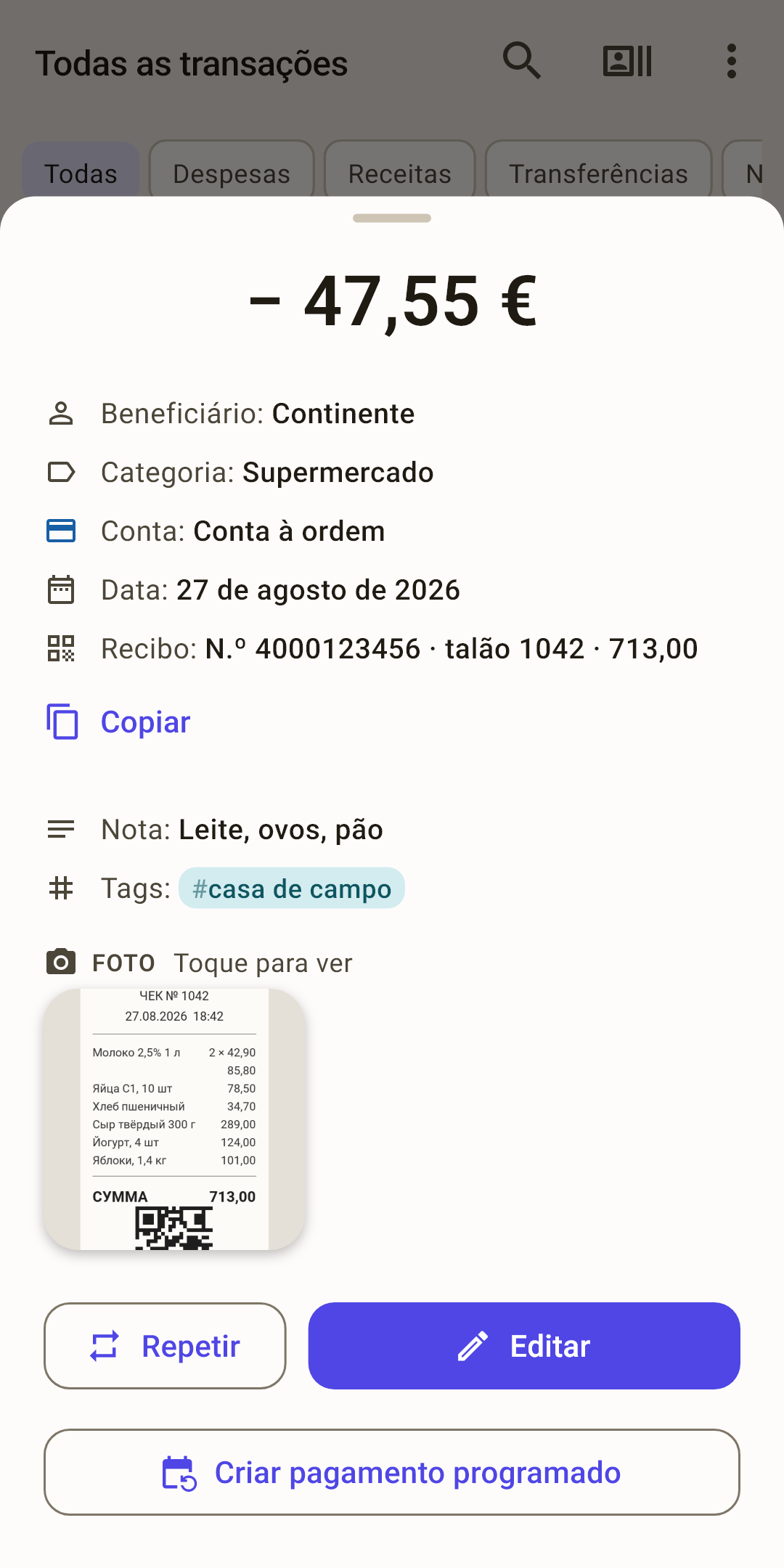
«Criar pagamento programado»
Toque numa transação nas «Transações», no ecrã de uma conta ou de uma categoria — abre a folha da transação.
Em baixo — «Criar pagamento programado».
Abre «Novo pagamento programado» com o mesmo valor, beneficiário, categoria, conta, nota, marcador e tags. O recibo eletrónico, as fotos e PDF e o «Contabilizado» ficam vazios: cada pagamento tem os seus. Precisa de anexar, por exemplo, um contrato? Adicione-o aqui. A folha «Repetir» abre logo por cima — escolha a frequência.
A data preenche-se sozinha — o vencimento mais próximo depois dessa transação, mas não antes de hoje: a partir de uma transação no dia 5, um pagamento mensal começa no dia 5 do mês seguinte.
«Guardar».
Só uma transação normal tem o botão: um valor dividido e uma transferência não têm.
Quando vence
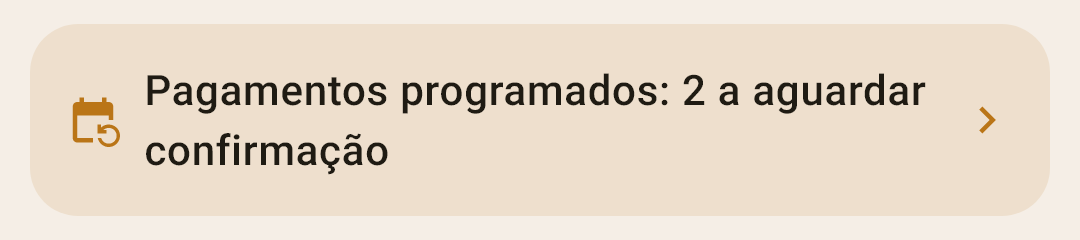
Na data do vencimento, o pagamento começa a esperar confirmação. Não se regista sozinho: a renda pode ter sido paga com um dia de atraso, e a conta da luz vem com um valor diferente todos os meses. Quem decide é o utilizador.
 Abrir a captura de ecrã em tamanho real ↗
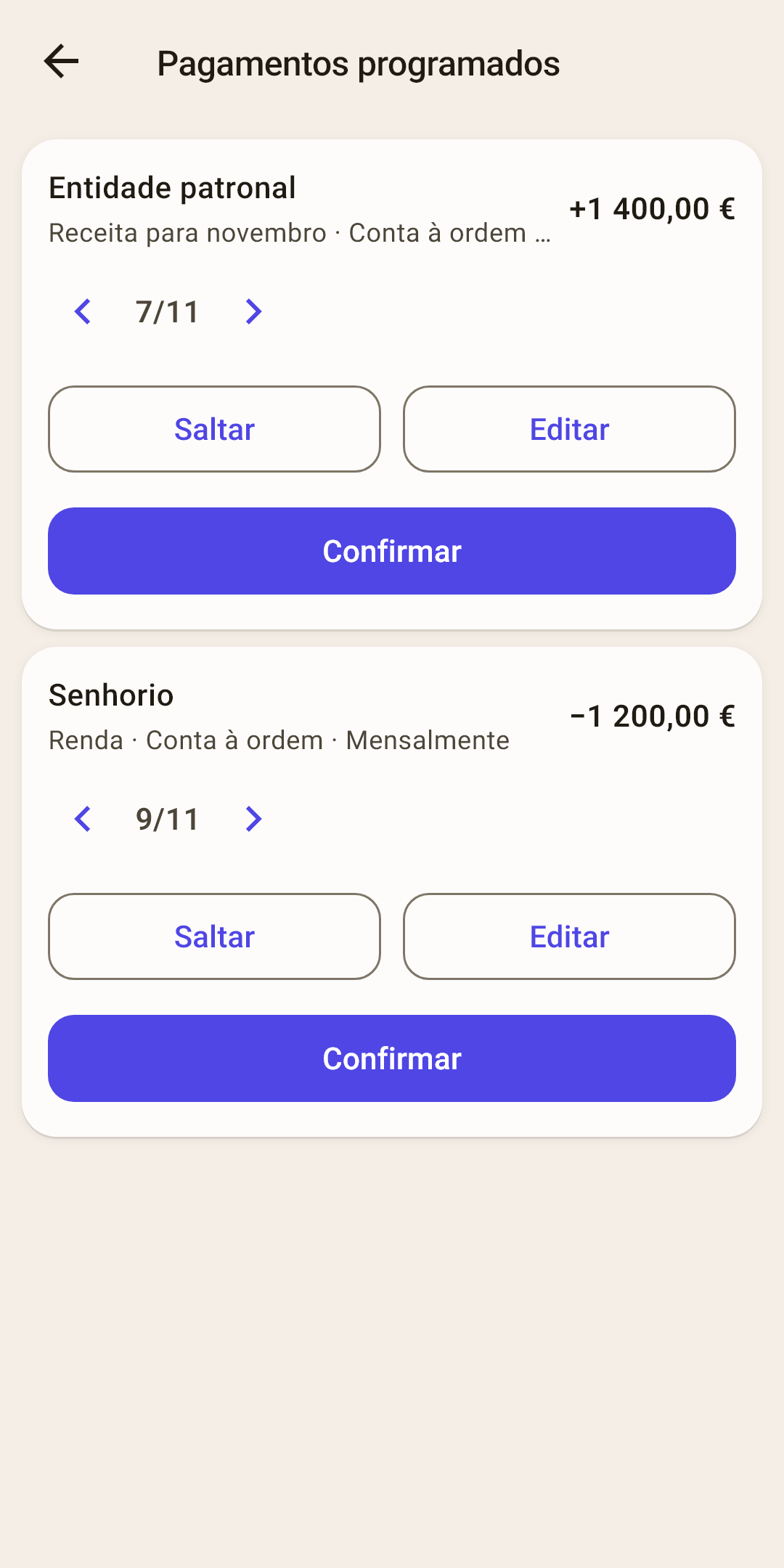
O cartão do pagamento
Quem, quanto, categoria, conta e frequência. O vencimento mais antigo no topo.
A data de registo
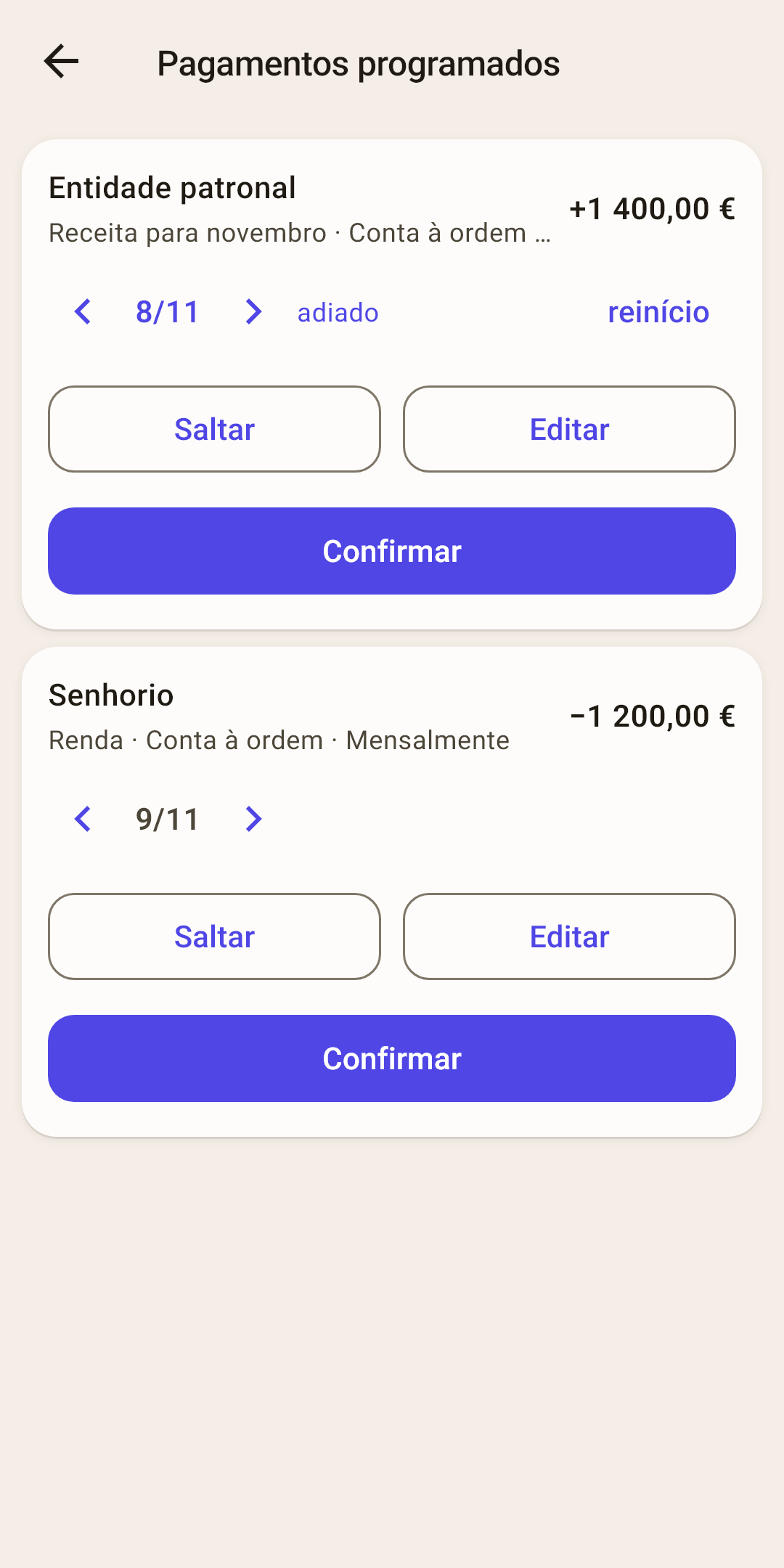
Começa como a data do vencimento. «‹ ›» passam-na um dia para trás ou para a frente, e um toque na data abre um calendário — um mês para cada lado. Depois de mudada, aparecem ao lado «adiado» e «reinício» (segunda captura); «reinício» repõe a data do vencimento.
«Confirmar»
A transação fica registada na data escolhida e aparece nas «Transações» com tudo o que o pagamento tem: tags, recibo, fotos e PDF, a marca «Contabilizado». O cartão desaparece, e o vencimento passa para o seguinte.
Como funciona
O próximo vencimento conta-se a partir da data do VENCIMENTO, não da data do registo: a renda do dia 1 foi paga no dia 3 — o próximo vencimento continua a ser o dia 1. Senão o calendário escorregaria a cada atraso.
«Editar»
Se desta vez o valor é outro. O formulário de transação abre com os campos do pagamento — e com as tags, o recibo, as fotos e os PDF dele: ajuste e guarde — a transação fica registada, e o vencimento é fechado. Fechou o formulário sem guardar? Nada mudou.
«Saltar»
Desta vez não houve pagamento. Não se regista nenhuma transação, e o vencimento passa para o seguinte. Um pagamento «Uma vez» desaparece depois de saltado.
Se se acumularam vários vencimentos
Não abriu a aplicação durante dois meses? Um pagamento mensal tem dois vencimentos para trás. O cartão mostra o mais antigo; confirme-o ou salte-o — aparece o seguinte, até chegar a hoje. Quando já não houver nada para resolver, o ecrã diz «Sem pagamentos para confirmar».
Uma transferência programada regista-se como transferência — nas duas contas de uma vez. Se as contas estiverem em moedas diferentes, «Confirmar» abre o formulário com os campos «Será creditado» e «Taxa» preenchidos na criação — ajuste à taxa do dia e guarde.
Antes ou depois do vencimento
O dinheiro raramente chega no dia exato. O pagamento regista-se com a data em que realmente aconteceu — e o vencimento é fechado: no dia dele não volta a aparecer, nem no ecrã de confirmação nem como lembrete.
O ordenado chegou 2 dias antes
O vencimento ainda não chegou, por isso não está no ecrã de confirmação.
«Definições» → «Planeamento» → «Pagamentos programados».
Deslize a linha «Entidade patronal» para a esquerda — aparece «Lançar». Toque.
O formulário de transação abre: valor, beneficiário, categoria, conta, tags — do pagamento, data — hoje. O dinheiro não chegou hoje? Toque no campo «Data» e escolha o dia.
«Guardar».
O ordenado fica registado no dia em que chegou. O vencimento é fechado: no dia dele a aplicação não lembra nem pede confirmação. O vencimento seguinte segue o calendário: duas vezes por mês — o seguinte dos dois dias, mensalmente — um mês depois do vencimento, não do dia em que o registou.
A renda foi paga com um dia de atraso
O vencimento já passou — o pagamento espera no ecrã de confirmação.
Toque na faixa «Pagamentos programados: … a aguardar confirmação» do «Resumo».
No cartão do pagamento, toque em «›» — a data de registo passa um dia para a frente. Toque na própria data para abrir um calendário.
«Confirmar».
A transação fica registada no dia em que pagou. O vencimento seguinte segue o calendário — o dia 1, não o dia 2.
Desta vez o valor é outro
A conta da luz é diferente todos os meses. O vencimento chegou — «Editar» no cartão do ecrã de confirmação; ainda não — «Lançar» na lista. Corrija o valor no formulário e toque em «Guardar»: a transação fica registada com o valor novo, e o pagamento programado mantém o antigo.
O que pode fazer com uma linha
Não há botões na linha. Desliza a linha para o lado com o dedo — até um botão que aparece por baixo.
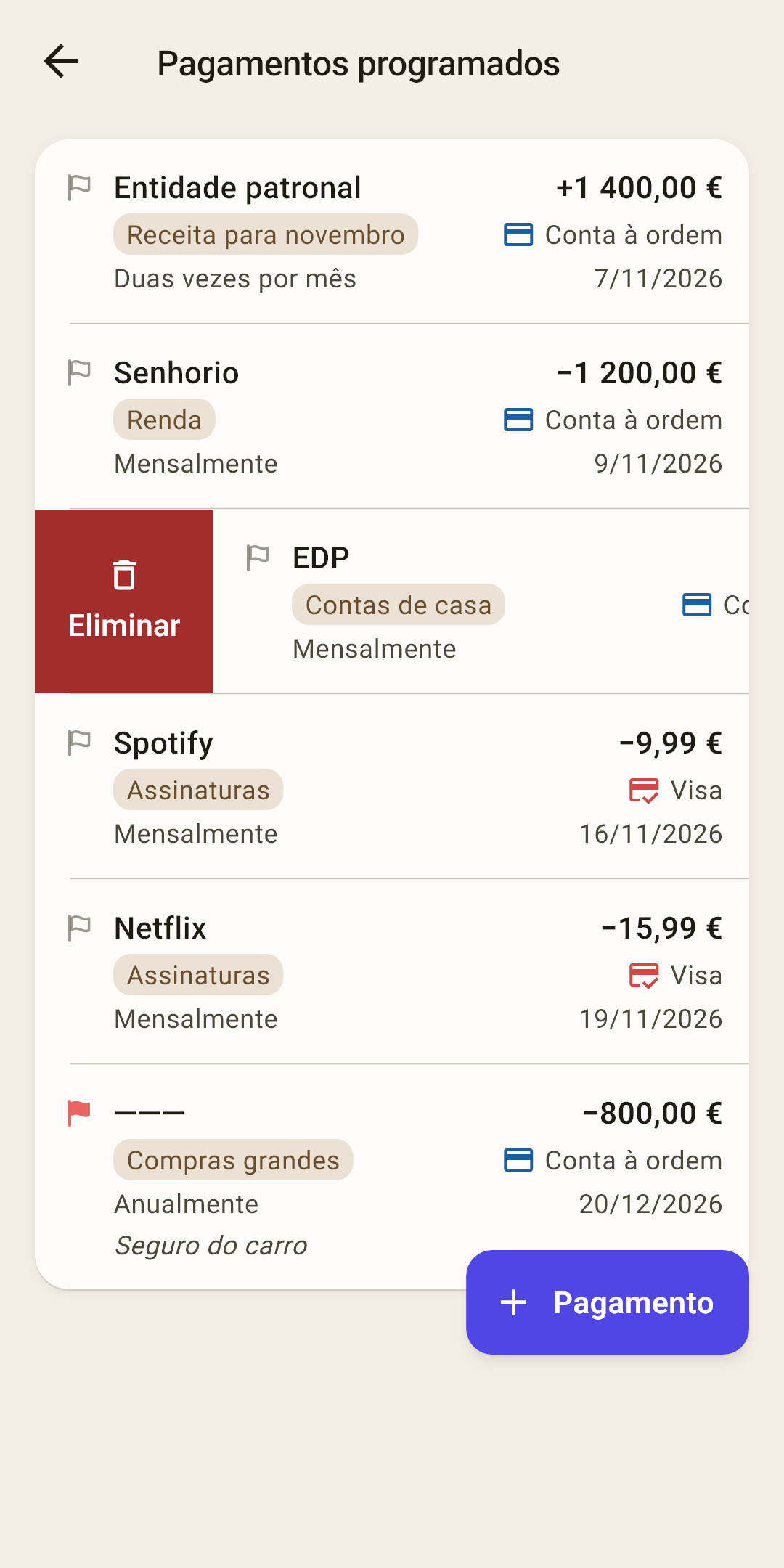
| Faça isto | O que acontece |
|---|---|
| Toque na linha | O formulário «Pagamento programado»: mude o valor, a data, a frequência — o que quiser. «Guardar». |
| Deslize para a esquerda | «Lançar» — registar já o vencimento mais próximo: pagou a renda adiantada, o dinheiro chegou antes. Abre um formulário de transação nova com os campos do pagamento e a data de hoje. Depois de guardar, a transação fica registada, este vencimento é fechado, e o seguinte segue o calendário. |
| Deslize para a direita | «Eliminar» — depois da pergunta «Eliminar o pagamento programado?». As transações já registadas a partir deste pagamento ficam. |
Lembretes
A aplicação lembra o vencimento com uma notificação: «Hoje: …», «Amanhã: …» ou «Em 3 dias: …». Quando lembrar — no dia do pagamento, 1, 2 ou 3 dias antes, ou uma semana antes —, a que horas e se esconder os valores no ecrã de bloqueio está em «Definições» → «Lembretes».
Onde mais aparecem os pagamentos programados
«Resumo» — o bloco «O que vem»: os próximos pagamentos com as datas, e o «Calendário» no modo «Programados»: os próximos vencimentos, os registados e os não registados. Mais no artigo «Resumo».
Ecrã da conta — por cima do feed, um cartão «O que vem»: os pagamentos programados desta conta. Tocar numa linha abre «Pagamentos programados».
«Metas» — se uma categoria tem um pagamento programado, o cartão da meta sugere «Do pagamento programado: …». Mais no artigo «Metas».
Resumo da semana — se estiver ligado, inclui os próximos pagamentos programados. Mais em «Definições» → «Lembretes».