
Навіщо цей екран
Половина витрат місяця відома заздалегідь: оренда першого числа, інтернет п’ятого, підписка одинадцятого, зарплата двічі на місяць. Плановий платіж — це така витрата, записана один раз наперед.
Не забути
Застосунок нагадає про строк сповіщенням — у день платежу або заздалегідь, як налаштуєте.
Не набирати вручну
Настав строк — натисніть «Підтвердити», і операція запишеться сама: сума, отримувач, категорія, рахунок.
Бачити, що попереду
Найближчі платежі — на екрані «Огляд» у блоці «Що попереду» та в «Календарі». Видно, на що вже обіцяно гроші.
Плановий платіж — ще не витрата. Поки ви його не підтвердили, залишки на рахунках і в конвертах не змінюються: він лише нагадує й підказує.
Що де на екрані
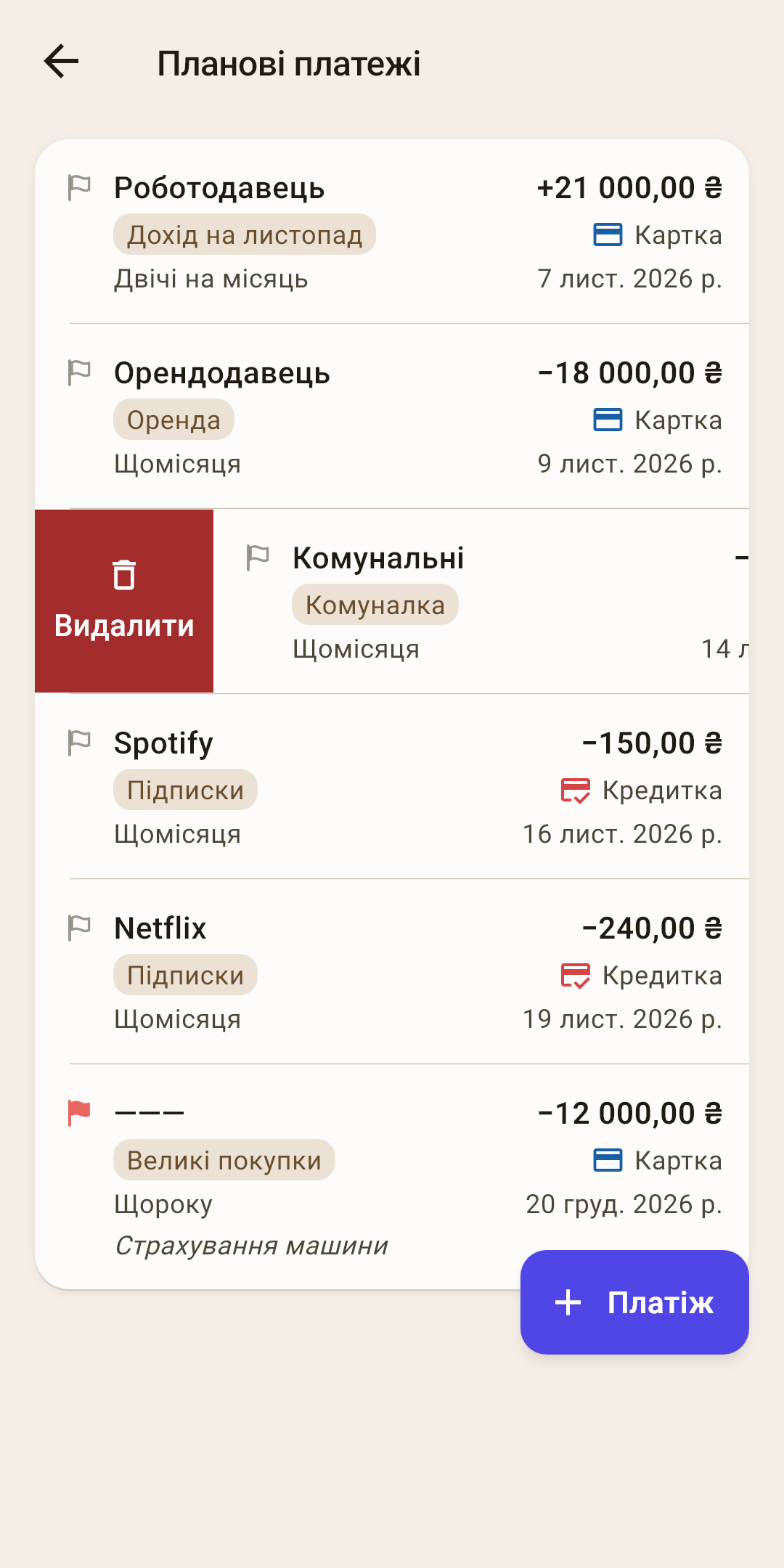
Усі планові платежі одним списком, найближчий строк — зверху. Натисніть будь-який знімок — він відкриється на весь екран.
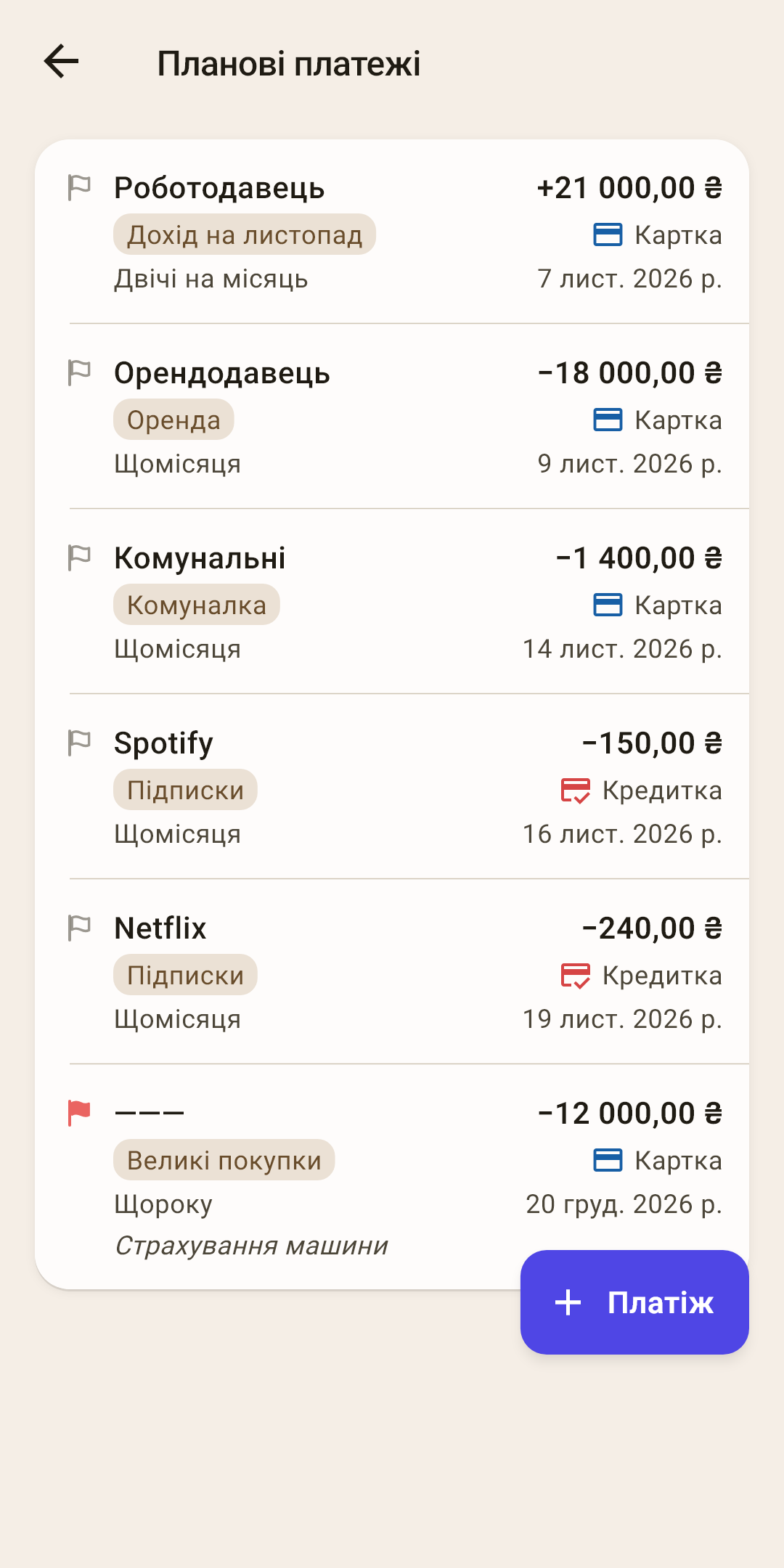
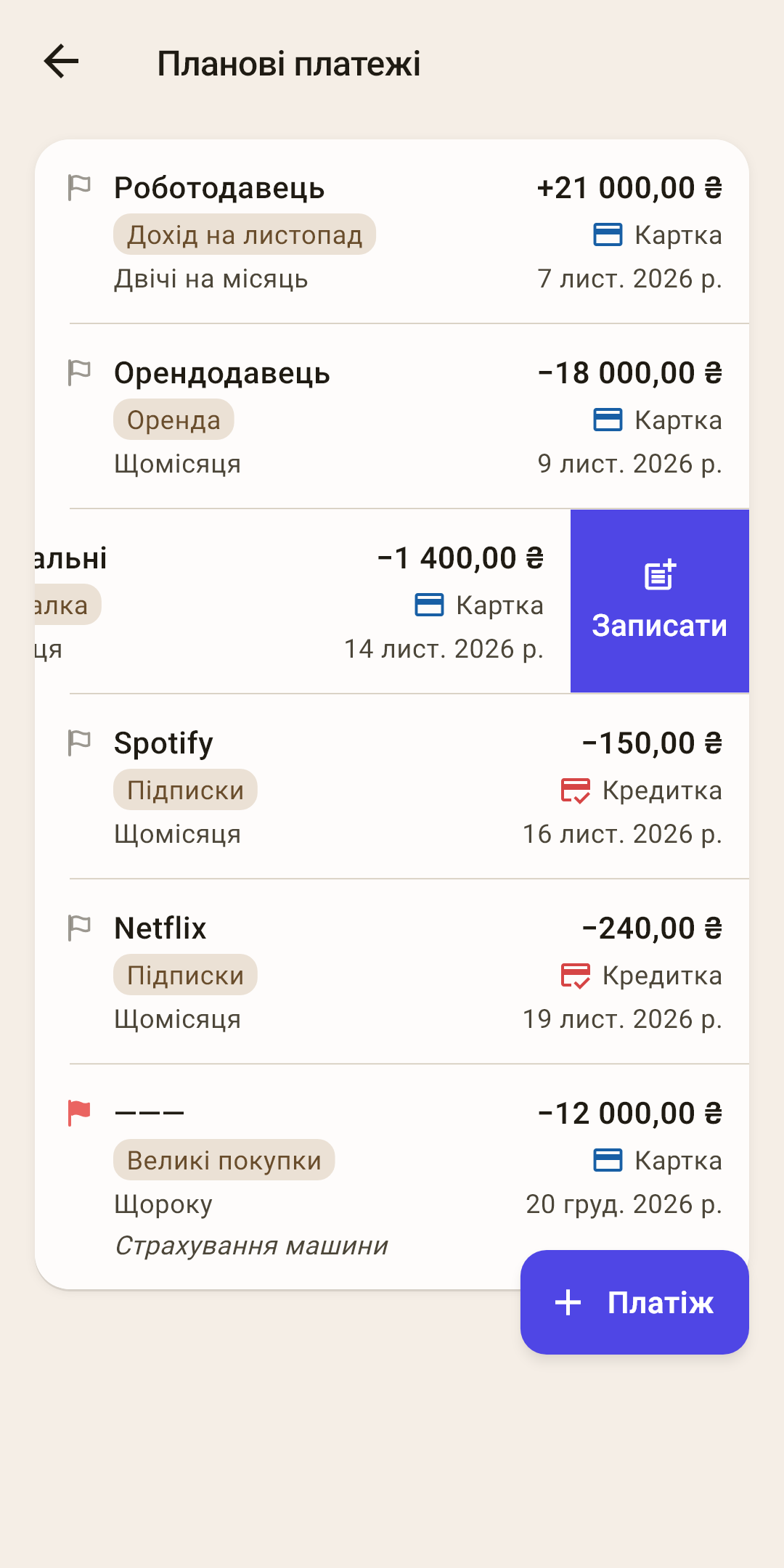
Рядок — один повторюваний платіж. Влаштований як рядок транзакції: кому й скільки, категорія й рахунок, як повторюється й коли наступний строк.
Як це працює
Перший рядок — отримувач і сума зі знаком: «−» — гроші підуть, «+» — надійдуть. Другий — категорія й рахунок. Третій — частота й дата найближчого строку.
У платежу без отримувача замість назви риска «———», а нотатка стоїть четвертим рядком — на знімку «Страхування машини».
Список відсортовано за датою найближчого строку. Платежі, строк яких уже минув, теж тут, зверху: вони чекають на підтвердження — про це нижче.
Частота й дата — ліворуч як повторюється, праворуч дата наступного строку. Після кожного проведеного чи пропущеного строку дата сама переходить на наступний.
Прапорець — та сама кольорова закладка, що в операції. Коли платіж проведуть, прапорець перейде в операцію.
«+ Платіж» — новий плановий платіж. Кроки — нижче.
Поки планових платежів немає, екран порожній: «Немає планових платежів» і підказка «Оренда, підписки, зарплата — додайте кнопкою «Платіж»».
Новий плановий платіж
Форма — та сама, що для звичайної транзакції, тільки з полем «Повторювати». Її ж відкриває натискання рядка списку: тоді вона називається «Плановий платіж» і редагує вже створений.
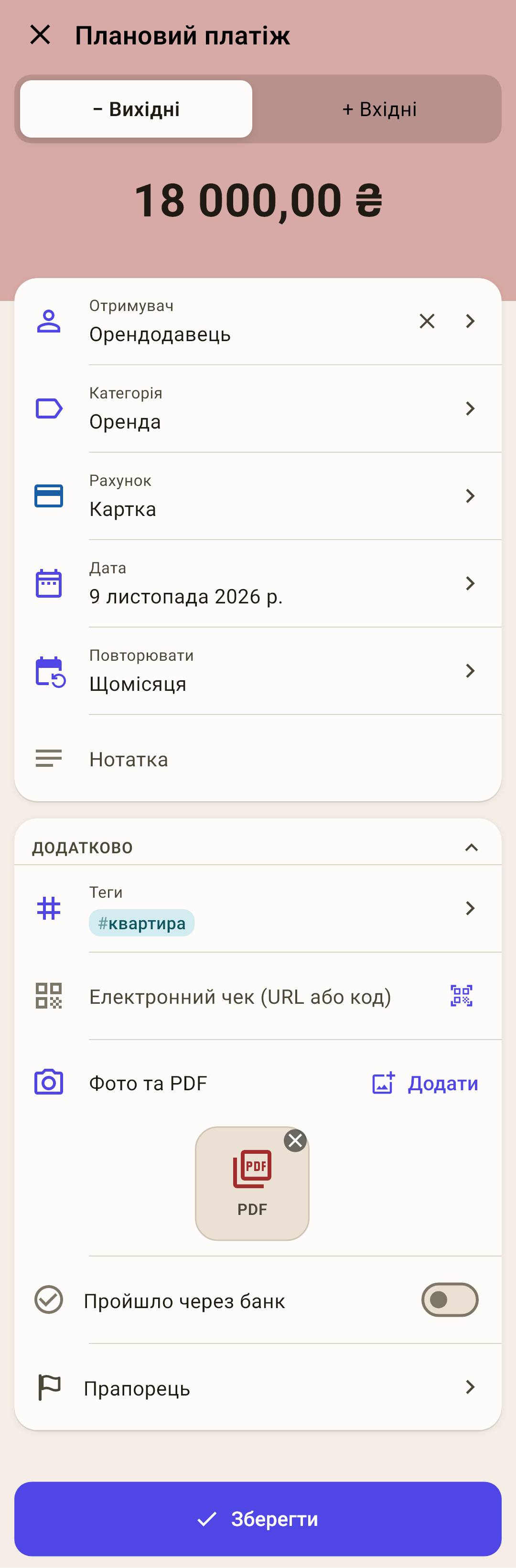
Сума — наберіть на клавіатурі застосунку й натисніть «Виконати». Над сумою — «− Вихідні» для платежу та «+ Вхідні» для зарплати.
Отримувач — кому платите або хто платить вам.
Категорія — із якого конверта підуть гроші. Для зарплати — дохід місяця.
Рахунок — із якого рахунку спишеться або на який надійде.
Дата — найближчий строк. Від неї застосунок відлічує наступні.
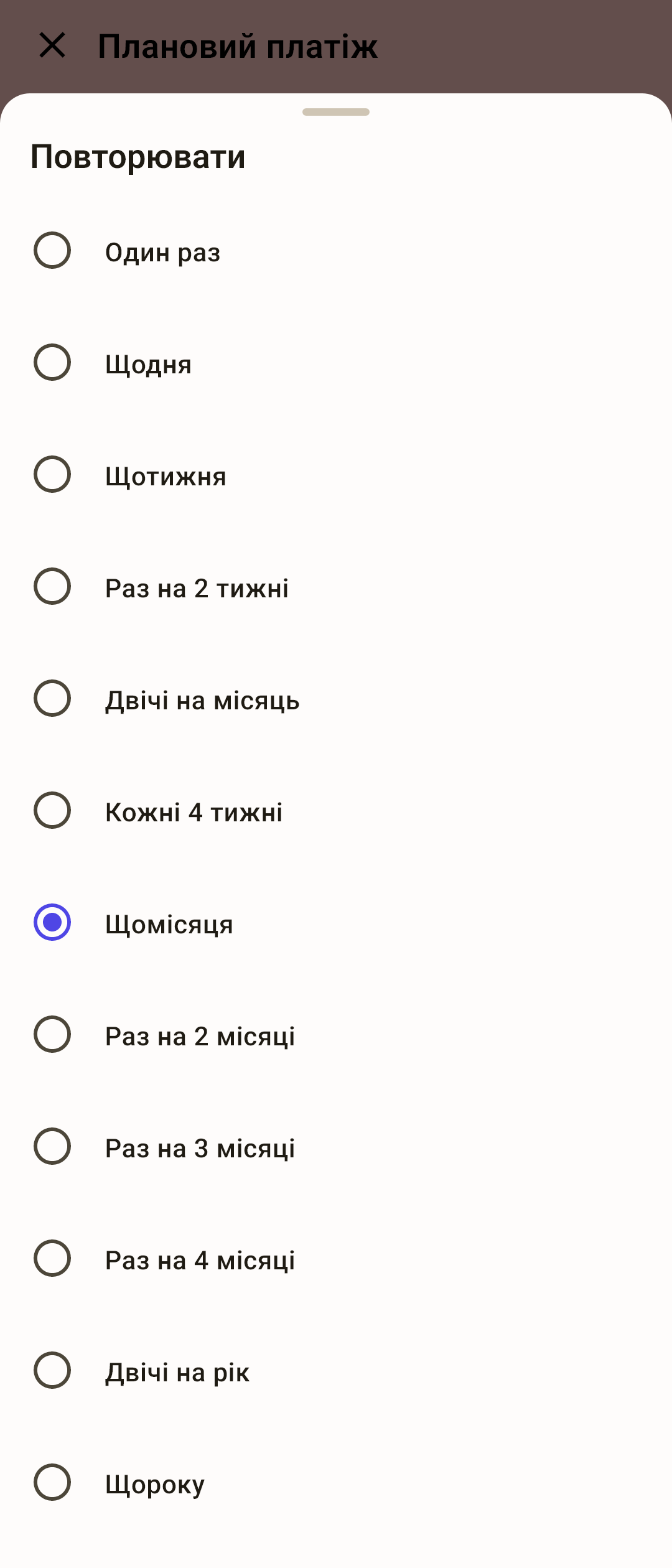
«Повторювати» — як часто: дванадцять варіантів, панель — на другому знімку.
Як це працює
«Один раз» — платіж без повторення. Коли його проведуть чи пропустять, він зникне зі списку.
«Двічі на місяць» — у день строку й через 15 днів після нього: 3-го та 18-го. Якщо другого дня в місяці немає, строк припаде на останній день місяця.
«Кожні 4 тижні» — не те саме, що «Щомісяця»: строків на рік 13, а не 12, і дата щоразу зміщується.
«Щомісяця» й рідше — того самого числа. Якщо такого числа в місяці немає, строк припаде на останній день місяця, а наступного повернеться: платіж 31-го настане 28 лютого, 31 березня, 30 квітня.
Теги — ті самі позначки, що в операцій. На знімку в оренди — тег «квартира».
«Додатково» — електронний чек, фото та PDF, «Пройшло через банк» і прапорець. На знімку до оренди прикріплено PDF договору.
Як це працює
Усе, що ви тут заповнили, разом із тегами отримає кожна операція, проведена за цим платежем. Теги тут доречні: кожна оплата оренди сама потрапить під тег «квартира». А вкладення зазвичай потрібне один раз: договір оренди досить прикріпити до однієї операції — під час проведення першого платежу натисніть «Змінити» й додайте PDF у формі. Прикріплений тут, він стоятиме значком біля кожної оплати на роки вперед. Заповнюйте чек, фото й PDF тут, лише якщо документ справді потрібен у кожній операції.
«Зберегти» — платіж з’явиться у списку. Якщо ввімкнено нагадування, застосунок нагадає про нього.
Як створити платіж
«Налаштування» → «Планування» → «Планові платежі».
Натисніть «+ Платіж» унизу праворуч. Відкриється «Новий плановий платіж».
Наберіть суму й натисніть «Виконати».
Виберіть отримувача, категорію й рахунок.
«Дата» — найближчий строк платежу.
«Повторювати» — як часто він повторюється.
За бажанням — теги й «Додатково».
«Зберегти».
Плановий переказ
Платіж за кредиткою, внесок за кредитом, поповнення скарбнички — це переказ між власними рахунками. У полі «Отримувач» виберіть рахунок у розділі «Перекази», напрямок — «Вихідні» чи «Вхідні», як для звичайного переказу.
Переказ — це два рахунки
Платіж видно на екранах обох рахунків, у блоці «Що попереду»: на картці — мінусом, на кредиті — плюсом.
На екрані підтвердження, у нагадуванні й у підсумку тижня його названо маршрутом: «Картка → Кредит».
«Підтвердити» записує переказ відразу на обидва рахунки, як форма.
Рахунки в різних валютах — під отримувачем з’являться «Зарахується» і «Курс»: введіть курс одразу під час створення. Коли настане строк, «Підтвердити» відкриє форму із цими числами — перевірте курс дня й збережіть.
Переказ на рахунок поза бюджетом (кредит, вклад) забирає гроші з конверта — застосунок попросить категорію, як для звичайного переказу. Переказ між рахунками в бюджеті (картка → кредитка) не потребує категорії.
У «Календарі» на екрані «Огляд» платіж за кредиткою не зафарбовується як витрата: гроші залишилися в бюджеті. Платіж за кредитом поза бюджетом — зафарбовується.
Чого немає в планового платежу
Розділеної суми: під час збереження застосунок повідомить «Розбиті суми в планових поки не підтримуються».
Із готової транзакції
Найшвидше створити плановий платіж із уже записаної операції: у формі буде все, крім частоти.
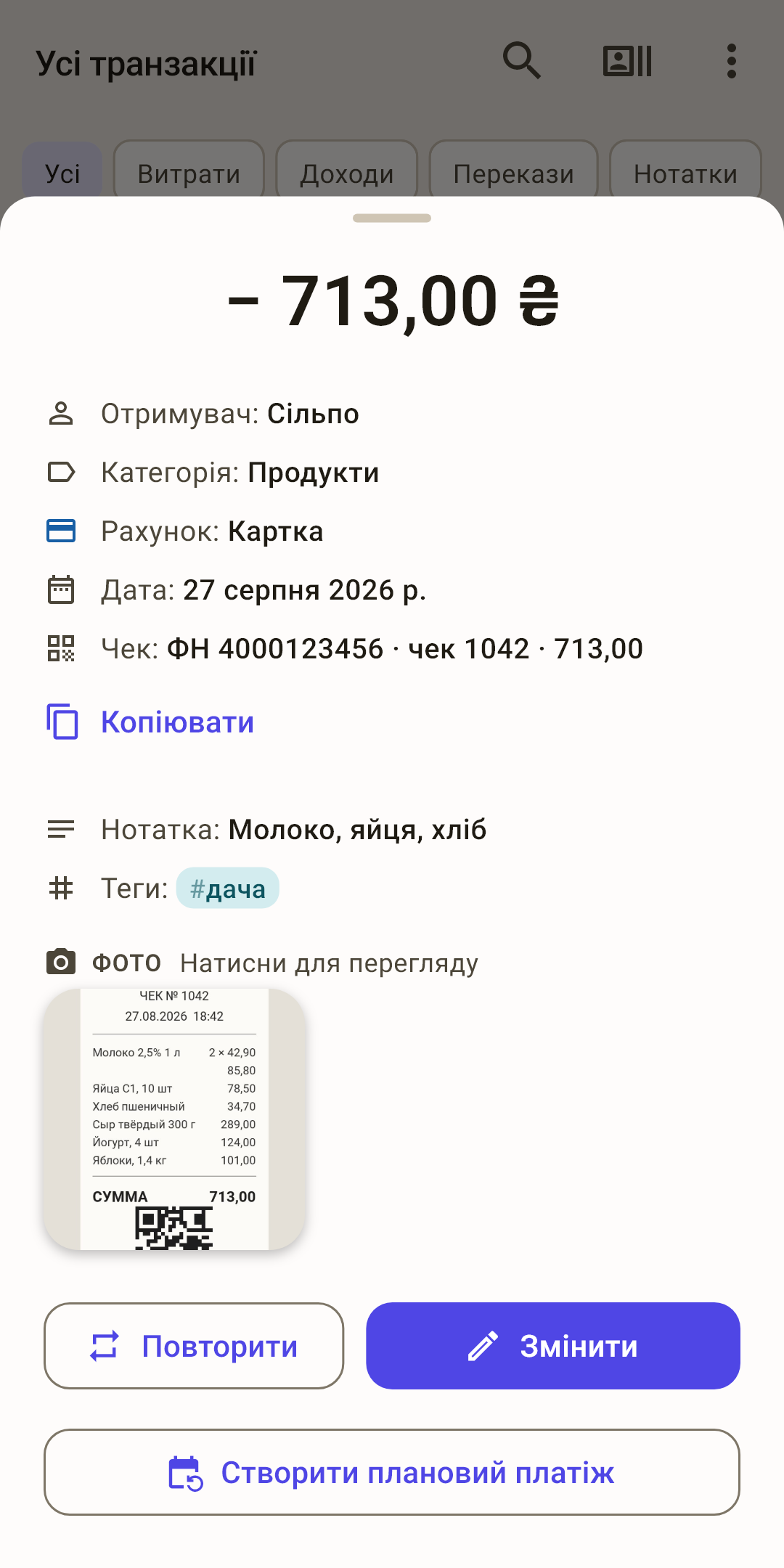
«Створити плановий платіж»
Натисніть операцію на екрані «Транзакції», на екрані рахунку чи категорії — відкриється панель операції.
Унизу — «Створити плановий платіж».
Відкриється «Новий плановий платіж» із тією самою сумою, отримувачем, категорією, рахунком, нотаткою, прапорцем і тегами. Електронний чек, фото та PDF і «Пройшло через банк» — порожні: кожна оплата має свої. Потрібно прикріпити, наприклад, договір — додайте його тут. Поверх відразу відкрито панель «Повторювати» — виберіть частоту.
Дата підставиться сама — найближчий строк після тієї операції, але не раніше сьогоднішнього дня: від операції 5-го числа щомісячний платіж почнеться з 5-го наступного місяця.
«Зберегти».
Кнопка є лише у звичайної операції: у розділеної суми й переказу її немає.
Коли настав строк
У день строку платіж починає чекати на підтвердження. Сам він не проводиться: оренду могли заплатити на день пізніше, а комуналка щомісяця приходить з іншою сумою. Вирішуєте ви.
 Відкрити знімок у великому розмірі ↗
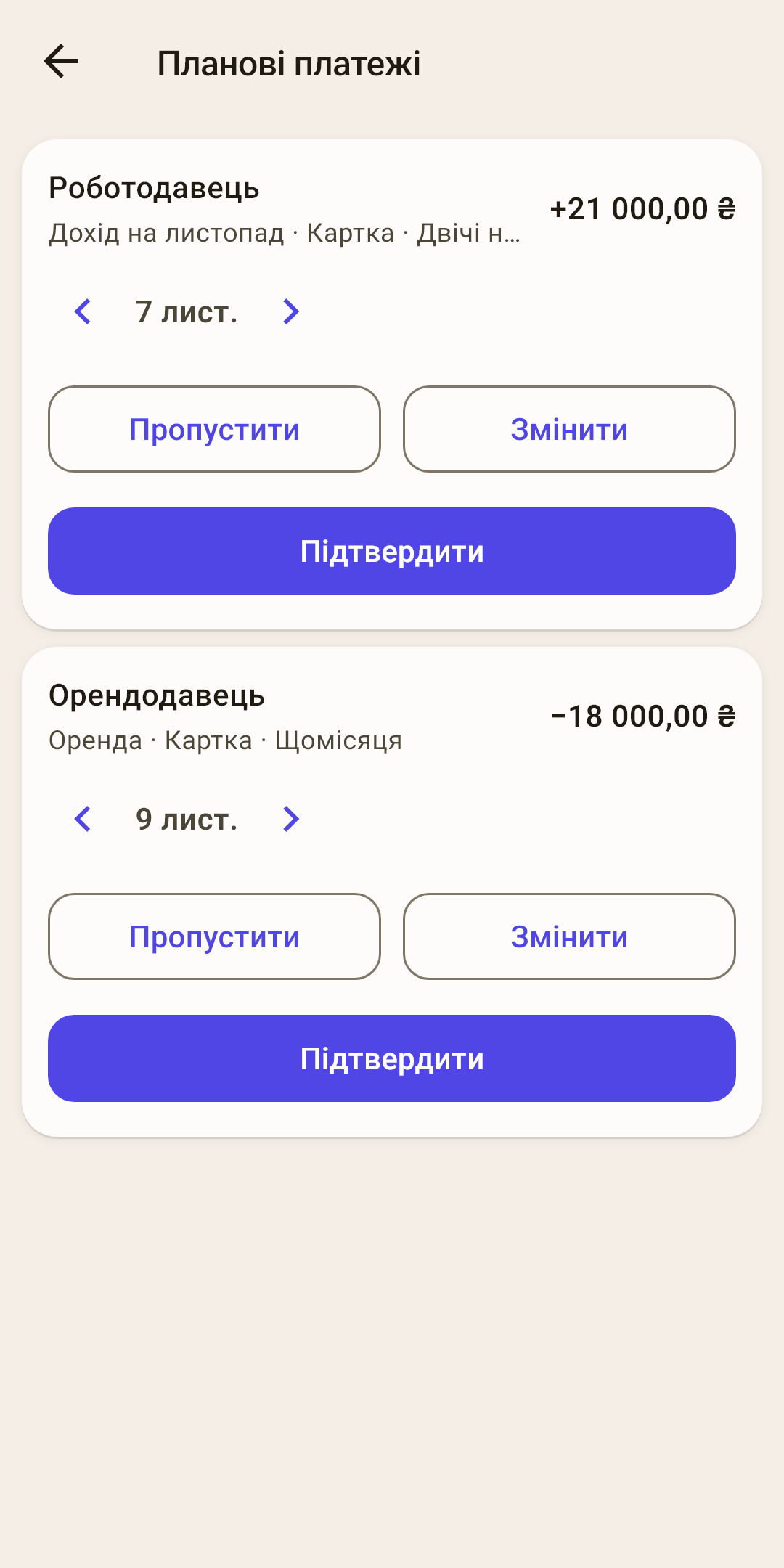
Картка платежу
Хто, скільки, категорія, рахунок і частота. Найдавніший строк — зверху.
Дата проведення
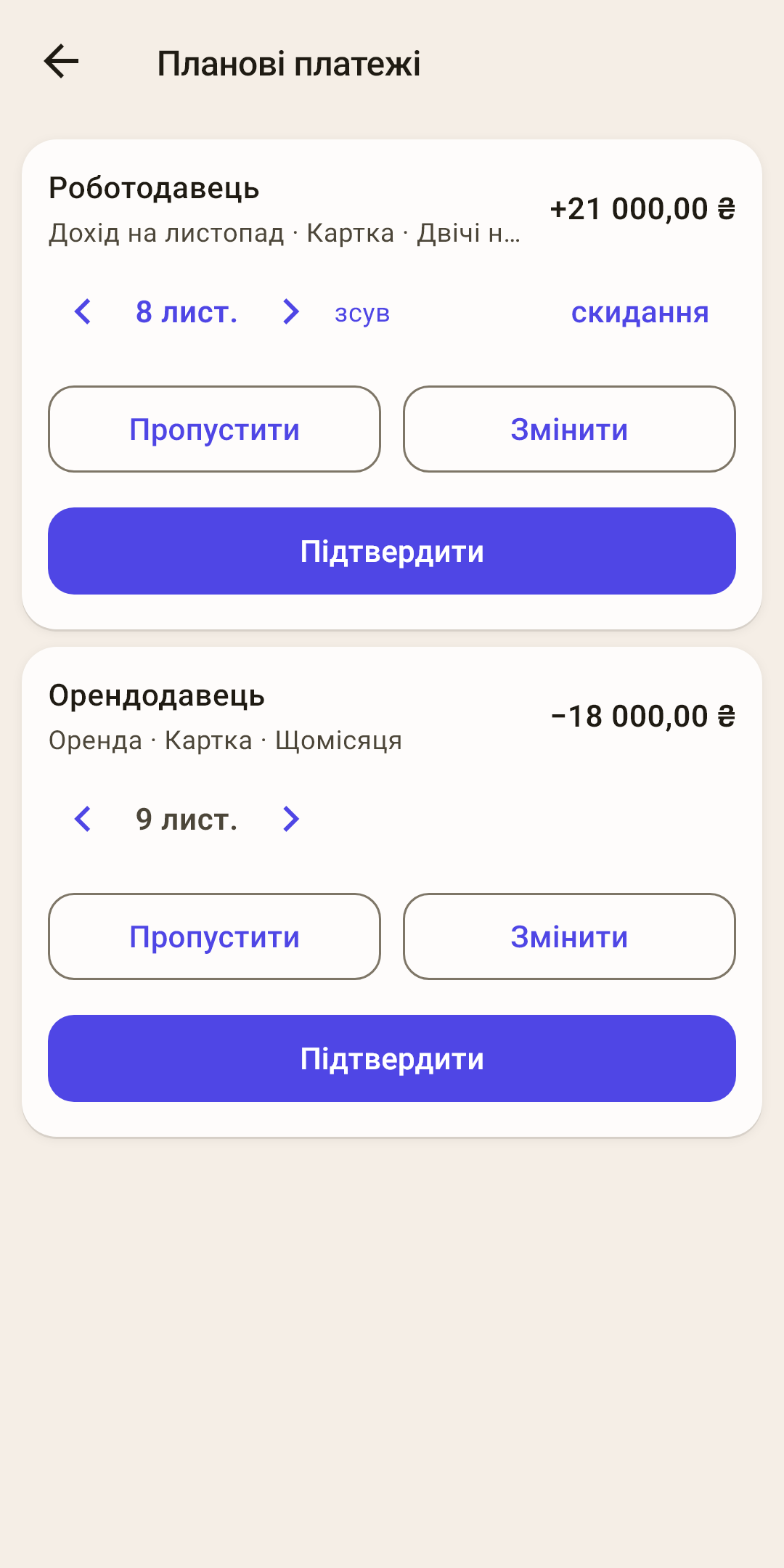
Спочатку — дата строку. «‹ ›» зміщують її на день раніше чи пізніше, натискання дати відкриває календар — на місяць в обидва боки. Змістили — поруч з’являться «зсув» і «скидання» (другий знімок); «скидання» поверне дату строку.
«Підтвердити»
Операція запишеться на вибрану дату й з’явиться на екрані «Транзакції» з усім, що зберігає платіж: теги, чек, фото та PDF, позначка «Пройшло через банк». Картка зникне, а строк перейде на наступний.
Як це працює
Наступний строк рахується від дати СТРОКУ, а не від дати проведення: оренду з 1-го числа заплатили 3-го — наступний строк усе одно 1-го. Інакше графік зміщувався б із кожним запізненням.
«Змінити»
Якщо цього разу сума інша. Відкриється форма транзакції з полями платежу — і з його тегами, чеком, фото та PDF: виправте й збережіть — операція запишеться, строк закриється. Закрили форму без збереження — нічого не змінилося.
«Пропустити»
Цього разу платежу не було. Операція не запишеться, строк перейде на наступний. Платіж «Один раз» після пропуску зникне.
Якщо накопичилося кілька строків
Не відкривали застосунок два місяці — у щомісячного платежу минуло два строки. Картка покаже найдавніший; підтвердьте або пропустіть його — з’явиться наступний, доки не дійдете до сьогоднішнього. Коли розбирати нічого, екран повідомить «Немає платежів до підтвердження».
Плановий переказ проводиться переказом — на обидва рахунки відразу. Якщо рахунки в різних валютах, «Підтвердити» відкриє форму з полями «Зарахується» і «Курс», заповненими під час створення, — виправте курс дня й збережіть.
Раніше чи пізніше строку
Гроші рідко надходять день у день. Платіж проводять тим числом, коли він насправді відбувся, — і строк закривається: у свій день він уже не з’явиться ні на екрані підтвердження, ні нагадуванням.
Зарплата надійшла на 2 дні раніше
Строк ще не настав, тому на екрані підтвердження її немає.
«Налаштування» → «Планування» → «Планові платежі».
Зсуньте рядок «Роботодавець» ліворуч — з’явиться «Записати». Натисніть.
Відкриється форма транзакції: сума, отримувач, категорія, рахунок, теги — із платежу, дата — сьогодні. Гроші надійшли не сьогодні — натисніть поле «Дата» й виберіть день.
«Зберегти».
Зарплату записано тим днем, коли вона надійшла. Строк закрито: у свій день застосунок не нагадає про нього й не попросить підтвердити. Наступний строк — за графіком: двічі на місяць — наступне число із двох, щомісяця — через місяць від строку, а не від дня запису.
Оренду заплатили на день пізніше
Строк уже минув — платіж чекає на екрані підтвердження.
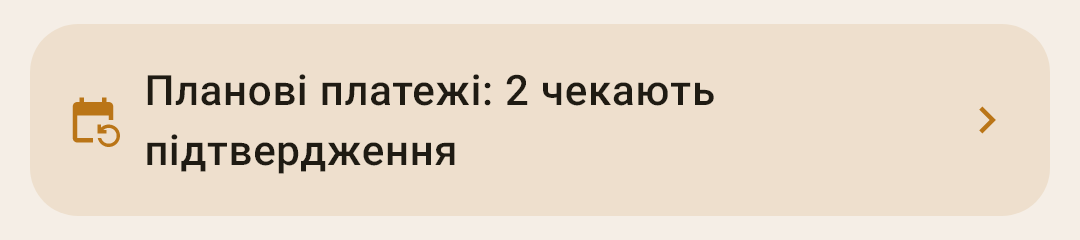
Натисніть плашку «Планові платежі: … чекають підтвердження» на екрані «Огляд».
У картці платежу натисніть «›» — дата проведення стане на день пізнішою. Натисніть саму дату — відкриється календар.
«Підтвердити».
Операцію записано тим днем, коли ви заплатили. Наступний строк залишається за графіком — 1-го числа, а не 2-го.
Сума цього разу інша
Комуналка щомісяця різна. Строк настав — «Змінити» у картці на екрані підтвердження; не настав — «Записати» у списку. У формі виправте суму й натисніть «Зберегти»: операція запишеться з новою сумою, а в плановому платежі залишиться попередня.
Що можна зробити з рядком
Кнопок у рядку немає. Рядок зсувають пальцем убік — до кнопки, яка з’явиться з-під нього.
| Що зробити | Що отримаєте |
|---|---|
| Натиснути рядок | Форма «Плановий платіж»: виправити суму, дату, частоту — будь-що. «Зберегти». |
| Зсунути ліворуч | «Записати» — провести найближчий строк просто зараз: заплатили оренду заздалегідь, гроші надійшли раніше. Відкриється форма нової транзакції з полями платежу й сьогоднішньою датою. Зберегли — операцію записано, цей строк закрито, наступний — за графіком. |
| Зсунути праворуч | «Видалити» — після запитання «Видалити плановий платіж?». Операції, які вже записано за цим платежем, залишаться. |
Нагадування
Про строк застосунок нагадує сповіщенням: «Сьогодні: …», «Завтра: …» або «Через 3 дні: …». Коли нагадувати — у день платежу, за день, за 2, за 3 дні чи за тиждень, о котрій годині й чи приховувати суми на екрані блокування, — у «Налаштування» → «Нагадування».
Де ще видно планові платежі
«Огляд» — блок «Що попереду»: найближчі платежі з датами, і «Календар» у режимі «Планові»: дні майбутніх строків, проведені й непроведені. Докладно — у статті «Огляд».
Екран рахунку — над стрічкою картка «Що попереду»: планові платежі цього рахунку. Натискання рядка відкриває «Планові платежі».
«Цілі» — якщо категорія має плановий платіж, картка цілі підкаже «З планового платежу: …». Докладно — у статті «Цілі».
Підсумок за тиждень — якщо ввімкнений, у ньому будуть майбутні планові платежі. Докладно — у «Налаштування» → «Нагадування».