
Bölümler ne sıklıkla gerektiklerine göre sıralanmıştır: en sık olan en üstte.
Planlama
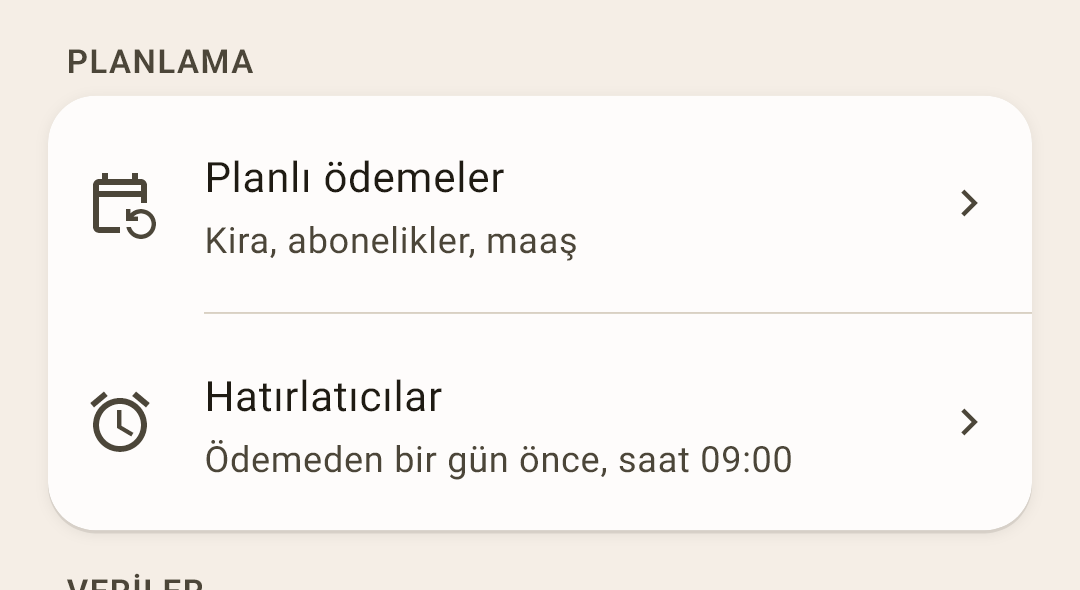
Tekrarlanan her şey: düzenli ödemeler ve hatırlatmalar.
 Ekran görüntüsünü tam boyutta aç ↗
Planlı ödemeler — kira, abonelikler, maaş — tekrarlanan her şey. Günü geldiğinde uygulama ödemeyi tek dokunuşla girmeyi önerir, “Özet” ekranındaki “Sırada ne var” da yaklaşanları gösterir.
Hatırlatıcılar — uygulamanın ne zaman ve ne hakkında bildirim gönderdiği. Kendine ait bir ekran — aşağıda.
“Hatırlatıcılar” ekranı
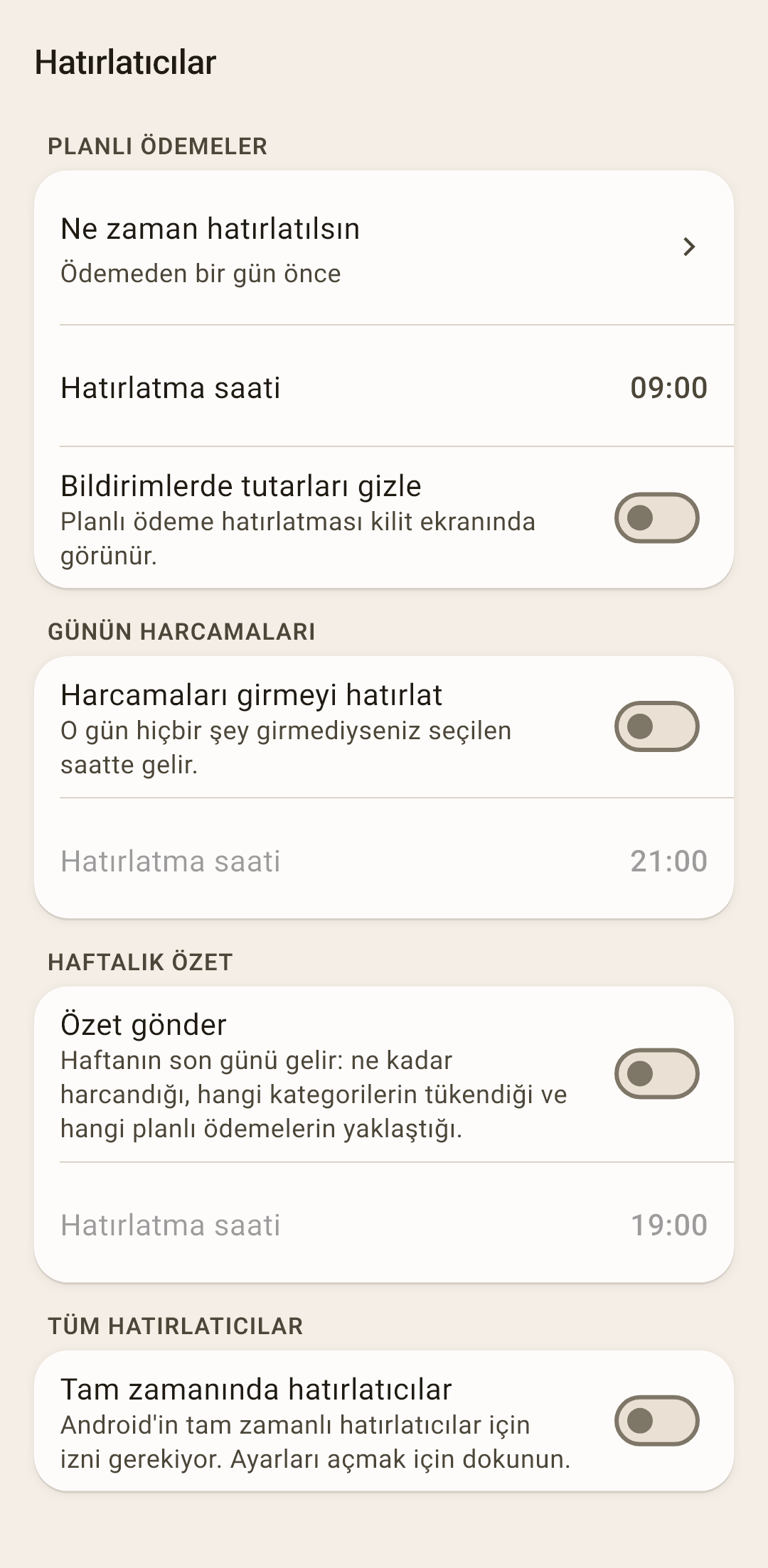
Planlı ödemeler — “Ne zaman hatırlatılsın” — ödeme günü, 1, 2 ya da 3 gün önce veya bir hafta önce; “Hatırlatma saati”; “Bildirimlerde tutarları gizle” — hatırlatma kilit ekranında görünür, bu olmadan telefonu eline alan herkes tutarı okuyabilir. Kurulumdan hemen sonra: bir gün önce, saat 09:00’da, tutarlar görünür.
Günün harcamaları — “Harcamaları girmeyi hatırlat” — akşam, bugün hiçbir şey kaydetmediyseniz. Kaydettiyseniz susar. Kurulumdan hemen sonra: kapalı, saat 21:00.
Haftalık özet — “Özet gönder” — haftanın son günü: ne kadar ve en çok neye harcandığı, hangi kategorilerin tükendiği, hangi planlı ödemelerin yaklaştığı. Kurulumdan hemen sonra: kapalı.
Tüm hatırlatıcılar — “Tam zamanında hatırlatıcılar”. İzin olmadan Android’in bir hatırlatmayı geç teslim etmesine izin verilir. Anahtar, bu iznin verildiği Android ayarlarını açar.
Veriler
Bütçenin listeleri ve diğer programlarla veri alışverişi.
 Ekran görüntüsünü tam boyutta aç ↗
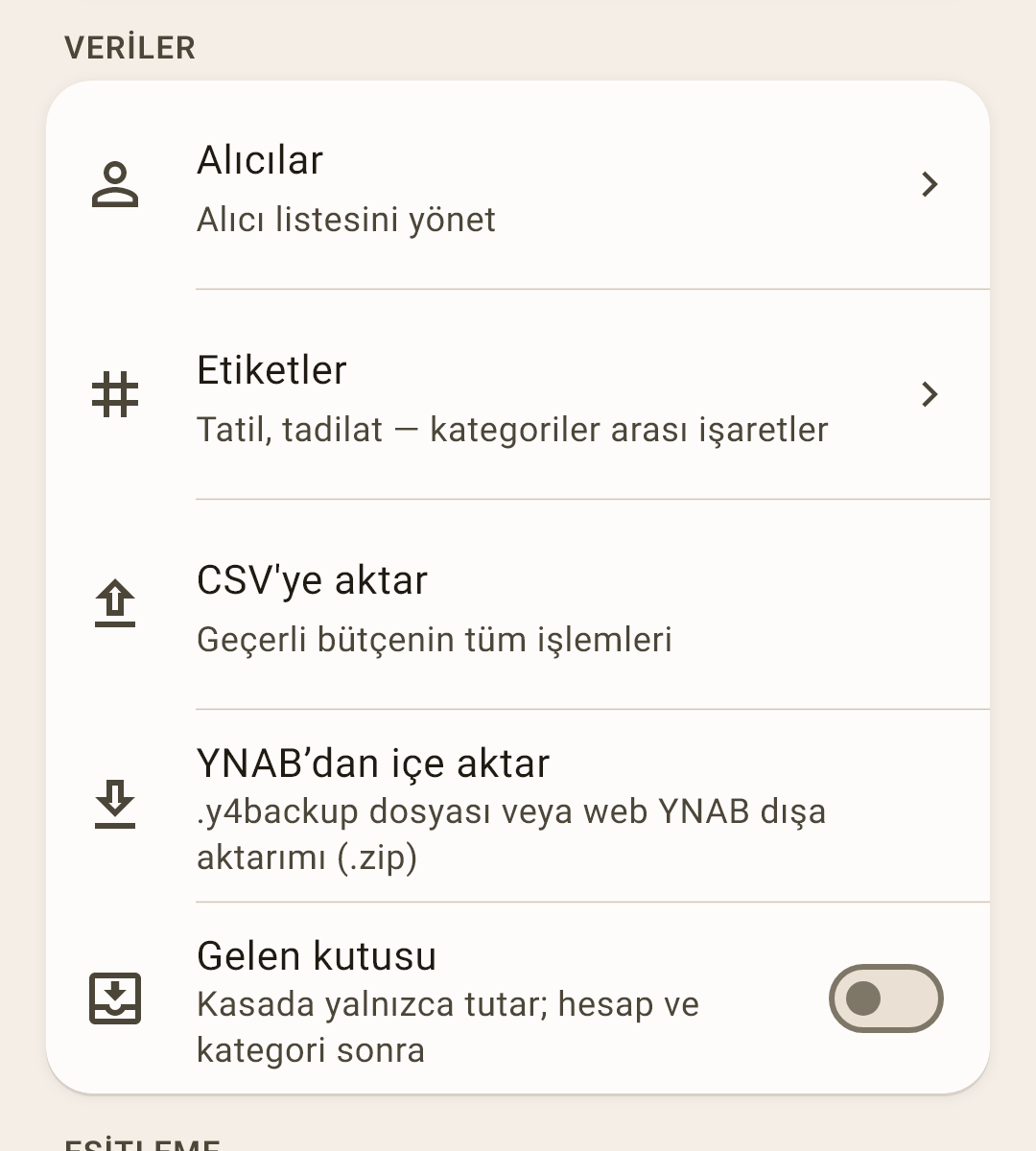
Alıcılar ve Etiketler — siz işlem kaydettikçe kendiliğinden oluşan listeler. Onlarla ilgili her şey — “Alıcılar ve etiketler” makalesinde.
CSV'ye aktar — geçerli bütçenin tüm işlemleri, Excel ya da Google E-Tablolar’da açmak için bir tablo dosyası olarak.
Daha fazlası
Dosyada bir işlemin sahip olduğu her şey vardır: tarih, hesap, alıcı, kategori ve grubu, tutar ve para birimi, “hesaba geçti”, not, bölünmüş bir tutarın parçaları, transfer, etiketler, bayrak, e-fişler, bütçe ayı (“gelecek ay için” kaydedilen bir maaşta — ayrıldığı ay), para birimleri arası bir transferde de — ne kadar geldiği, hangi para biriminde ve hangi kurla. Yalnızca fotoğraflar ve PDF’ler aktarılmaz: bunlar telefondaki dosyalardır.
Sütun adları İngilizcedir (date, amount, tags…) ve uygulamanın dilinden bağımsızdır: böylece dili değiştirirseniz formüller ve pivot tablolar bozulmaz. Dosyadaki sayılar, “Tutarları gizle” açık olsa bile her zaman gerçektir. Alan ayırıcı sayı biçimini izler, böylece tablo tek bir satır değil, sütunlar halinde açılır.
YNAB’dan içe aktar — YNAB 4’ten (bir .y4backup dosyası) ya da web YNAB’dan (bir .zip dışa aktarımı) bir bütçe taşıyın: hesaplar, kategoriler ve tüm geçmiş. İçe aktarmadan sonra bir sözlük, YNAB’daki her terimin burada ne dendiğini gösterir.
Gelen kutusu — kasada yalnızca tutar; hesabı ve kategoriyi sonra seçersiniz. Nasıl çalıştığı — “İşlem formu” makalesinde. Kurulumdan hemen sonra: kapalı.
Eşitleme
Bulut, yedekler ve bir bütçeyi cihazlar arasında taşımak. Burada kısaca ne nerede; ayrıntılı olarak — “Bulut ve yedekler” makalesi.
 Ekran görüntüsünü tam boyutta aç ↗
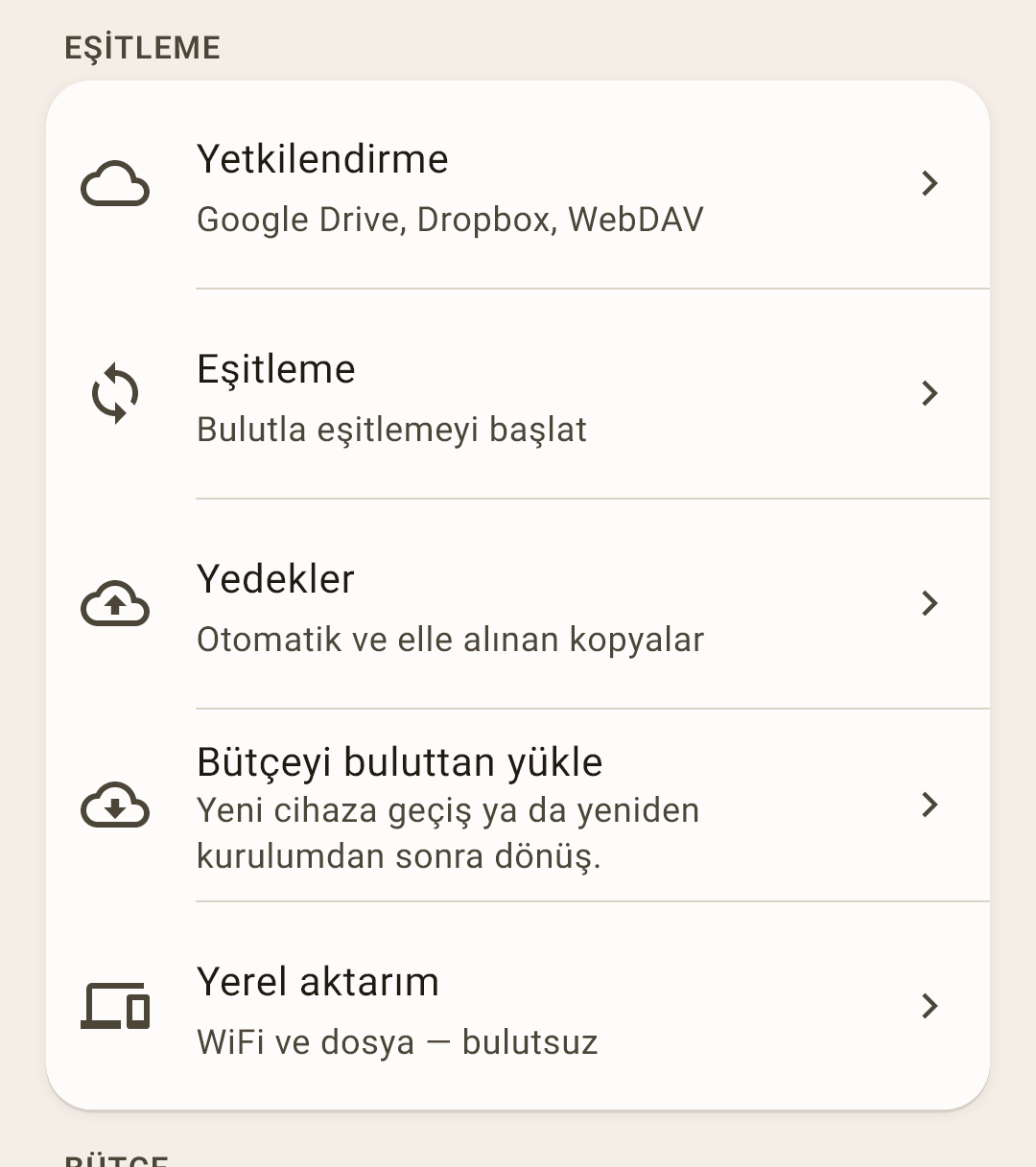
Yetkilendirme — bir bulut bağlayın: Google Drive, Dropbox veya WebDAV. Ana kural: bu bütçeyi tutan tüm cihazlar aynı bulut hesabını kullanır, yoksa birbirlerini görmezler.
Daha fazlası
Aile üyelerinin farklı Google hesapları varsa bütçe için ayrı, yeni bir Google hesabı açın ve tüm cihazlarda uygulamanın bulutuna yalnızca onunla girin. Karınızın telefonunda kişisel hesabınızla, sizinkinde de onunkiyle oturum açmayın: telefon kişileri, mesajları ve fotoğrafları o hesapla eşitlemeye başlar, iki kişinin kişisel verileri karışır. Ayrı bir bütçe hesabı yalnızca bütçeyi bilir.
Dropbox — “Google ile devam et” düğmesiyle değil, Dropbox kullanıcı adınız ve parolanızla girin. Google ile giriş, Dropbox’ı kullandığınız Google hesabına bağlar — ve farklı bir Google hesabı olan bir cihazda bütçenizin olmadığı başka bir Dropbox’a düşmek kolaydır. Dropbox kullanıcı adı ve parolası her cihazda aynı şekilde çalışır.
WebDAV — bunu destekleyen bir bulut (Nextcloud, ownCloud, pCloud ve diğerleri) ya da kendi sunucunuz; tüm cihazlarda aynı adres, kullanıcı adı ve klasör.
Eşitleme — bulutla ve diğer cihazlarla değişiklik alışverişi; ayrıca bulutu şifreleyen parola ve eşitleme günlüğü.
Yedekler — bütçenin kopyaları: programa göre otomatik ve elle, telefonda ve bulutta. Ayrıca buradan — bir dosya olarak bir “Okunabilir kopya”.
Bütçeyi buluttan yükle — yeni bir telefon ya da yeniden kurulum — bütçe buluttan ya da bir yedek dosyasından geri gelir.
Yerel aktarım — bir bütçeyi kendi cihazlarınız arasında WiFi ile ya da bir dosya olarak — bulutsuz — taşıyın.
Bütçe
Geçerli bütçenin ayarları.
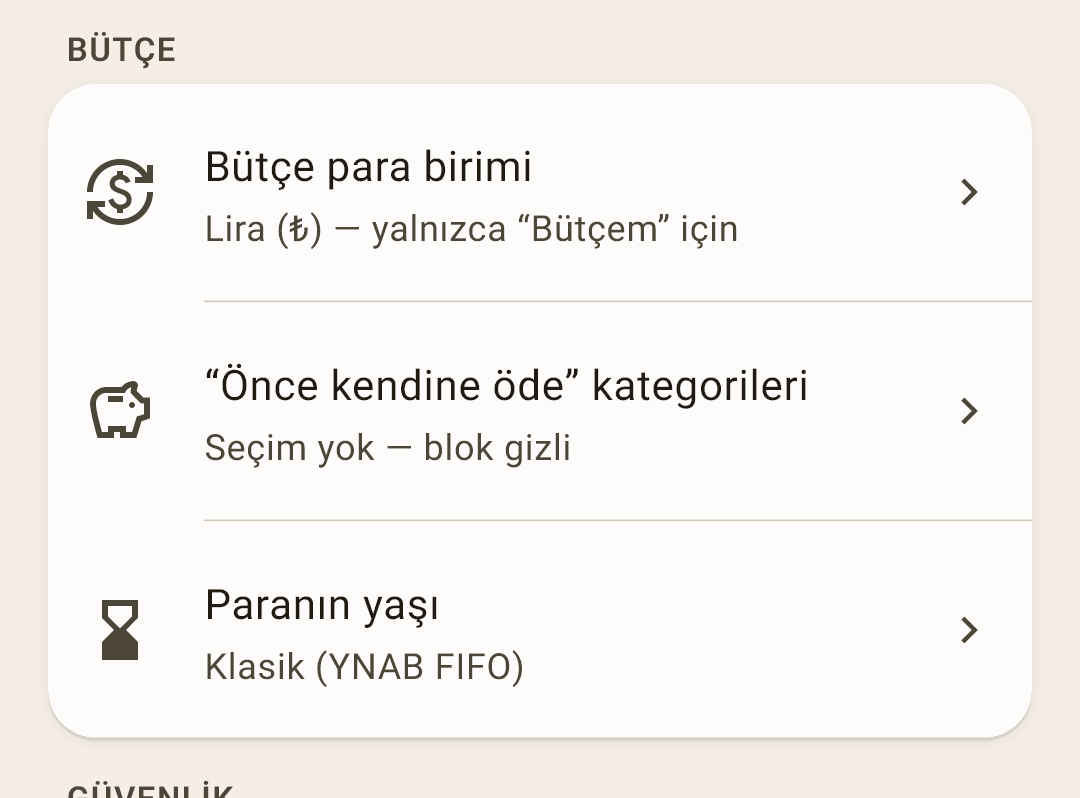 Ekran görüntüsünü tam boyutta aç ↗
Bütçe para birimi — bütçenizi tuttuğunuz simge. Yalnızca bu bütçe için; uygulama tutarları dönüştürmez — yalnızca simge değişir.
““Önce kendine öde” kategorileri” — hangi kategorilerin “kendiniz için ayrılan” sayılacağı — genellikle birikimler. Hiçbiri seçili değilse “Özet” ekranında “Önce kendine öde” bloğu olmaz. Neyi gösterdiği — “Özet” makalesinde.
Paranın yaşı — nasıl hesaplanacağı: üç yol. Kendine ait bir ekran — aşağıda.
“Paranın yaşı” ekranı
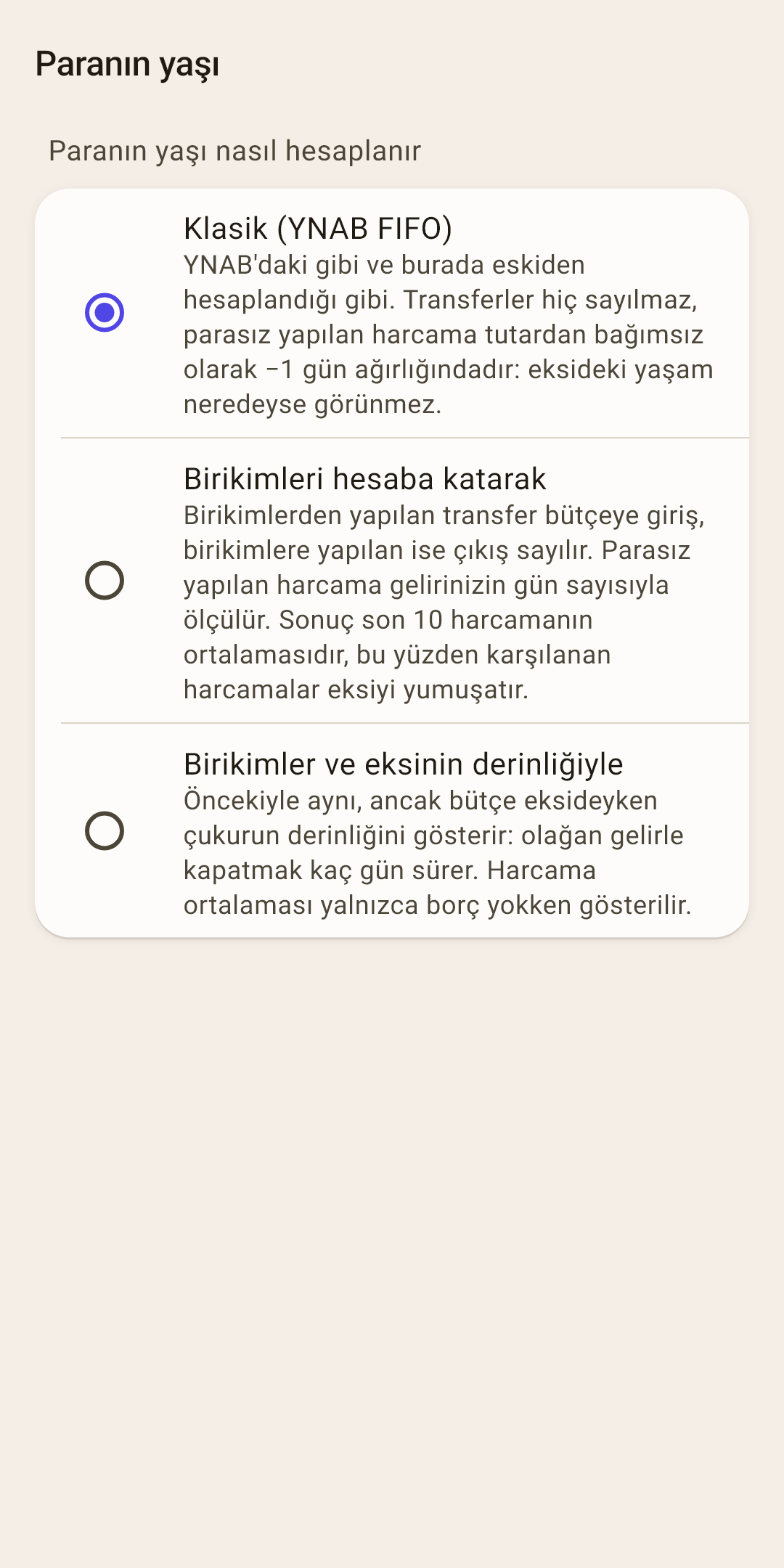
Üç yol doğrudan ekranda anlatılıyor. Hangisinin gerçeğe daha yakın olduğu ve neden, örneklerle — “Özet” makalesinin “Paranın yaşı ayrıntılı” bölümünde. Kısacası: “Birikimleri hesaba katarak” tam olarak hesaplarınızdaki parayı sayar. Kurulumdan hemen sonra: “Klasik (YNAB FIFO)”.
Güvenlik
Uygulamaya bir kilit.
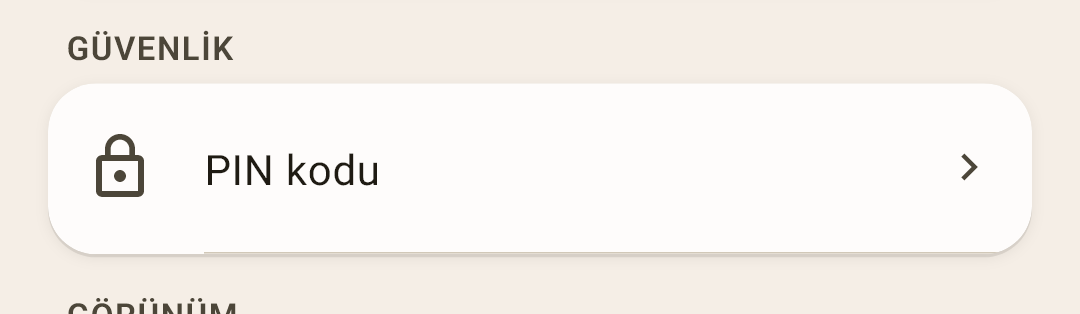 Ekran görüntüsünü tam boyutta aç ↗
PIN kodu — uygulama açılırken onu ister. Bir PIN belirlendiğinde altında “Biyometrik kilit açma” belirir — rakamlar yerine parmak izi ya da yüz.
Daha fazlası
PIN olmadan biyometri açılamaz: onsuz kilit yoktur. PIN belirlendiği sürece açık uygulamalar listesindeki uygulama kartı kapatılır ve meraklı gözler bakiyelerinizi orada görmez (Android 13 ve daha yenisinde).
Görünüm
İki ekran: biçimleriyle dil ve uygulamanın tüm görünümü.
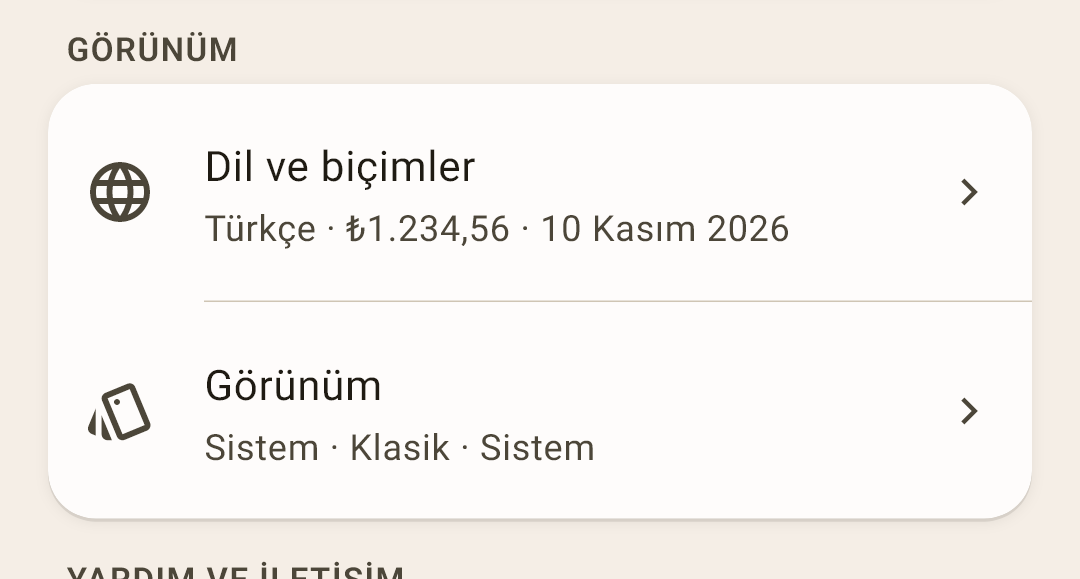 Ekran görüntüsünü tam boyutta aç ↗
Dil ve biçimler — arayüz dili, tutarların ve tarihlerin nasıl göründüğü, bir tutarın nasıl yazılacağı. Ekran — aşağıda.
Görünüm — tema, stil, yazı tipi, simgeler ve bir işlem satırının nasıl göründüğü. Ekran — aşağıda.
“Dil ve biçimler” ekranı
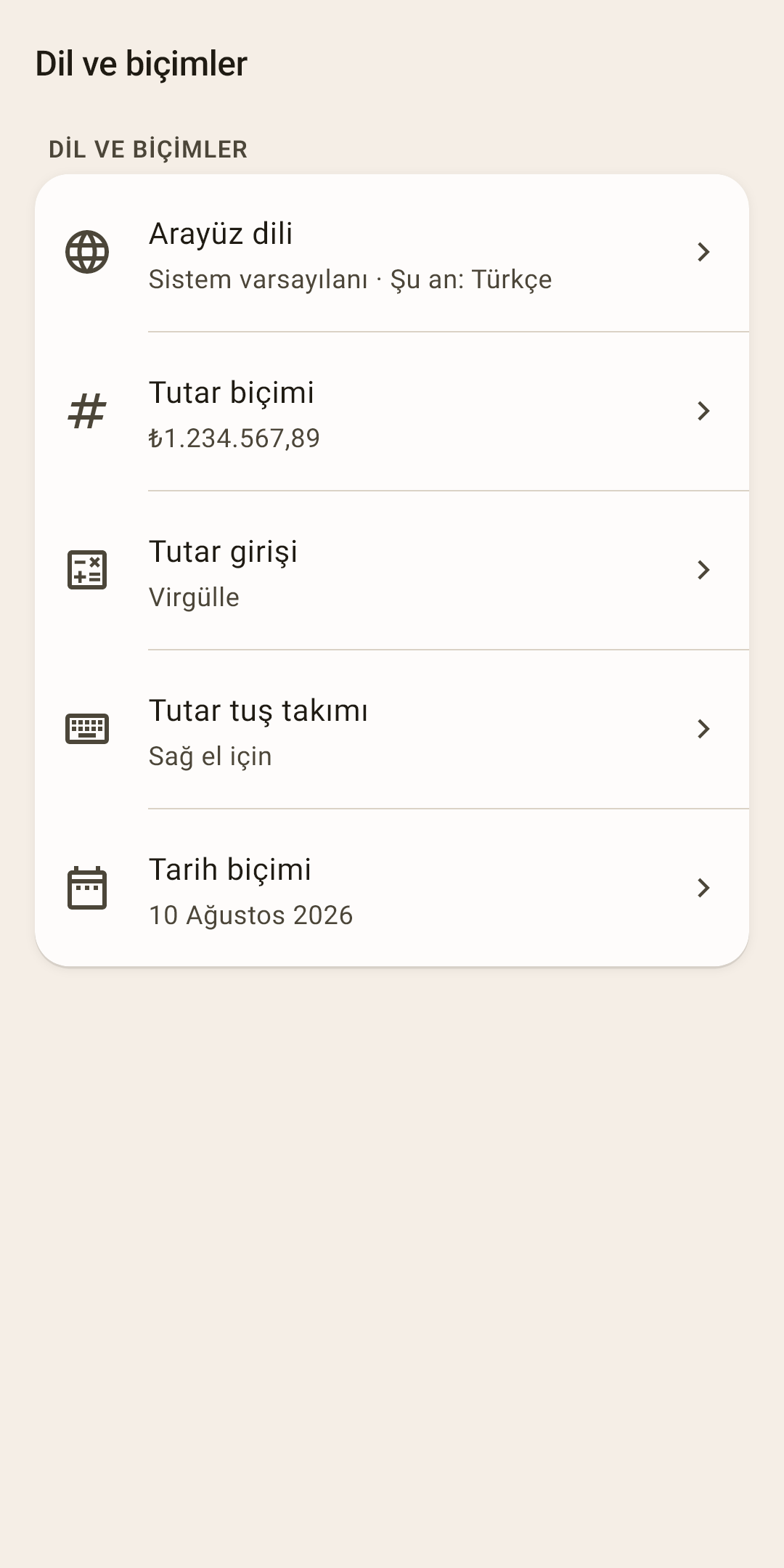
Arayüz dili — on üç dil; “Sistem varsayılanı” telefonun dilidir. Dil bu cihazda yaşar ve eşitlenmez: telefon Türkçe, bilgisayar Almanca olabilir.
Tutar biçimi — binlik ve ondalık ayırıcılar, para birimi simgesinin hangi tarafta olduğu. Varsayılan olarak — seçilen dilde olağan olduğu gibi: “₺1.234.567,89”.
Tutar girişi — “Virgülle” ya da “Kuruştan, POS cihazındaki gibi” (1-2-5-0, 12,50 demektir). Kurulumdan hemen sonra: virgülle.
Tutar tuş takımı — “Sağ el için” — rakamlar sağda, işlemler solda; “Sol el için” — tam tersi. Kurulumdan hemen sonra: sağ el için.
Tarih biçimi — sıra, ayırıcı, ay sayı ya da sözcük olarak — seçebileceğiniz 24 seçenek.
“Görünüm” ekranı
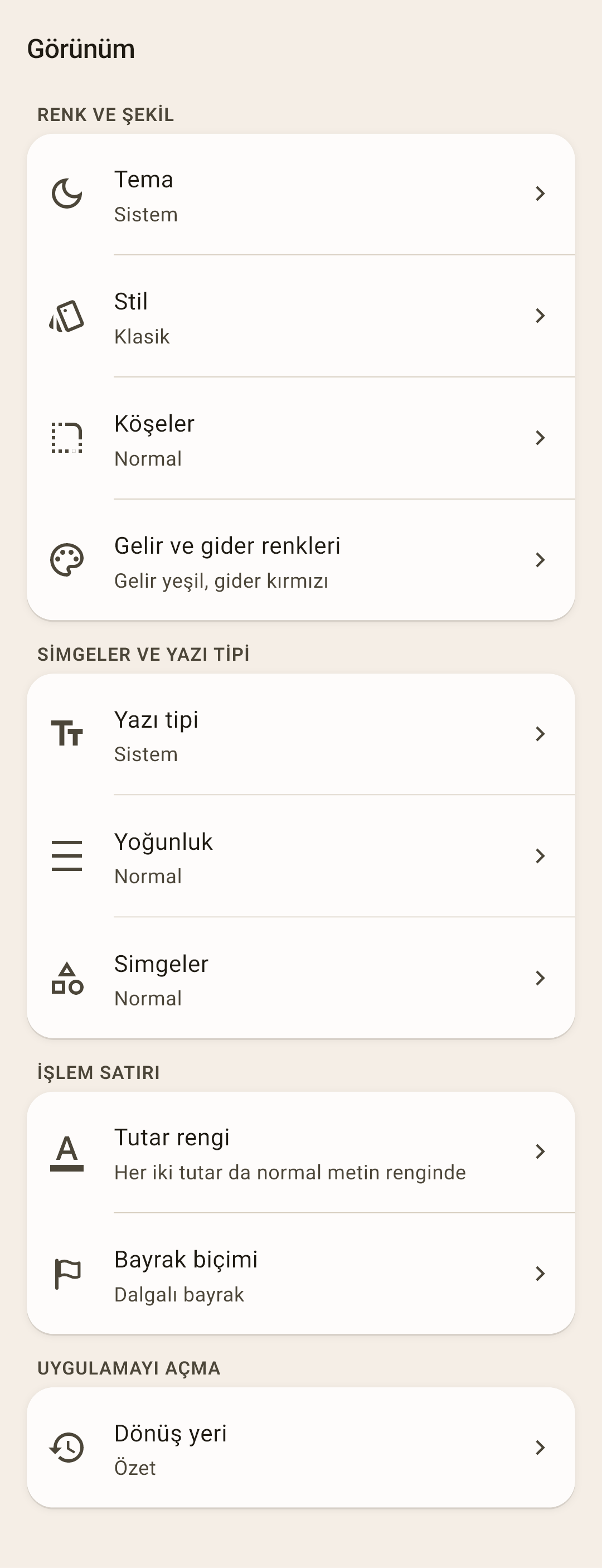
Tema — “Sistem”, “Açık” ya da “Koyu”. “Sistem” telefonu izler.
Stil — uygulamanın renk karakteri: “Klasik”, “Neon”, “Aurora”, “Asit”, “Şeker”, “Lokum”, “Grafit”. Her birinin açık ve koyu bir sürümü vardır.
Köşeler — “Keskin”, “Normal” ya da “Yumuşak” — kartların, düğmelerin ve çiplerin köşeleri. Stilden bağımsızdır.
Gelir ve gider renkleri — “Standart” — gelir yeşil, gider kırmızı. “Güçlendirilmiş” — gelir mavi: yeşili kırmızıdan ayırt etmekte zorlananlar için.
Daha fazlası
Yaklaşık on iki erkekten biri ve iki yüz kadından biri renkleri farklı görür. Üç türü vardır:
döteranopi — yeşili daha zayıf algılama; en yaygını;
protanopi — kırmızıyı daha zayıf algılama;
tritanopi — mavi ile sarı karışır; çok nadir.
İlk ikisinde yeşil ve kırmızı benzer kahverengimsi bir renkte birleşir ve gelir giderden renkle ayırt edilemez. İkisi de maviyi iyi görür — bu yüzden “Güçlendirilmiş”te gelir mavidir.
Uygulamanın bu kişiler için başka neler yaptığı — zaten, hiçbir ayar olmadan:
her tutarın bir “+” ya da “−” işareti vardır: bir işlemin yönü hiç renk olmadan görünür (zaten kurulumdan hemen sonra işlem tutarlarının rengi yoktur);
aşım yalnızca renkle değil, bir simgeyle de konuşur: cüzdan — kendi paranızı harcadınız, kart — kredi kartı borcuna girdiniz;
başarısız bir eşitleme yalnızca simgenin rengini değil, çizimini de değiştirir — içinde bir “!” belirir;
rapor grafiklerinin renkleri, komşu dilimler yalnızca tonla değil parlaklıkla da ayrılacak şekilde seçilmiştir.
“Güçlendirilmiş” neyi değiştirir: her yerde mavi gelir — tutarlarda, gelir formunun başlığında, grafiklerde ve “Gelirler ve giderler” tablosunda; işlem bayraklarının renkleri parlaklığa göre ayrılır; rapor grafikleri ve “Para akışı” kendi renk takımlarını kullanır. Her takım geliştirme sırasında üç türe göre de kontrol edilir.
“Güçlendirilmiş”, renkleri iyi ayırt eden ama ekrana parlak güneş ışığında bakanlara da yardım eder.
Yazı tipi — sistem yazı tipi ya da yedisinden biri: “Fira Sans”, “Geologica”, “IBM Plex Sans”, “Inter”, “Manrope”, “Noto Sans”, “Source Sans 3” — tüm arayüz için.
Yoğunluk — “Sıkı”, “Normal” ya da “Ferah” — satırlar ve bloklar arasındaki boşluk. Harflerin boyutu değişmez.
Simgeler — “Normal” ya da “İki tonlu”.
Tutar rengi — işlem listelerindeki tutarların renklendirilip renklendirilmeyeceği: “Renksiz”, “Yalnızca gelir” ya da “Harcama ve gelir”.
Daha fazlası
Kurulumdan hemen sonra — “Renksiz”, ve bu kılavuzdaki her ekran görüntüsü böyle alındı. Neden: kırmızı alarm rengidir, ekmek almak ise bir alarmı hak etmez; her satır kırmızı yandığında renk hiçbir şey söylemez olur. İşlemin yönünü işaret gösterir: harcama için “−”, gelir için “+”. Renk mi istiyorsunuz? “Harcama ve gelir”i ya da “Yalnızca gelir”i seçin.
Kategori aşımı, borç ve eşitleme durumu, neyi seçerseniz seçin renkli kalır: orada renk bir uyarıdır.
Bayrak biçimi — “Nokta”, “Üçgen bayrak” ya da “Dalgalı bayrak” — bayrağın işlem satırlarında nasıl göründüğü.
Dönüş yeri — “Özet” — 30 saniyeden uzun bir aradan sonra ve açılışta “Özet” açılır; “Kaldığınız yer” — açık bir form olsa bile aynı ekran. PIN iki durumda da sorulur.
Yardım ve iletişim
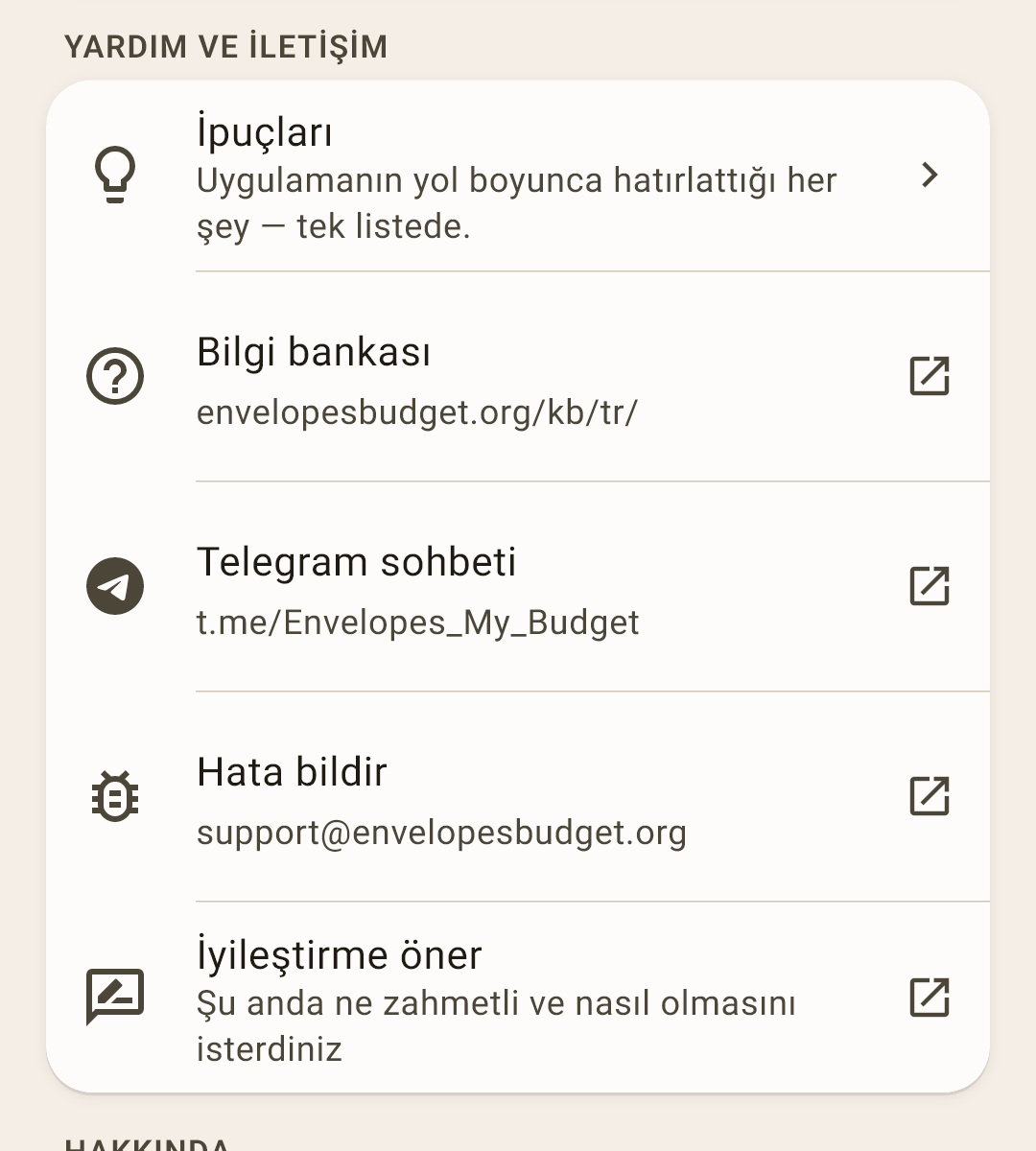
İpuçları ve geliştiriciyle iletişim.
 Ekran görüntüsünü tam boyutta aç ↗
İpuçları — uygulamanın tüm ipuçları, ekrana göre bir liste olarak. Ayrıca “İpuçlarını yeniden göster”. Bir ekranın ipuçları, onun “⋮” menüsündeki “İpuçları” maddesiyle de açılır.
Bilgi bankası — web sitesinde her ekran için makaleler, uygulamanın dilinde; bu madde ana sayfayı açar. Bir ekranın makalesi, onun “⋮” menüsündeki “Bilgi bankası” maddesiyle açılır.
Telegram sohbeti — soruların yanıtlandığı ve diğer kullanıcılara sorabileceğiniz bir grup.
Hata bildir — geliştiriciye bir e-posta. Uygulama ve cihaz sürümleri kendiliğinden doldurulur; “Hakkında”daki olay kaydını ekleyebilirsiniz.
İyileştirme öner — bir fikirle bir e-posta: şu anda ne zahmetli ve nasıl olmasını isterdiniz.
Hakkında
Tek bir satır, arkasında da sürüm, belgeler ve bakım maddeleriyle bir ekran.
 Ekran görüntüsünü tam boyutta aç ↗
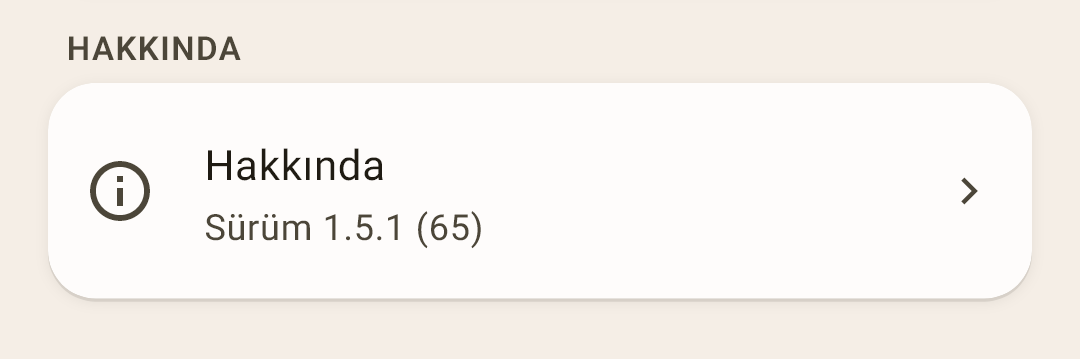
Hakkında — ekran — aşağıda.
“Hakkında” ekranı
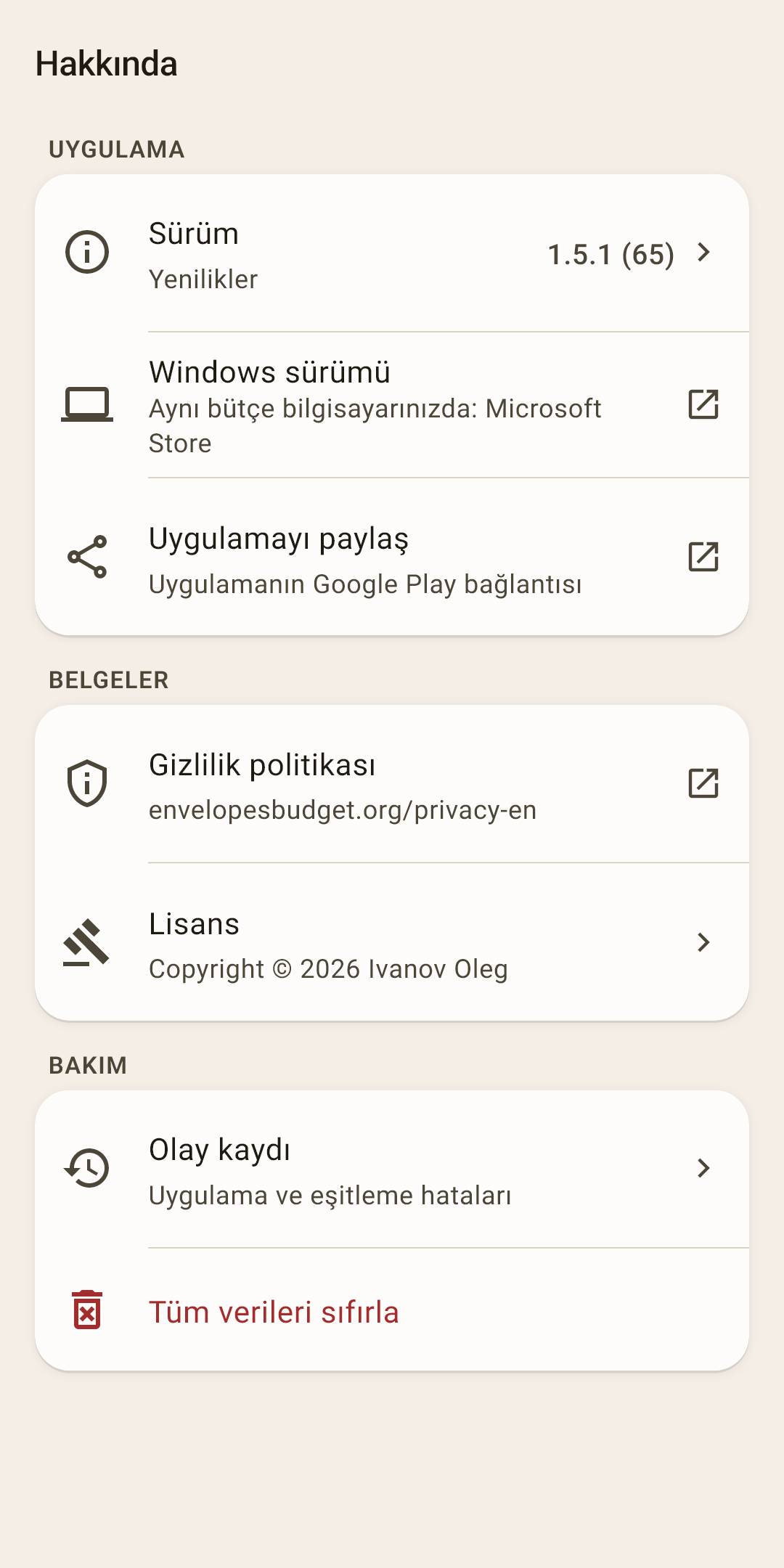
Sürüm — sürüm numarası; “Yenilikler” için dokunun: son sürümlerde ne değişti.
Windows sürümü — aynı bütçe bir bilgisayarda — Microsoft Store’da.
Uygulamayı paylaş — uygulamanın Google Play bağlantısını gönderin.
Gizlilik politikası ve Lisans — belgeler. Kısacası: verileriniz sizindir, geliştiricinin onlara erişimi yoktur.
Olay kaydı — uygulama ve eşitleme hataları. Bir sorun hakkında yazıyorsanız işe yarar.
Tüm verileri sıfırla — tüm hesapları, kategorileri, işlemleri, planlı ödemeleri ve hedefleri silin. Uygulama tekrar sorar: “Tüm veriler sıfırlansın mı?”. Bu geri alınamaz.
Daha fazlası
Eşitleme bağlıysa veriler bir sonraki eşitlemede buluttan geri gelir. Kalıcı olarak silmek için bulutun bağlantısını kesin ya da içindeki eşitleme dosyasını silin. Sıfırlamadan önce “Yedekler”de bir kopya alın.