
A che cosa serve questa schermata
Metà delle spese di un mese si conosce in anticipo: l'affitto il 1°, internet il 5, un abbonamento l'11, lo stipendio due volte al mese. Un pagamento pianificato è una transazione così, scritta una volta, in anticipo.
Non dimenticare
L'app ti ricorda la scadenza con una notifica: il giorno del pagamento o prima, come la imposti.
Non scriverlo a mano
La scadenza è arrivata: tocca «Conferma», e la transazione si registra da sola, importo, beneficiario, categoria, conto.
Vedere che cosa arriva
I pagamenti in arrivo sono in «Panoramica», nel blocco «In arrivo» e nel «Calendario». Vedi a che cosa sono già promessi i soldi.
Un pagamento pianificato non è ancora una spesa. Finché non lo confermi, i saldi di conti e buste non cambiano: ricorda e propone soltanto.
Che cosa c'è nella schermata
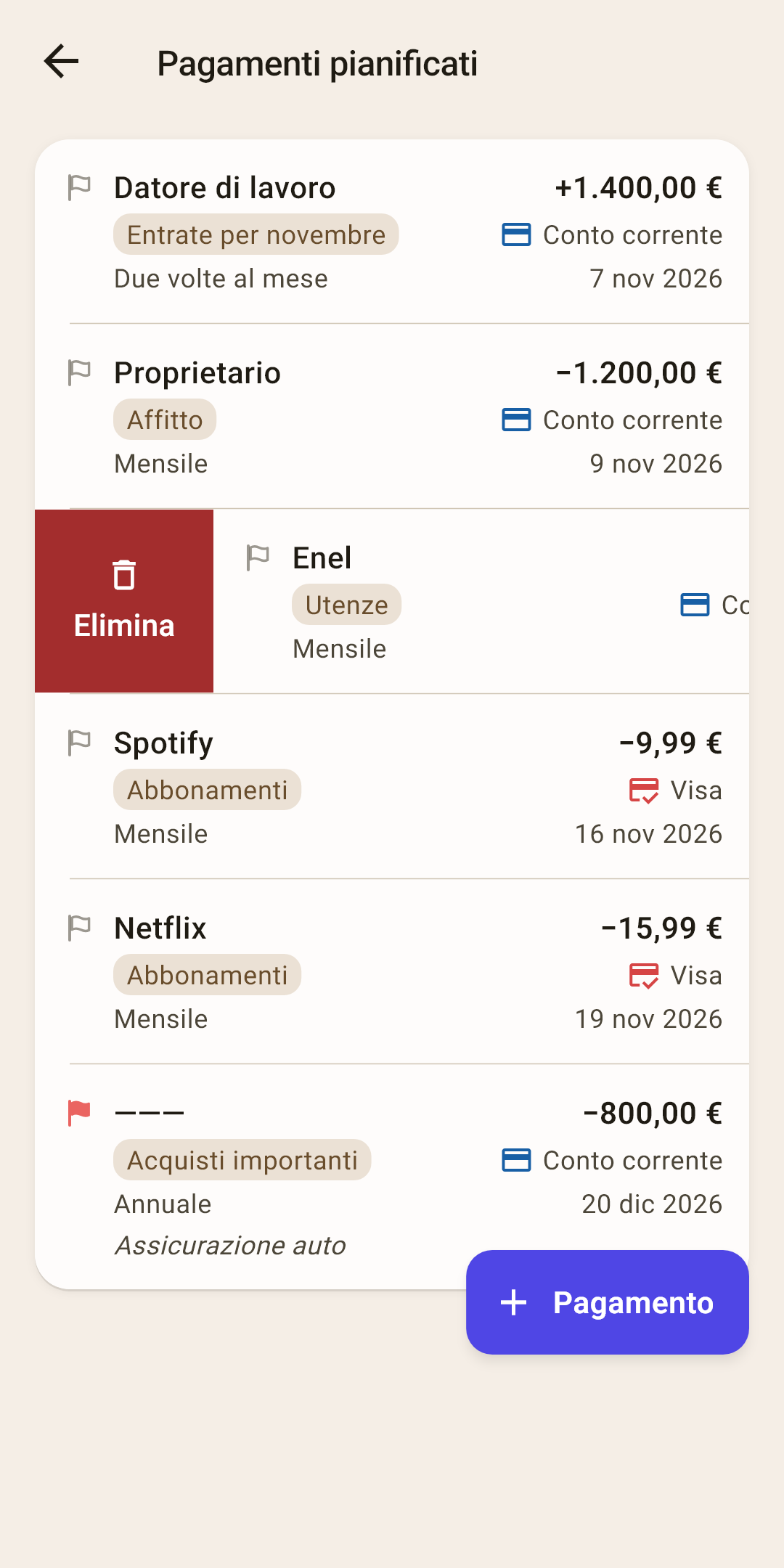
Tutti i pagamenti pianificati in un elenco, la scadenza più vicina in alto. Tocca uno screenshot per aprirlo a schermo intero.
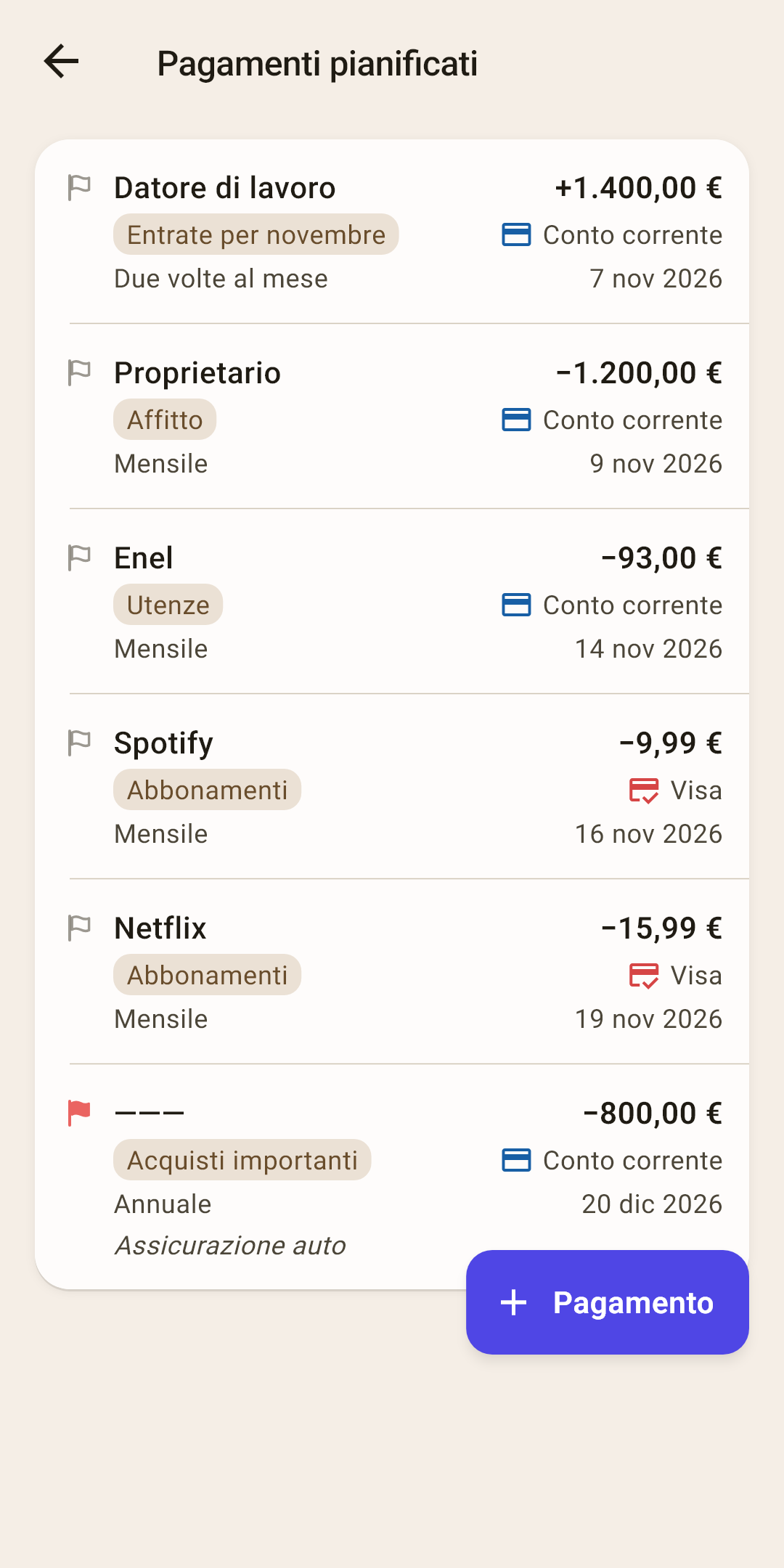
Riga: un pagamento che si ripete. È fatta come la riga di una transazione: chi e quanto, categoria e conto, come si ripete e quando è la prossima scadenza.
Come funziona
La prima riga è il beneficiario e l'importo con il segno: «−» vuol dire che i soldi usciranno, «+» che arriveranno. La seconda è categoria e conto. La terza è la frequenza e la scadenza più vicina.
Un pagamento senza beneficiario mostra un trattino «———» al posto del nome, e la nota sta su una quarta riga; nello screenshot, «Assicurazione auto».
L'elenco è ordinato per scadenza più vicina. Anche i pagamenti la cui scadenza è già passata sono qui, in alto: aspettano di essere confermati; se ne parla più sotto.
Frequenza e data: a sinistra come si ripete, a destra la prossima scadenza. Dopo che una scadenza è stata registrata o saltata, la data passa da sola alla successiva.
Contrassegno: lo stesso segno colorato di una transazione. Quando il pagamento viene registrato, il contrassegno passa alla transazione.
«+ Pagamento»: un nuovo pagamento pianificato. I passi sono più sotto.
Finché non ci sono pagamenti pianificati, la schermata è vuota: «Nessun pagamento pianificato» e il suggerimento «Affitto, abbonamenti, stipendio: aggiungili con il pulsante «Pagamento»».
Un nuovo pagamento pianificato
Il modulo è lo stesso di una transazione normale, solo con un campo «Ripeti». Anche il tocco su una riga dell'elenco lo apre: allora si chiama «Pagamento pianificato» e modifica quello esistente.
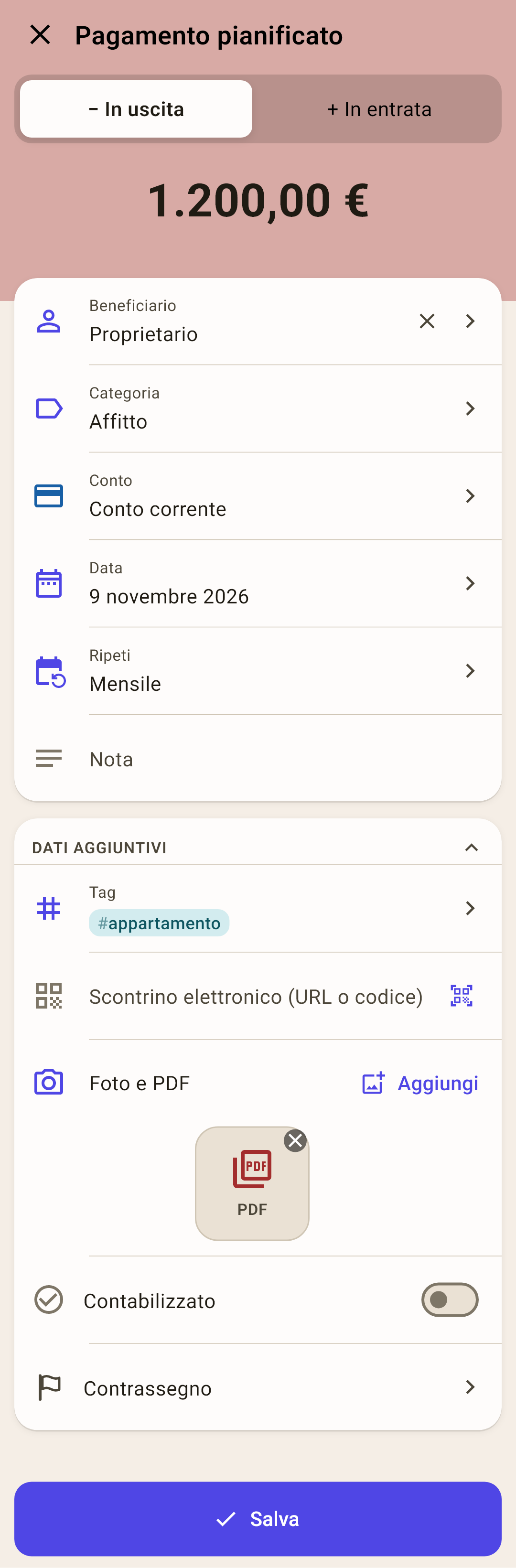
Importo: scrivilo sul tastierino dell'app e tocca «Fatto». Sopra l'importo, «− In uscita» per un pagamento e «+ In entrata» per uno stipendio.
Beneficiario: chi paghi o chi ti paga.
Categoria: da quale busta usciranno i soldi. Per uno stipendio, le entrate del mese.
Conto: su quale conto si addebita o arriva.
Data: la scadenza più vicina. Le successive l'app le conta da lì.
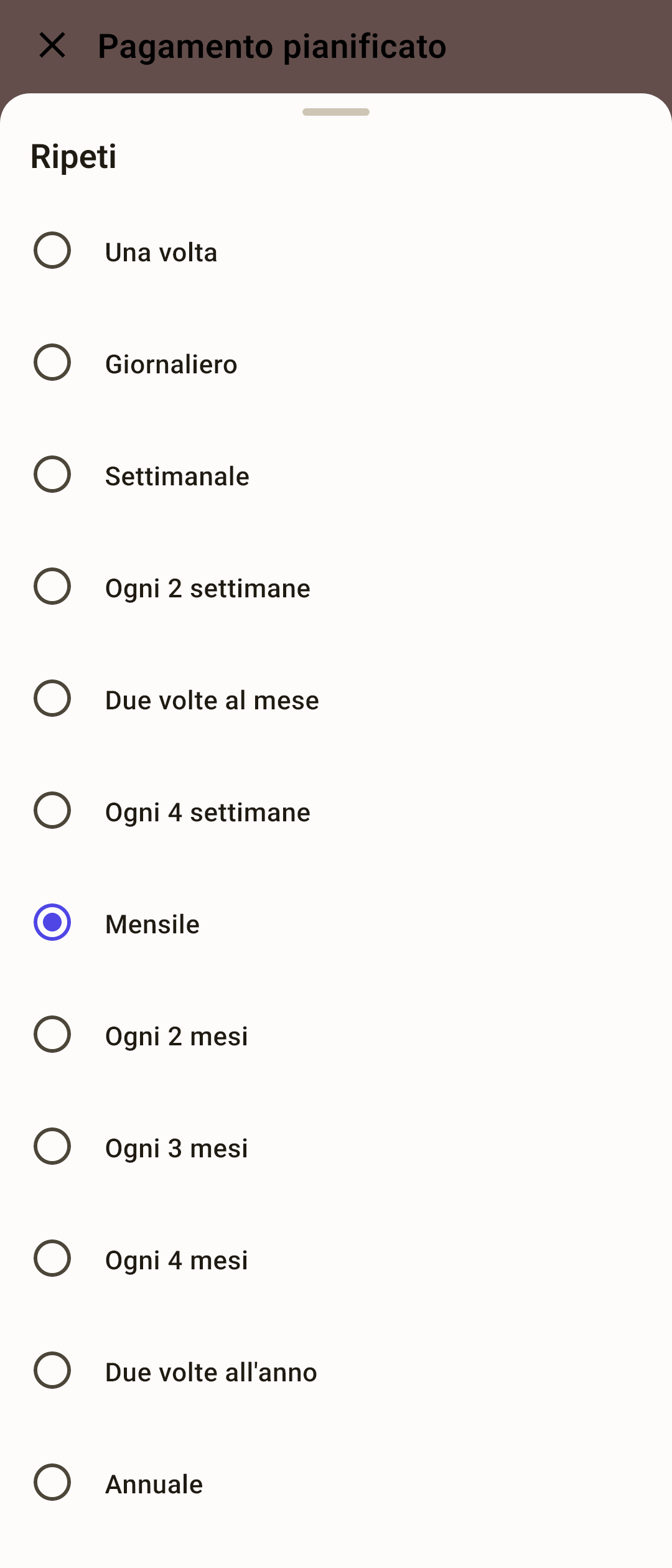
«Ripeti»: ogni quanto, dodici opzioni; il foglio è nel secondo screenshot.
Come funziona
«Una volta»: un pagamento senza ripetizioni. Quando è registrato o saltato, sparisce dall'elenco.
«Due volte al mese»: il giorno della scadenza e 15 giorni dopo, il 3 e il 18. Se il secondo giorno in un mese non c'è, la scadenza cade nell'ultimo giorno del mese.
«Ogni 4 settimane»: non è come «Mensile»: le scadenze sono 13 all'anno, non 12, e la data si sposta ogni volta.
«Mensile» e più di rado: lo stesso giorno del mese. Se in un mese quel giorno non c'è, la scadenza cade nell'ultimo giorno del mese e torna al successivo: un pagamento il 31 arriva il 28 febbraio, il 31 marzo, il 30 aprile.
Tag: le stesse etichette delle transazioni. Nello screenshot l'affitto ha il tag «appartamento».
«Dati aggiuntivi»: scontrino elettronico, foto e PDF, «Contabilizzato» e il contrassegno. Nello screenshot all'affitto è allegato un PDF del contratto.
Come funziona
Tutto ciò che compili qui, insieme ai tag, finisce in ogni transazione registrata da questo pagamento. I tag qui hanno senso: ogni pagamento dell'affitto finisce da solo sotto il tag «appartamento». Un allegato invece di solito serve una volta: basta allegare il contratto a una transazione, quando registri il primo pagamento tocca «Modifica» e aggiungi il PDF nel modulo. Allegato qui, starebbe come icona accanto a ogni pagamento per anni. Compila scontrino, foto e PDF qui solo se ogni transazione ha davvero bisogno del documento.
«Salva»: il pagamento compare nell'elenco. Se i promemoria sono attivi, l'app te lo ricorderà.
Come creare un pagamento
«Impostazioni» → «PIANIFICAZIONE» → «Pagamenti pianificati».
Tocca «+ Pagamento» in basso a destra. Si apre «Nuovo pagamento pianificato».
Scrivi l'importo e tocca «Fatto».
Scegli beneficiario, categoria e conto.
«Data»: la scadenza più vicina.
«Ripeti»: ogni quanto si ripete.
Se vuoi, i tag e «Dati aggiuntivi».
«Salva».
Un trasferimento pianificato
Il pagamento della carta di credito, la rata di un prestito, un versamento sul conto risparmio: è un trasferimento tra i tuoi conti. Nel campo «Beneficiario» scegli un conto nella sezione «TRASFERIMENTI», e la direzione, «− In uscita» o «+ In entrata», come per un trasferimento normale.
Un trasferimento vuol dire due conti
Il pagamento si vede nelle schermate di tutti e due i conti, nel blocco «In arrivo»: come meno sul conto corrente, come più sul prestito.
Nella schermata di conferma, nel promemoria e nel riepilogo settimanale si chiama con il suo percorso: «Conto corrente → Prestito».
«Conferma» registra il trasferimento su tutti e due i conti insieme, come fa il modulo.
Conti in valute diverse: sotto il beneficiario compaiono «Accreditato» e «Tasso»; scrivi il tasso subito, quando lo crei. Alla scadenza «Conferma» apre il modulo con questi numeri: controlla il tasso del giorno e salva.
Un trasferimento verso un conto fuori budget (un prestito, un deposito) toglie soldi da una busta: l'app chiede una categoria, come per un trasferimento normale. Un trasferimento tra conti del budget (conto corrente → carta di credito) non ha bisogno di categoria.
Nel «Calendario» della «Panoramica» un pagamento della carta di credito non si colora come spesa: i soldi sono rimasti nel budget. La rata di un prestito fuori budget invece si colora.
Che cosa un pagamento pianificato non può avere
Un importo diviso: al salvataggio l'app dice «Le suddivisioni pianificate non sono ancora supportate».
Da una transazione esistente
Il modo più veloce di creare un pagamento pianificato è da una transazione già registrata: il modulo prende tutto tranne la frequenza.
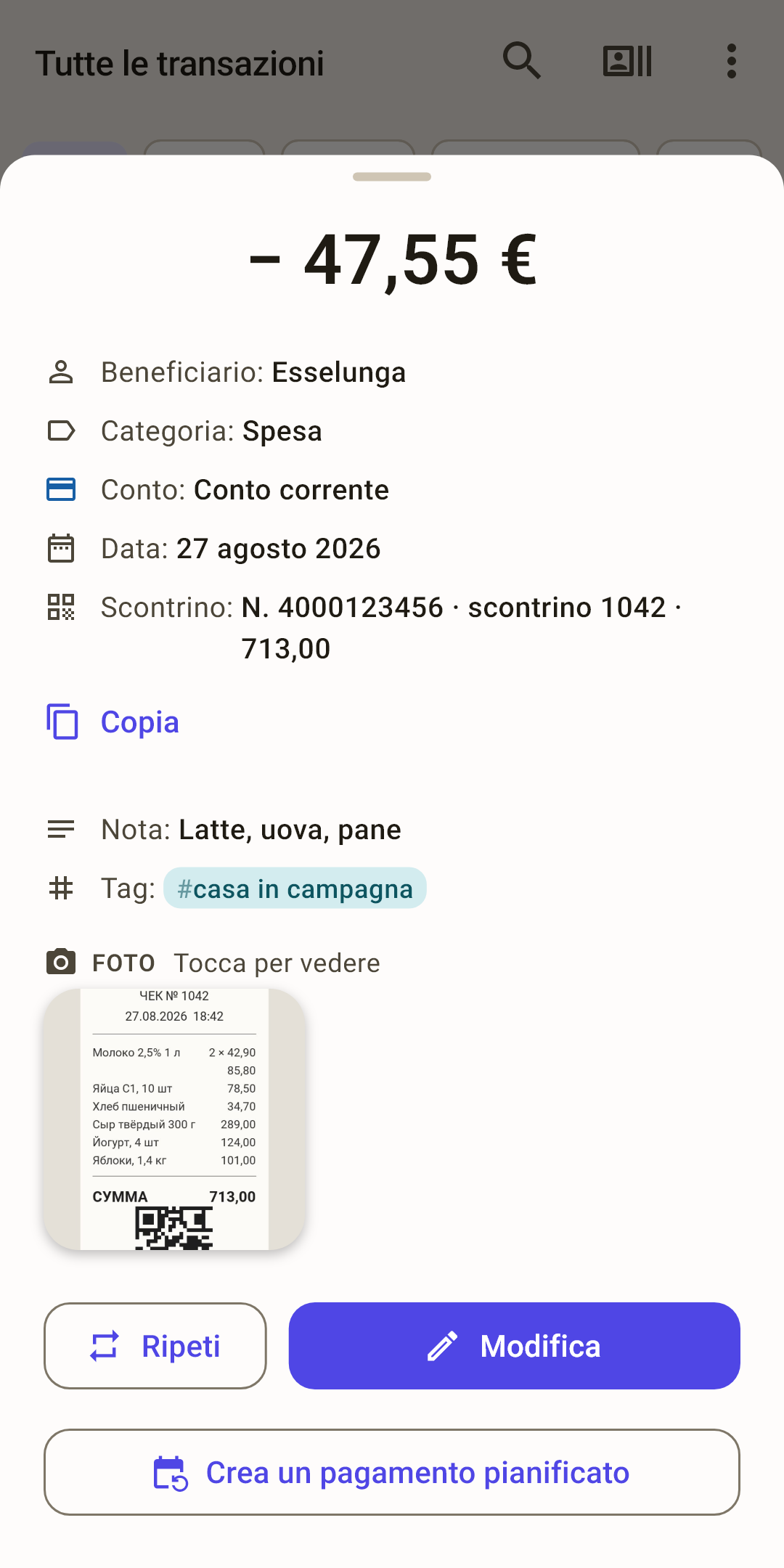
«Crea un pagamento pianificato»
Tocca una transazione in «Attività», nella schermata di un conto o di una categoria: si apre il foglio della transazione.
In basso, «Crea un pagamento pianificato».
Si apre «Nuovo pagamento pianificato» con lo stesso importo, beneficiario, categoria, conto, nota, contrassegno e tag. Scontrino elettronico, foto e PDF e «Contabilizzato» sono vuoti: ogni pagamento ha i suoi. Devi allegare, per esempio, un contratto? Aggiungilo qui. Sopra si apre subito il foglio «Ripeti»: scegli la frequenza.
La data si compila da sola: la scadenza più vicina dopo quella transazione, ma non prima di oggi; da una transazione del 5, un pagamento mensile comincia il 5 del mese prossimo.
«Salva».
Il pulsante ce l'ha solo una transazione normale: un importo diviso e un trasferimento no.
Quando scade
Alla scadenza il pagamento comincia ad aspettare la conferma. Non si registra da solo: l'affitto potrebbe essere stato pagato un giorno dopo, e le utenze arrivano ogni mese con un importo diverso. Decidi tu.
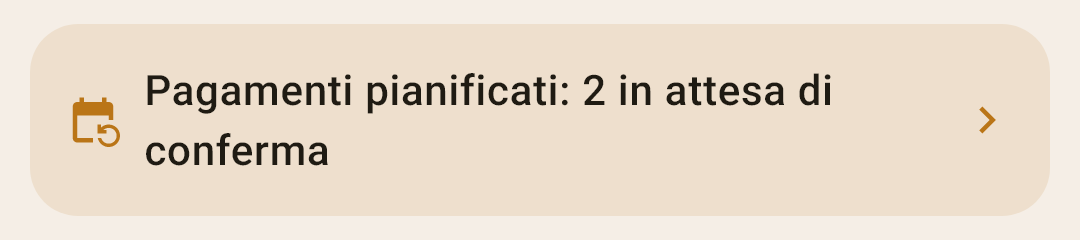 Apri lo screenshot a grandezza piena ↗
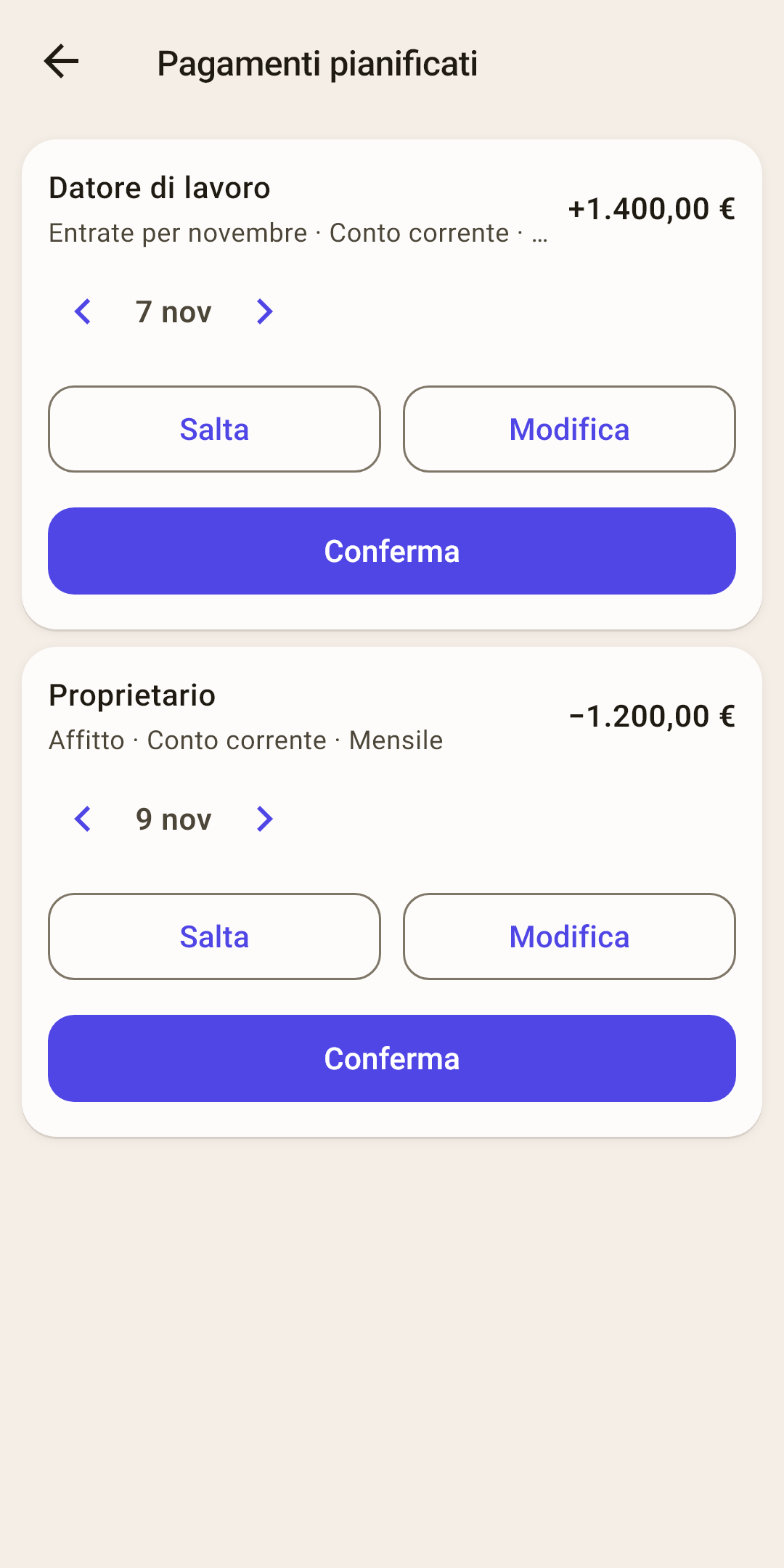
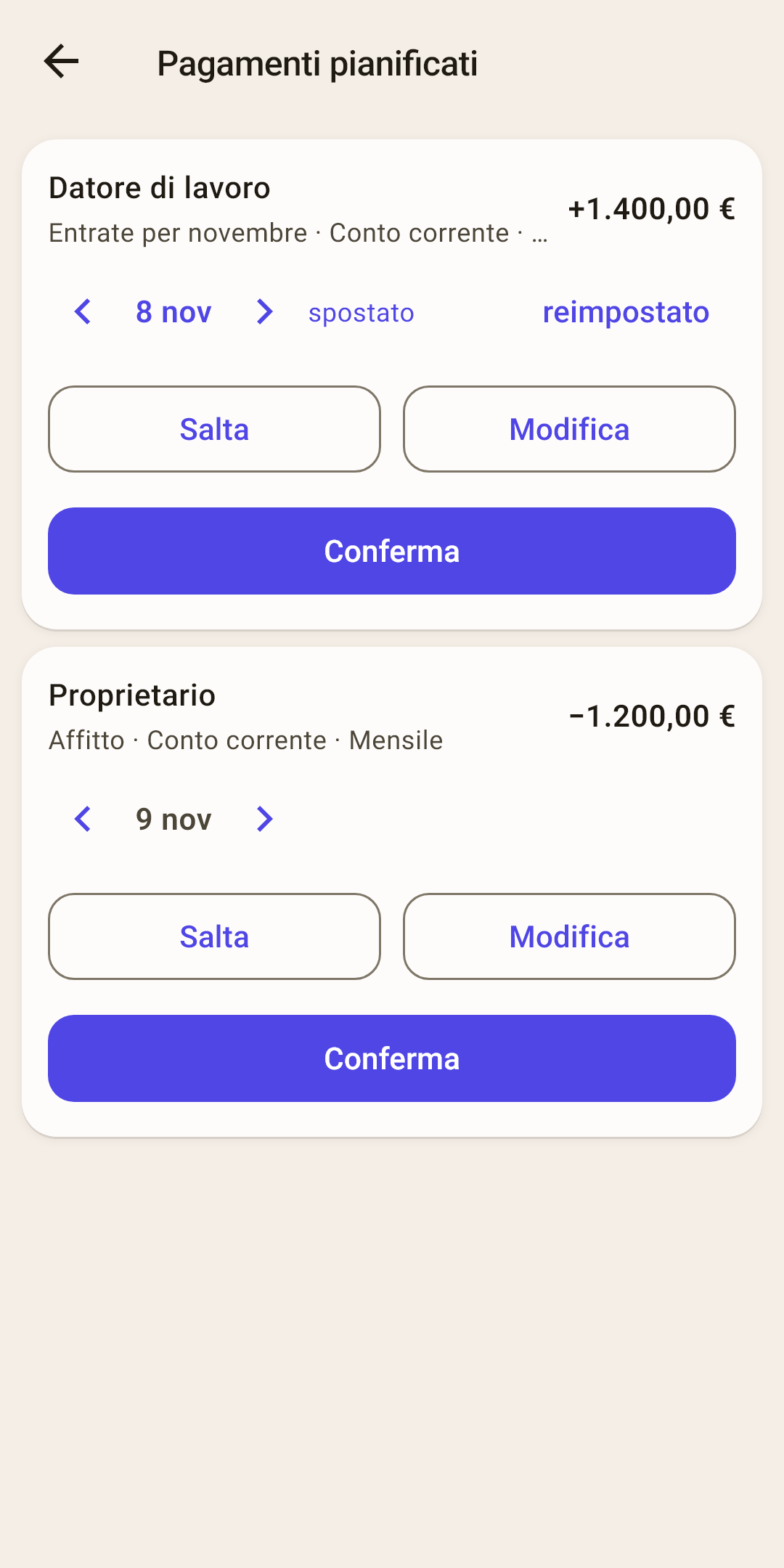
Scheda del pagamento
Chi, quanto, categoria, conto e frequenza. La scadenza più vecchia in alto.
Data di registrazione
All'inizio è la data della scadenza. «‹ ›» la spostano un giorno prima o dopo, e il tocco sulla data apre un calendario, un mese in un senso o nell'altro. Una volta spostata, accanto compaiono «spostato» e «reimpostato» (secondo screenshot); «reimpostato» riporta la data della scadenza.
«Conferma»
La transazione si registra nella data scelta e compare in «Attività» con tutto ciò che il pagamento contiene: tag, scontrino, foto e PDF, il segno «Contabilizzato». La scheda se ne va, e la scadenza passa alla successiva.
Come funziona
La scadenza successiva si conta dalla data della SCADENZA, non da quella di registrazione: l'affitto con scadenza il 1° pagato il 3, la scadenza successiva resta il 1°. Altrimenti il calendario slitterebbe a ogni ritardo.
«Modifica»
Se questa volta l'importo è diverso. Si apre il modulo della transazione con i campi del pagamento, e con i suoi tag, scontrino, foto e PDF: sistema e salva, la transazione è registrata e la scadenza chiusa. Hai chiuso il modulo senza salvare? Non è cambiato niente.
«Salta»
Questa volta il pagamento non c'è stato. Nessuna transazione viene registrata, e la scadenza passa alla successiva. Un pagamento «Una volta» sparisce dopo un salto.
Se si sono accumulate più scadenze
Non hai aperto l'app per due mesi? Un pagamento mensile ha due scadenze alle spalle. La scheda mostra la più vecchia; confermala o saltala, e compare la successiva, fino ad arrivare a oggi. Quando non c'è più niente da sistemare, la schermata dice «Nessun pagamento da confermare».
Un trasferimento pianificato si registra come trasferimento, su tutti e due i conti insieme. Se i conti sono in valute diverse, «Conferma» apre il modulo con i campi «Accreditato» e «Tasso» compilati alla creazione: sistemali al tasso del giorno e salva.
Prima o dopo la scadenza
I soldi arrivano di rado il giorno esatto. Un pagamento si registra con la data in cui è avvenuto davvero, e la scadenza si chiude: nel suo giorno non tornerà più, né nella schermata di conferma né come promemoria.
Lo stipendio è arrivato 2 giorni prima
La scadenza non è ancora arrivata, quindi non è nella schermata di conferma.
«Impostazioni» → «PIANIFICAZIONE» → «Pagamenti pianificati».
Fai scorrere a sinistra la riga «Datore di lavoro»: compare «Registra». Toccalo.
Si apre il modulo della transazione: importo, beneficiario, categoria, conto, tag dal pagamento, data di oggi. I soldi non sono arrivati oggi? Tocca il campo «Data» e scegli il giorno.
«Salva».
Lo stipendio è registrato nel giorno in cui è arrivato. La scadenza è chiusa: nel suo giorno l'app non lo ricorderà né chiederà di confermarlo. La scadenza successiva segue il calendario: due volte al mese, il prossimo dei due giorni; mensile, un mese dopo la scadenza, non dopo il giorno in cui l'hai registrato.
L'affitto è stato pagato un giorno dopo
La scadenza è già passata: il pagamento aspetta nella schermata di conferma.
Tocca l'avviso «Pagamenti pianificati: … in attesa di conferma» in «Panoramica».
Nella scheda del pagamento tocca «›»: la data di registrazione si sposta di un giorno dopo. Tocca la data stessa per aprire un calendario.
«Conferma».
La transazione è registrata nel giorno in cui hai pagato. La scadenza successiva resta in calendario: il 1°, non il 2.
Questa volta l'importo è diverso
Le utenze sono diverse ogni mese. La scadenza è arrivata: «Modifica» nella scheda della schermata di conferma; non ancora: «Registra» nell'elenco. Correggi l'importo nel modulo e tocca «Salva»: la transazione è registrata con il nuovo importo, e il pagamento pianificato tiene quello vecchio.
Che cosa si può fare con una riga
Nella riga non ci sono pulsanti. Si fa scorrere la riga di lato con il dito, fino a un pulsante che compare da sotto.
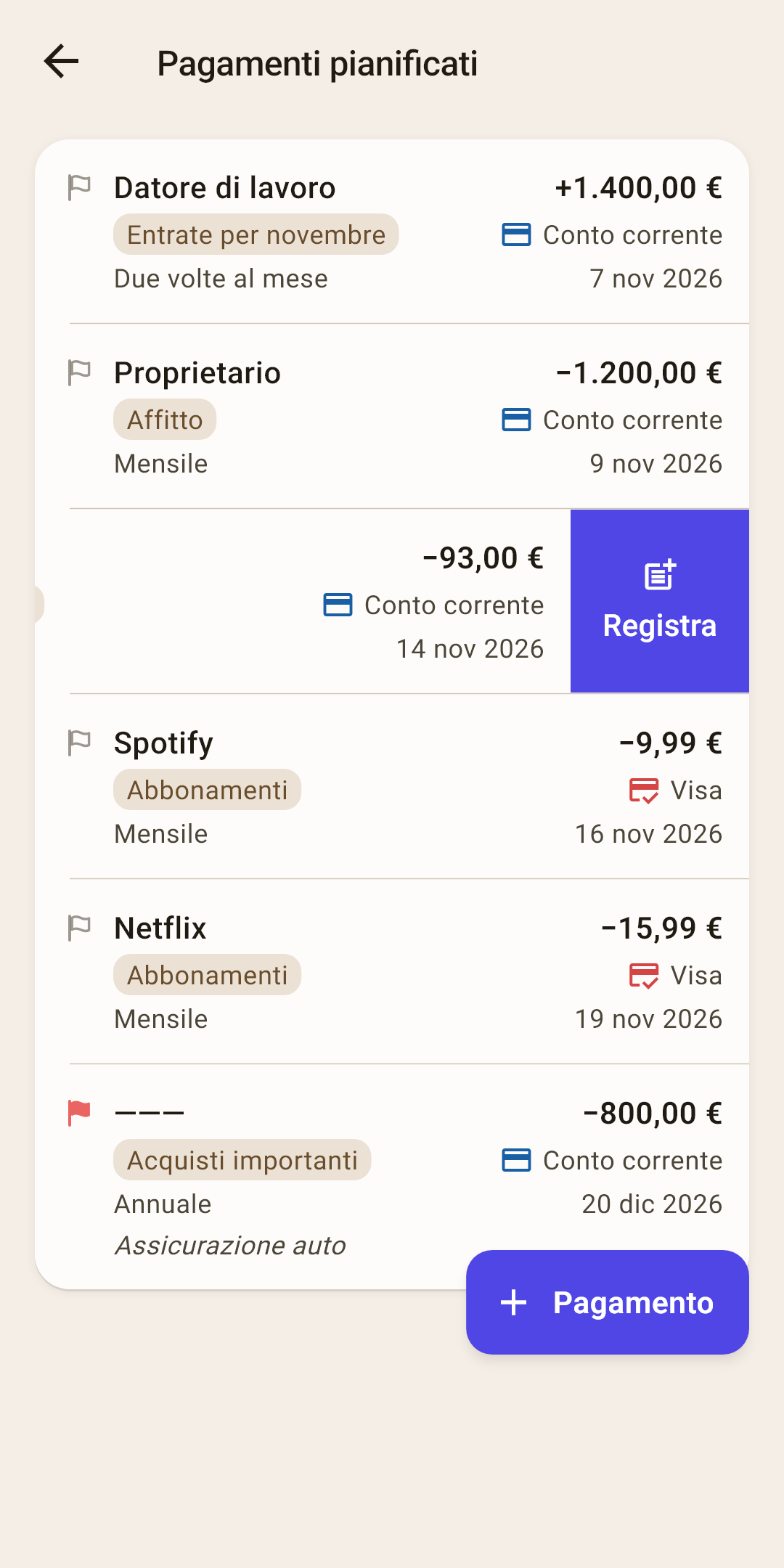
| Fai così | Che cosa succede |
|---|---|
| Tocca la riga | Il modulo «Pagamento pianificato»: cambia importo, data, frequenza, qualsiasi cosa. «Salva». |
| Scorri a sinistra | «Registra»: registra adesso la scadenza più vicina, hai pagato l'affitto in anticipo, i soldi sono arrivati prima. Si apre un modulo di transazione nuova con i campi del pagamento e la data di oggi. Una volta salvata, la transazione è registrata, questa scadenza è chiusa, e la successiva segue il calendario. |
| Scorri a destra | «Elimina», dopo la domanda «Eliminare il pagamento pianificato?». Le transazioni già registrate da questo pagamento restano. |
Promemoria
L'app ti ricorda una scadenza con una notifica: «Oggi: …», «Domani: …» o «Tra 3 giorni: …». Quando ricordartelo (il giorno del pagamento, un giorno, 2 o 3 giorni prima, o una settimana prima), a che ora e se nascondere gli importi sulla schermata di blocco è in «Impostazioni» → «Promemoria».
Dove altro si vedono i pagamenti pianificati
«Panoramica»: il blocco «In arrivo», i pagamenti in arrivo con le date, e il «Calendario» in modalità «Pianificati»: scadenze in arrivo, registrate e non registrate. Approfondisci nell'articolo «Panoramica».
Schermata del conto: sopra l'elenco, una scheda «In arrivo» con i pagamenti pianificati di questo conto. Il tocco su una riga apre «Pagamenti pianificati».
«Obiettivi»: se una categoria ha un pagamento pianificato, la scheda dell'obiettivo propone «Dal pagamento pianificato: …». Approfondisci nell'articolo «Obiettivi».
Riepilogo settimanale: se è attivo, comprende i pagamenti pianificati in arrivo. Approfondisci in «Impostazioni» → «Promemoria».