
Pourquoi cet écran
La moitié des dépenses du mois se connaît à l'avance : le loyer le 1er, internet le 5, un abonnement le 11, le salaire deux fois par mois. Un paiement planifié, c'est une telle dépense notée une fois, à l'avance.
Ne pas oublier
L'application rappelle l'échéance par une notification — le jour du paiement ou à l'avance, selon votre réglage.
Ne pas taper à la main
L'échéance est là — touchez « Confirmer », et l'opération s'enregistre d'elle-même : montant, bénéficiaire, catégorie, compte.
Voir ce qui arrive
Les prochains paiements sont sur « Aperçu », dans le bloc « À venir » et dans le « Calendrier ». On voit à quoi l'argent est déjà promis.
Un paiement planifié n'est pas encore une dépense. Tant que vous ne l'avez pas confirmé, les soldes des comptes et des enveloppes ne bougent pas : il ne fait que rappeler et suggérer.
Ce qu'il y a où à l'écran
Tous les paiements planifiés en une liste, l'échéance la plus proche en haut. Touchez une capture — elle s'ouvre en plein écran.
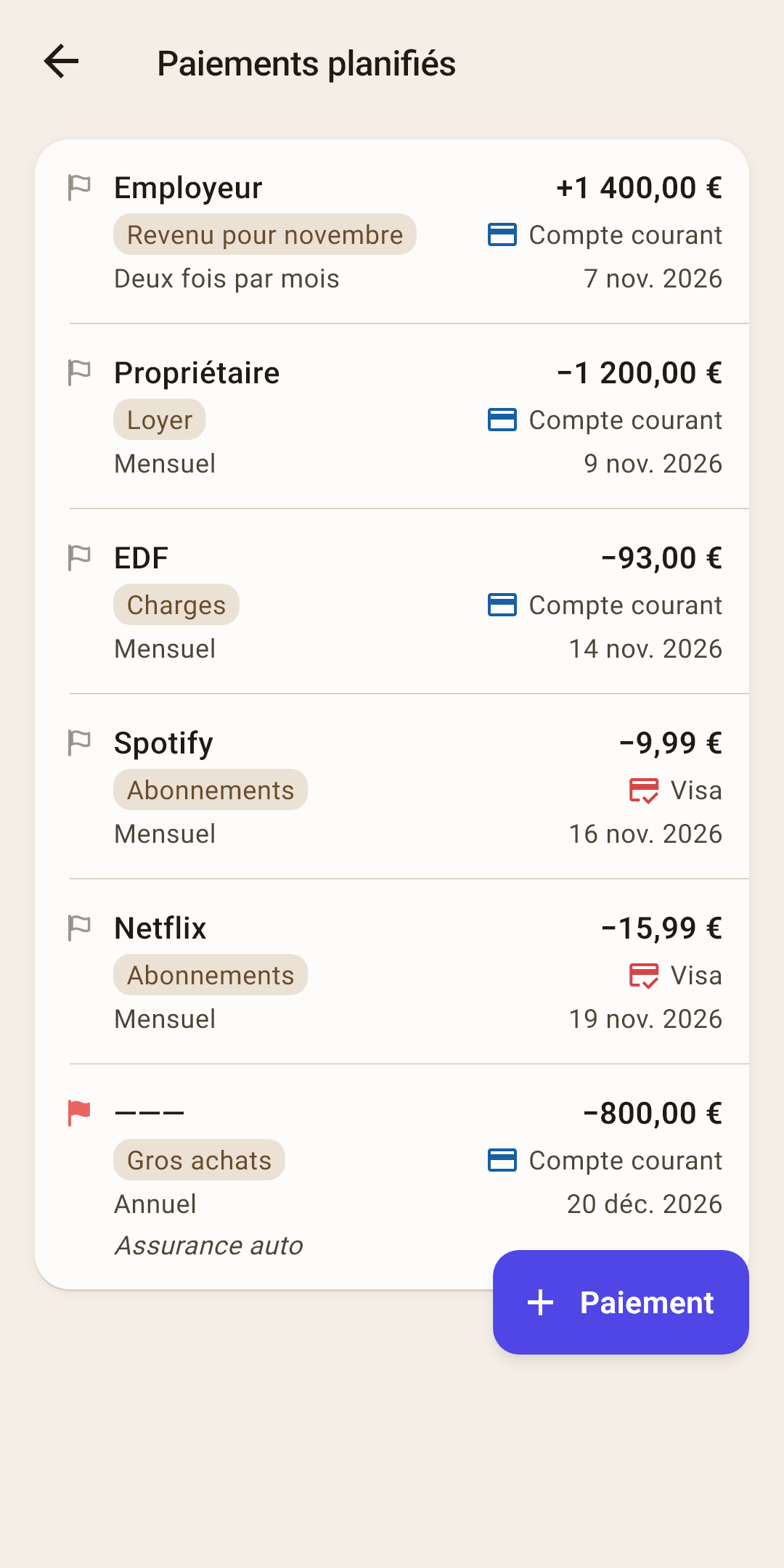
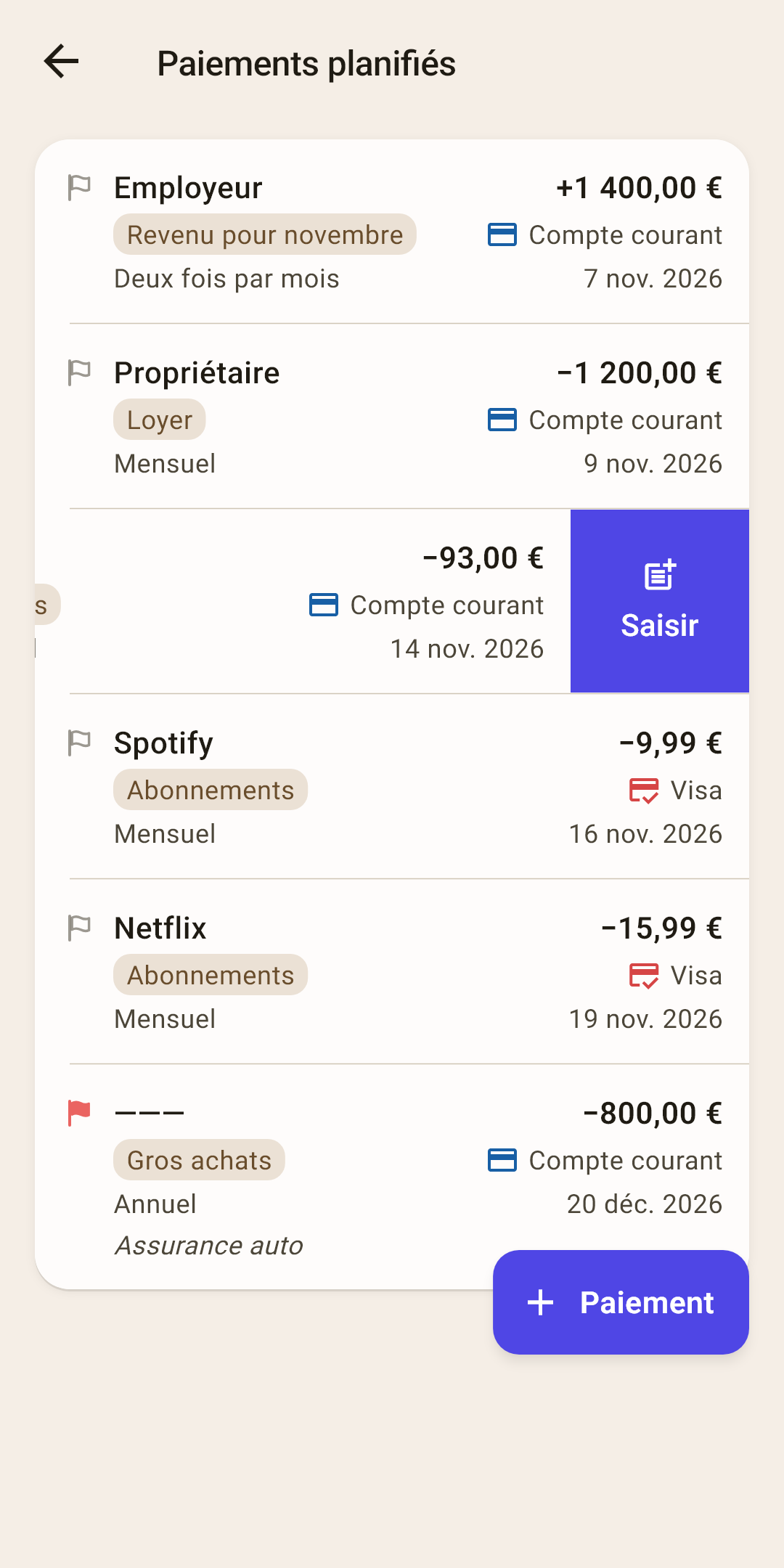
Ligne — un paiement qui se répète. Elle est construite comme la ligne d'une opération : à qui et combien, catégorie et compte, comment il se répète et quand tombe la prochaine échéance.
Comment ça marche
La première ligne — le bénéficiaire et le montant avec son signe : « − » — l'argent partira, « + » — il arrivera. La deuxième — la catégorie et le compte. La troisième — la fréquence et la date de la prochaine échéance.
Un paiement sans bénéficiaire affiche un tiret « ——— » à la place du nom, et la note figure sur une quatrième ligne — sur la capture, « Assurance auto ».
La liste est triée par date de prochaine échéance. Les paiements dont l'échéance est passée y sont aussi, en haut : ils attendent une confirmation — voir plus bas.
Fréquence et date — à gauche la fréquence, à droite la date de la prochaine échéance. Après chaque échéance saisie ou ignorée, la date passe d'elle-même à la suivante.
Drapeau — le même marque-page coloré que sur une opération. Quand le paiement est saisi, le drapeau passe à l'opération.
« + Paiement » — un nouveau paiement planifié. Les étapes — plus bas.
Tant qu'il n'y a pas de paiement planifié, l'écran est vide : « Aucun paiement planifié » et l'indication « Loyer, abonnements, salaire — ajoutez-en un avec le bouton « Paiement » ».
Un nouveau paiement planifié
Le formulaire est le même que pour une opération ordinaire, avec en plus un champ « Répéter ». Toucher une ligne de la liste l'ouvre aussi : il s'appelle alors « Paiement planifié » et modifie un paiement existant.
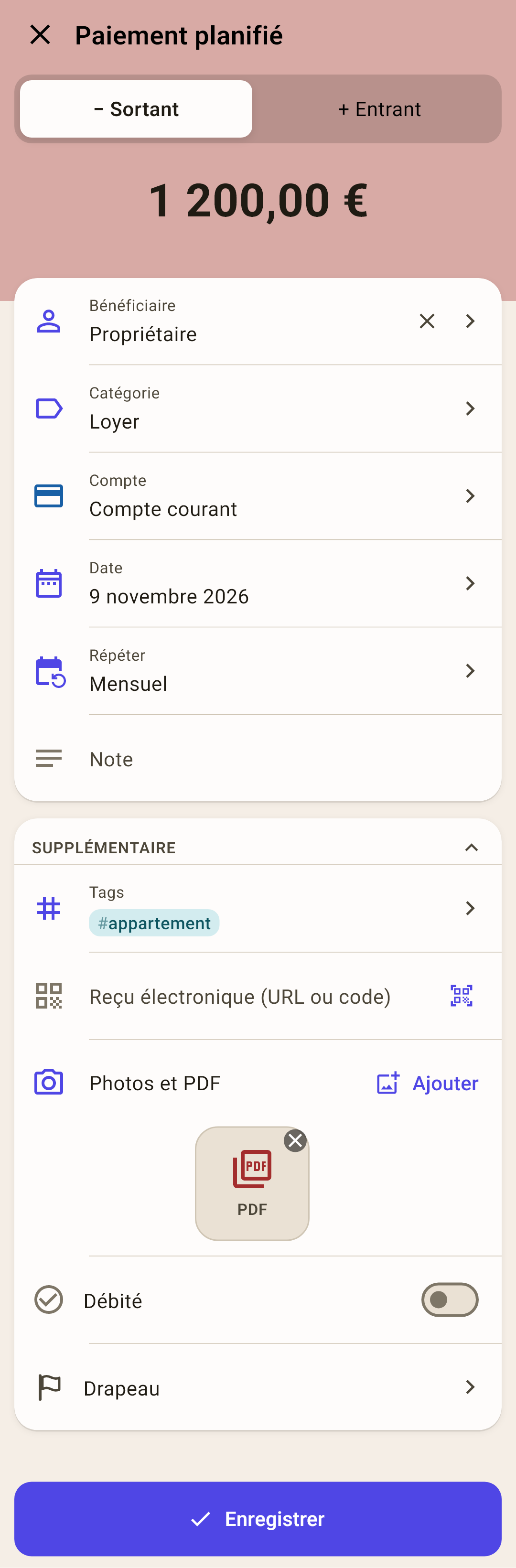
Montant — tapez-le sur le pavé de l'application et touchez « Valider ». Au-dessus du montant — « − Sortant » pour un paiement et « + Entrant » pour un salaire.
Bénéficiaire — à qui vous payez ou qui vous paie.
Catégorie — de quelle enveloppe partira l'argent. Pour un salaire — le revenu du mois.
Compte — d'où l'argent sera débité ou où il arrivera.
Date — la prochaine échéance. L'application compte les suivantes à partir d'elle.
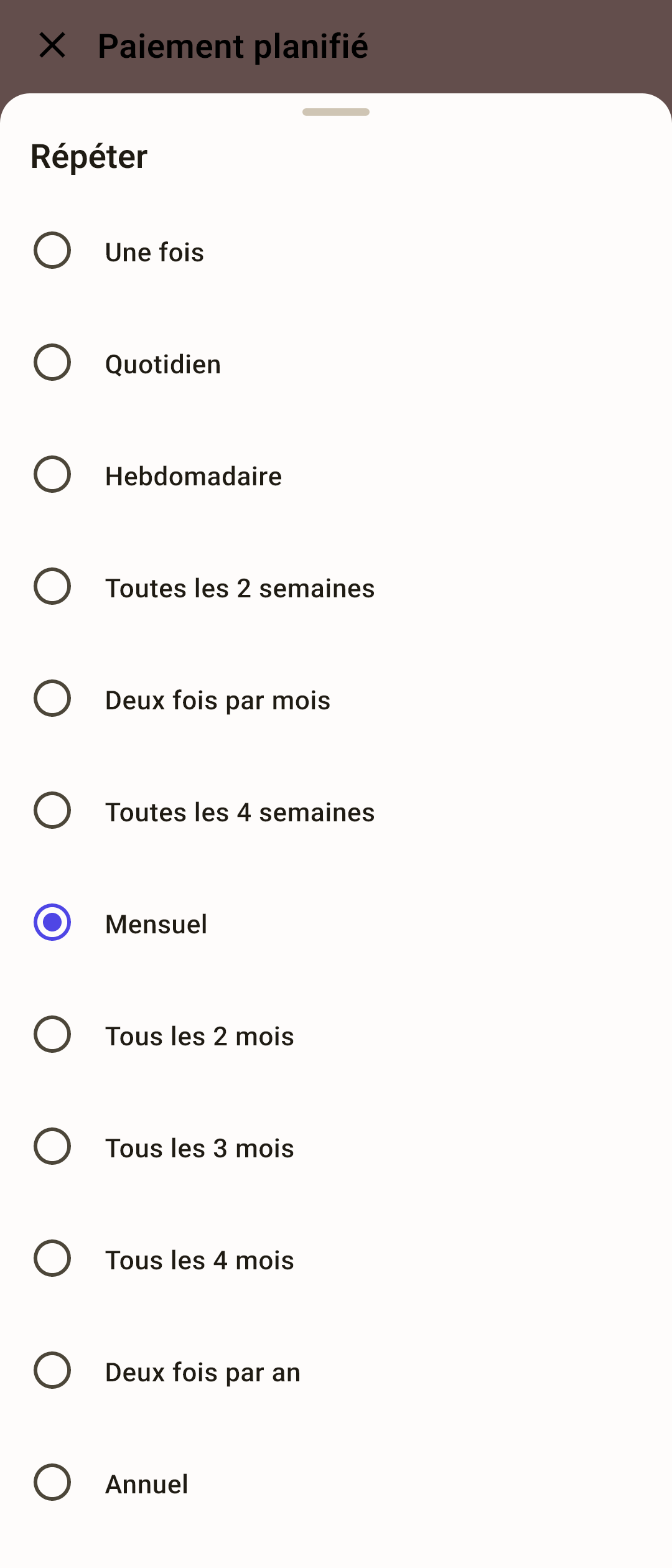
« Répéter » — à quelle fréquence : douze choix, la fiche est sur la deuxième capture.
Comment ça marche
« Une fois » — un paiement sans répétition. Une fois saisi ou ignoré, il disparaît de la liste.
« Deux fois par mois » — le jour de l'échéance et 15 jours après : le 3 et le 18. Si le second jour n'existe pas dans le mois, l'échéance tombe le dernier jour du mois.
« Toutes les 4 semaines » — ce n'est pas « Mensuel » : il y a 13 échéances par an, pas 12, et la date se décale à chaque fois.
« Mensuel » et moins souvent — le même jour du mois. Si ce jour n'existe pas dans le mois, l'échéance tombe le dernier jour du mois puis revient le mois suivant : un paiement du 31 tombe le 28 février, le 31 mars, le 30 avril.
Tags — les mêmes étiquettes que sur les opérations. Sur la capture, le loyer porte le tag « appartement ».
« Supplémentaire » — reçu électronique, photos et PDF, « Débité » et drapeau. Sur la capture, le PDF du bail est joint au loyer.
Comment ça marche
Tout ce que vous remplissez ici, tags compris, est transmis à chaque opération saisie depuis ce paiement. Les tags y ont leur place : chaque loyer arrive tout seul sous le tag « appartement ». Une pièce jointe, en revanche, ne sert en général qu'une fois : il suffit de joindre le bail à une seule opération — lors de la saisie du premier paiement, touchez « Modifier » et ajoutez le PDF dans le formulaire. Joint ici, il apparaîtrait en icône à côté de chaque loyer pendant des années. Ne remplissez ici reçu, photos et PDF que si chaque opération a vraiment besoin du document.
« Enregistrer » — le paiement apparaît dans la liste. Si les rappels sont activés, l'application vous le rappellera.
Comment créer un paiement
« Paramètres » → « Planification » → « Paiements planifiés ».
Touchez « + Paiement » en bas à droite. « Nouveau paiement planifié » s'ouvre.
Tapez le montant et touchez « Valider ».
Choisissez le bénéficiaire, la catégorie et le compte.
« Date » — la prochaine échéance.
« Répéter » — à quelle fréquence il revient.
Si vous voulez — les tags et « Supplémentaire ».
« Enregistrer ».
Un virement planifié
Le paiement de la carte de crédit, la mensualité d'un crédit, l'alimentation d'un livret — c'est un virement entre vos propres comptes. Dans le champ « Bénéficiaire », choisissez un compte dans la section « Virements », le sens — « Sortant » ou « Entrant », comme pour un virement ordinaire.
Un virement, c'est deux comptes
Le paiement se voit sur les écrans des deux comptes, dans le bloc « À venir » : en moins sur le compte courant, en plus sur le crédit.
Sur l'écran de confirmation, dans le rappel et dans le résumé de la semaine, il est désigné par son trajet : « Compte courant → Prêt ».
« Confirmer » enregistre le virement sur les deux comptes à la fois, comme le formulaire.
Des comptes dans des devises différentes ? Sous le bénéficiaire apparaissent « Crédité » et « Taux » : saisissez le taux dès la création. À l'échéance, « Confirmer » ouvre le formulaire avec ces chiffres — vérifiez le cours du jour et enregistrez.
Un virement vers un compte hors budget (crédit, placement) sort l'argent de l'enveloppe — l'application demande une catégorie, comme pour un virement ordinaire. Un virement entre comptes du budget (compte courant → carte de crédit) n'en demande pas.
Dans le « Calendrier » d'« Aperçu », un paiement de carte de crédit ne se colore pas comme une dépense : l'argent est resté dans le budget. Un paiement de crédit hors budget, si.
Ce qu'un paiement planifié ne peut pas avoir
Un montant ventilé : à l'enregistrement, l'application dit « Les ventilations planifiées ne sont pas encore prises en charge ».
Depuis une opération existante
Le plus rapide est de créer un paiement planifié depuis une opération déjà notée : le formulaire reçoit tout, sauf la fréquence.
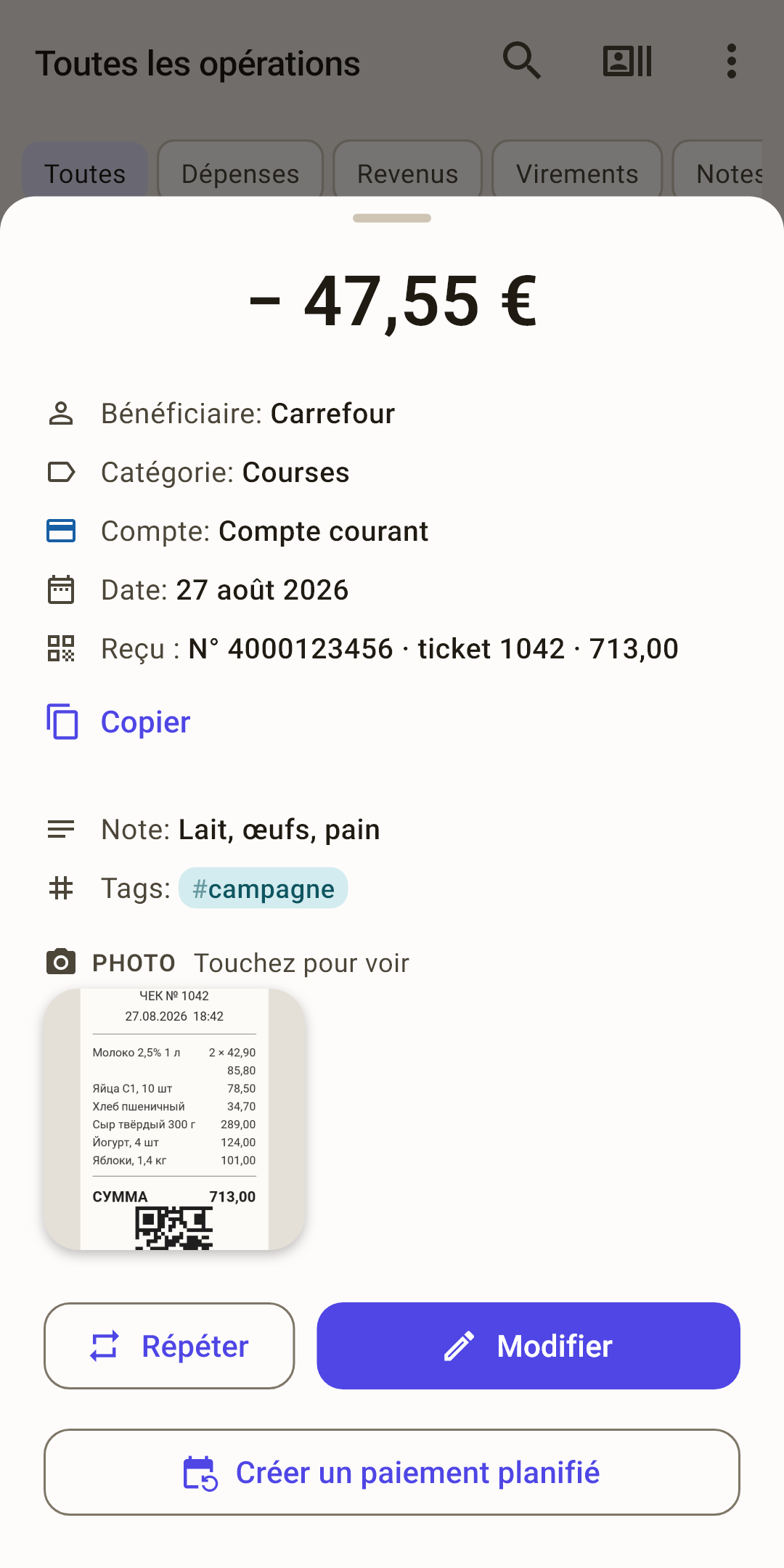
« Créer un paiement planifié »
Touchez une opération dans « Activité », sur l'écran d'un compte ou d'une catégorie — la fiche de l'opération s'ouvre.
En bas — « Créer un paiement planifié ».
« Nouveau paiement planifié » s'ouvre avec le même montant, bénéficiaire, catégorie, compte, note, drapeau et tags. Reçu électronique, photos et PDF, et « Débité » sont vides : chaque paiement a les siens. Il faut joindre un contrat, par exemple ? Ajoutez-le ici. Par-dessus s'ouvre aussitôt la fiche « Répéter » — choisissez la fréquence.
La date se met d'elle-même — la prochaine échéance après cette opération, mais pas avant aujourd'hui : depuis une opération du 5, un paiement mensuel commence le 5 du mois suivant.
« Enregistrer ».
Seule une opération ordinaire a ce bouton : un montant ventilé et un virement ne l'ont pas.
À l'échéance
Le jour de l'échéance, le paiement se met à attendre une confirmation. Il ne se saisit pas tout seul : le loyer a pu être payé un jour plus tard, et les charges arrivent chaque mois avec un montant différent. C'est vous qui décidez.
 Ouvrir la capture en grand ↗
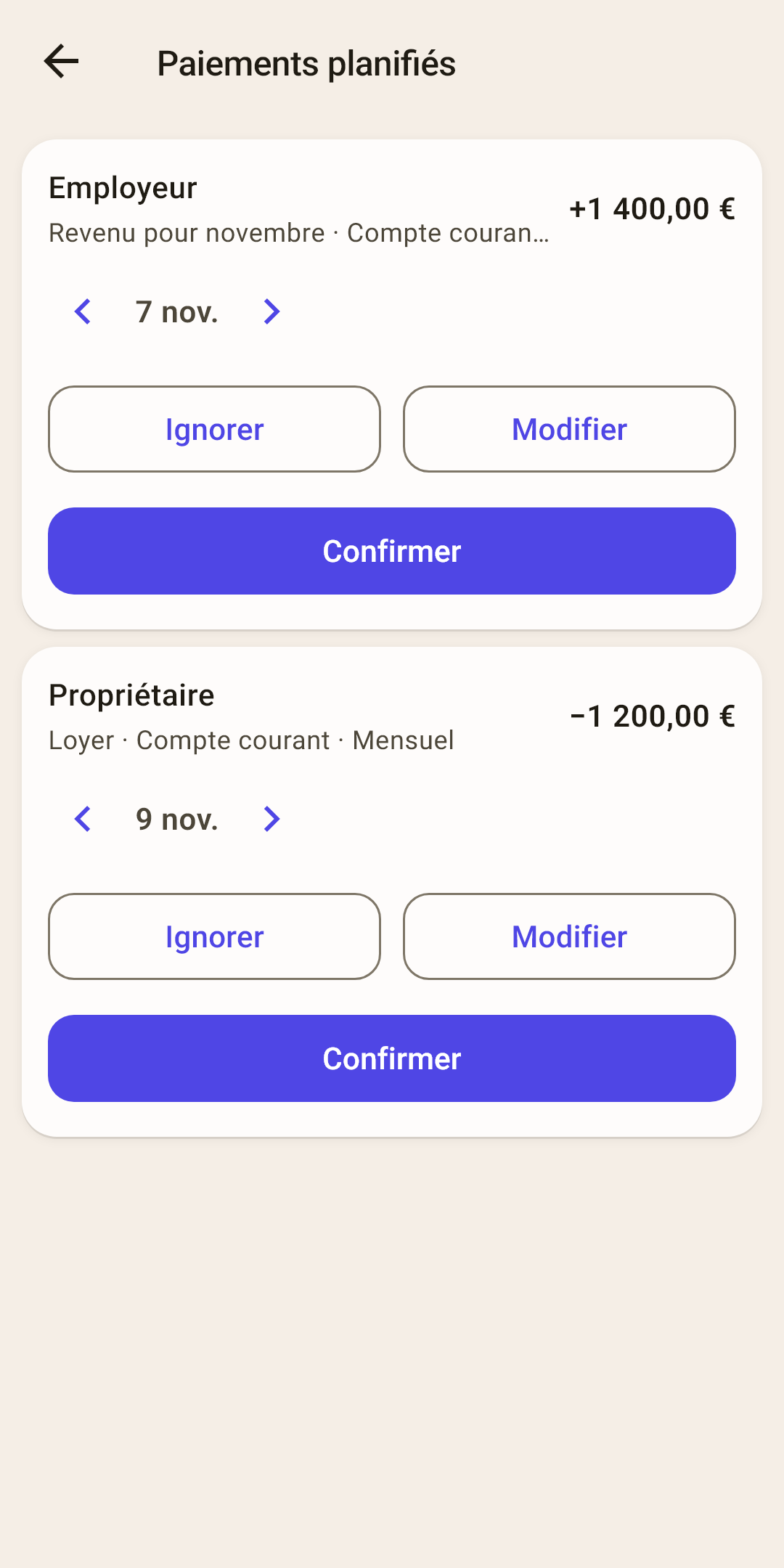
La carte du paiement
Qui, combien, catégorie, compte et fréquence. L'échéance la plus ancienne en haut.
Date de saisie
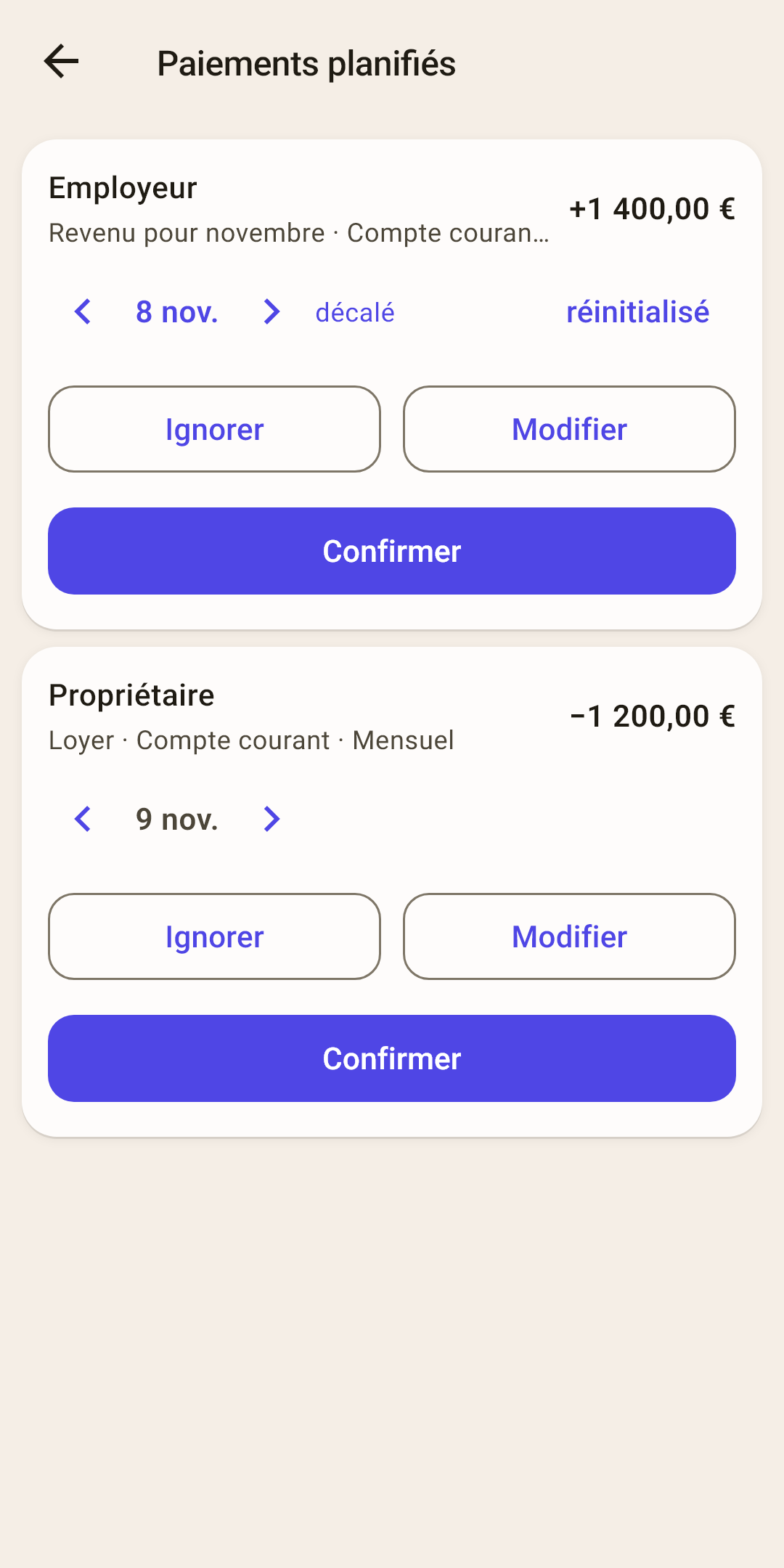
D'emblée — la date d'échéance. « ‹ › » la décalent d'un jour avant ou après, toucher la date ouvre un calendrier — un mois dans les deux sens. Une fois décalée, « décalé » et « réinitialisé » apparaissent à côté (deuxième capture) ; « réinitialisé » remet la date d'échéance.
« Confirmer »
L'opération est enregistrée à la date choisie et apparaît dans « Activité » avec tout ce que contient le paiement : tags, reçu, photos et PDF, la marque « Débité ». La carte disparaît, et l'échéance passe à la suivante.
Comment ça marche
L'échéance suivante se compte à partir de la date d'ÉCHÉANCE, pas de la date de saisie : un loyer dû le 1er payé le 3 — l'échéance suivante reste le 1er. Sinon le calendrier glisserait à chaque retard.
« Modifier »
Si le montant est différent cette fois. Le formulaire d'opération s'ouvre avec les champs du paiement — et ses tags, reçu, photos et PDF : corrigez et enregistrez — l'opération est saisie, l'échéance est close. Formulaire fermé sans enregistrer — rien n'a changé.
« Ignorer »
Il n'y a pas eu de paiement cette fois. L'opération n'est pas enregistrée, l'échéance passe à la suivante. Un paiement « Une fois » disparaît après avoir été ignoré.
Si plusieurs échéances se sont accumulées
Pas ouvert l'application depuis deux mois ? Un paiement mensuel a deux échéances en retard. La carte montre la plus ancienne ; confirmez-la ou ignorez-la — la suivante apparaît, jusqu'à aujourd'hui. Quand il n'y a plus rien à traiter, l'écran dit « Aucun paiement à confirmer ».
Un virement planifié se saisit comme un virement — sur les deux comptes à la fois. Si les comptes sont dans des devises différentes, « Confirmer » ouvre le formulaire avec les champs « Crédité » et « Taux » remplis à la création — ajustez au cours du jour et enregistrez.
Avant ou après l'échéance
L'argent arrive rarement au jour près. On saisit un paiement à la date où il a vraiment eu lieu — et l'échéance est close : le jour venu, elle ne réapparaît ni sur l'écran de confirmation ni en rappel.
Le salaire est arrivé 2 jours plus tôt
L'échéance n'est pas encore là, il n'est donc pas sur l'écran de confirmation.
« Paramètres » → « Planification » → « Paiements planifiés ».
Faites glisser la ligne « Employeur » vers la gauche — « Saisir » apparaît. Touchez.
Le formulaire d'opération s'ouvre : montant, bénéficiaire, catégorie, compte, tags — du paiement, date — aujourd'hui. L'argent n'est pas arrivé aujourd'hui ? Touchez le champ « Date » et choisissez le jour.
« Enregistrer ».
Le salaire est noté le jour où il est arrivé. L'échéance est close : le jour venu, l'application ne la rappellera pas et ne demandera pas de confirmation. L'échéance suivante suit le calendrier : deux fois par mois — le jour suivant des deux, mensuel — un mois après l'échéance, pas après le jour de saisie.
Le loyer a été payé avec un jour de retard
L'échéance est passée — le paiement attend sur l'écran de confirmation.
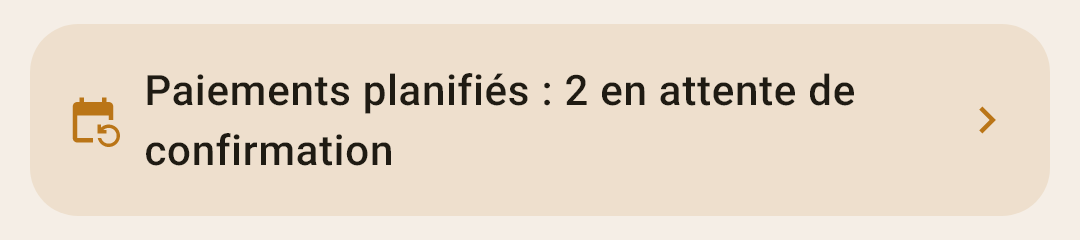
Touchez le bandeau « Paiements planifiés : … en attente de confirmation » sur « Aperçu ».
Dans la carte du paiement, touchez « › » — la date de saisie avance d'un jour. Touchez la date elle-même pour ouvrir un calendrier.
« Confirmer ».
L'opération est notée le jour où vous avez payé. L'échéance suivante suit le calendrier — le 1er, pas le 2.
Le montant est différent cette fois
Les charges varient chaque mois. L'échéance est là — « Modifier » sur la carte de l'écran de confirmation ; pas encore — « Saisir » dans la liste. Corrigez le montant dans le formulaire et « Enregistrer » : l'opération est saisie avec le nouveau montant, et le paiement planifié garde l'ancien.
Ce qu'on peut faire avec une ligne
La ligne n'a pas de boutons. On la fait glisser du doigt sur le côté — jusqu'au bouton qui apparaît en dessous.
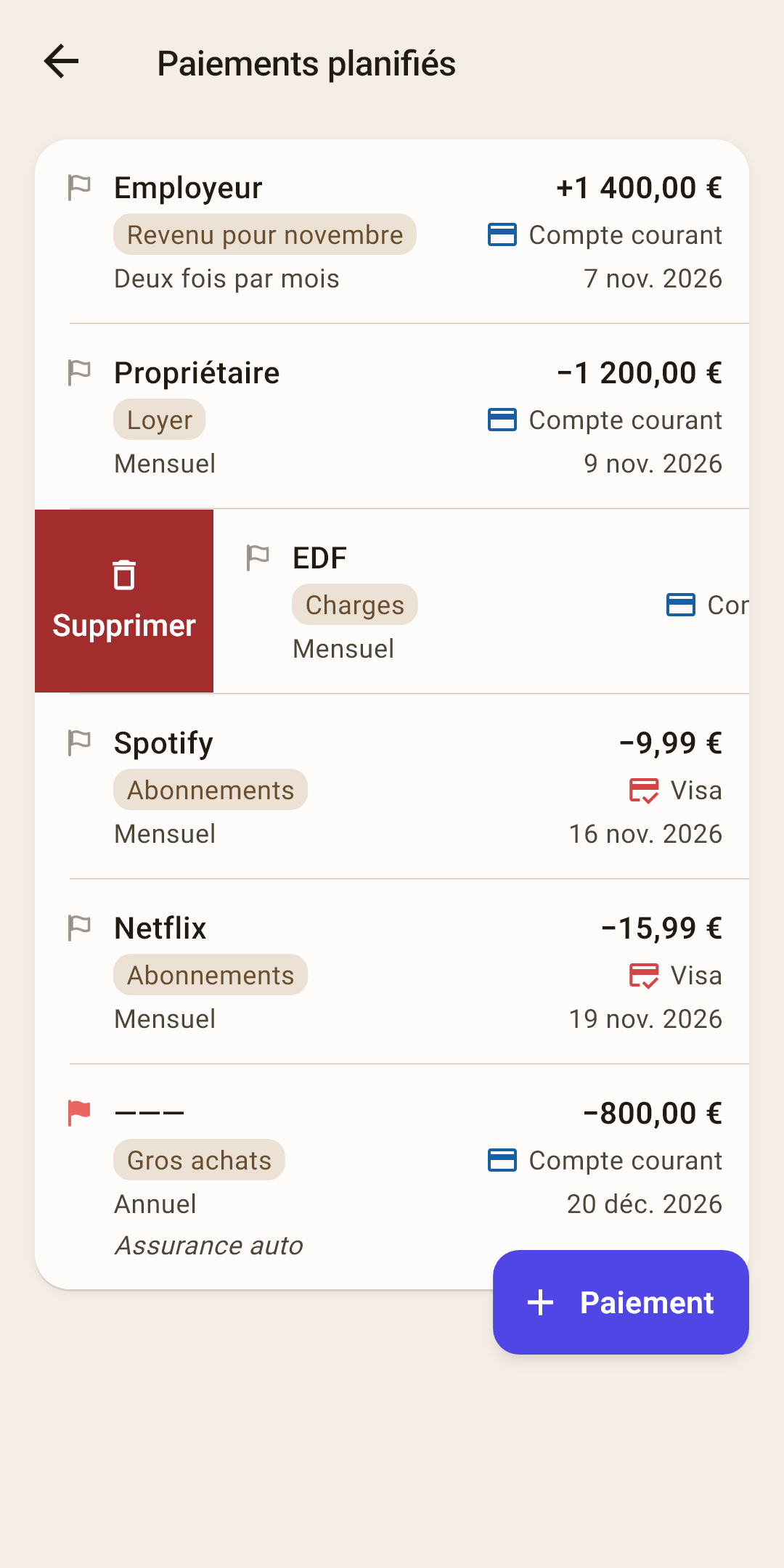
| Faire | Résultat |
|---|---|
| Toucher la ligne | Le formulaire « Paiement planifié » : corriger le montant, la date, la fréquence — ce que vous voulez. « Enregistrer ». |
| Faire glisser vers la gauche | « Saisir » — saisir tout de suite l'échéance la plus proche : loyer payé à l'avance, argent arrivé plus tôt. Un formulaire de nouvelle opération s'ouvre avec les champs du paiement et la date du jour. Une fois enregistré, l'opération est notée, cette échéance est close, la suivante suit le calendrier. |
| Faire glisser vers la droite | « Supprimer » — après la question « Supprimer le paiement planifié ? ». Les opérations déjà saisies depuis ce paiement restent. |
Rappels
L'application rappelle l'échéance par une notification : « Aujourd'hui : … », « Demain : … » ou « Dans 3 jours : … ». Quand rappeler — le jour du paiement, la veille, 2 ou 3 jours avant ou une semaine avant —, à quelle heure, et s'il faut masquer les montants sur l'écran de verrouillage — dans « Paramètres » → « Rappels ».
Où voit-on encore les paiements planifiés
« Aperçu » — le bloc « À venir » : les prochains paiements avec leurs dates, et le « Calendrier » en mode « Planifiés » : les échéances à venir, saisies et non saisies. En détail — l'article « Aperçu ».
Écran d'un compte — au-dessus de la liste, une carte « À venir » : les paiements planifiés de ce compte. Toucher une ligne ouvre « Paiements planifiés ».
« Objectifs » — si une catégorie a un paiement planifié, la carte de l'objectif suggère « Depuis le paiement planifié : … ». En détail — l'article « Objectifs ».
Résumé de la semaine — s'il est activé, il contient les paiements planifiés à venir. En détail — dans « Paramètres » → « Rappels ».