
Para qué esta pantalla
La mitad de los gastos de un mes se conoce de antemano: el alquiler el día 1, internet el 5, una suscripción el 11, la nómina dos veces al mes. Un pago programado es una transacción así, apuntada una vez, por adelantado.
No olvidarlo
La app te recuerda el vencimiento con una notificación: el día del pago o antes, según lo configures.
No escribirlo a mano
Llegó el vencimiento: toca «Confirmar», y la transacción se apunta sola: importe, beneficiario, categoría, cuenta.
Ver lo que viene
Los próximos pagos están en «Resumen», en el bloque «Qué viene» y en el «Calendario». Ves a qué está ya prometido el dinero.
Un pago programado todavía no es un gasto. Hasta que lo confirmas, los saldos de las cuentas y de los sobres no cambian: solo recuerda y propone.
Qué hay en la pantalla
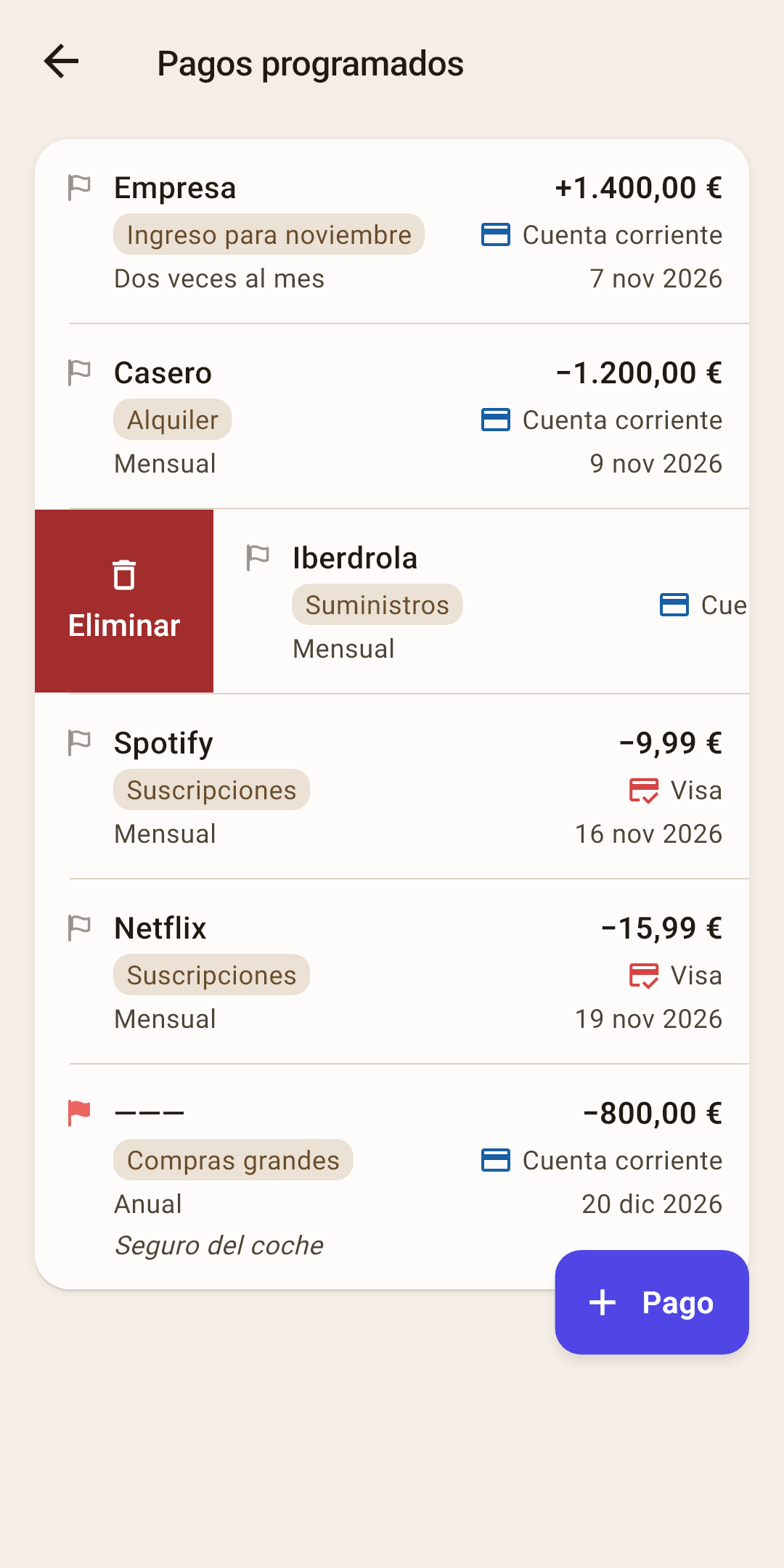
Todos los pagos programados en una lista, con el vencimiento más cercano arriba. Toca cualquier captura para abrirla a pantalla completa.
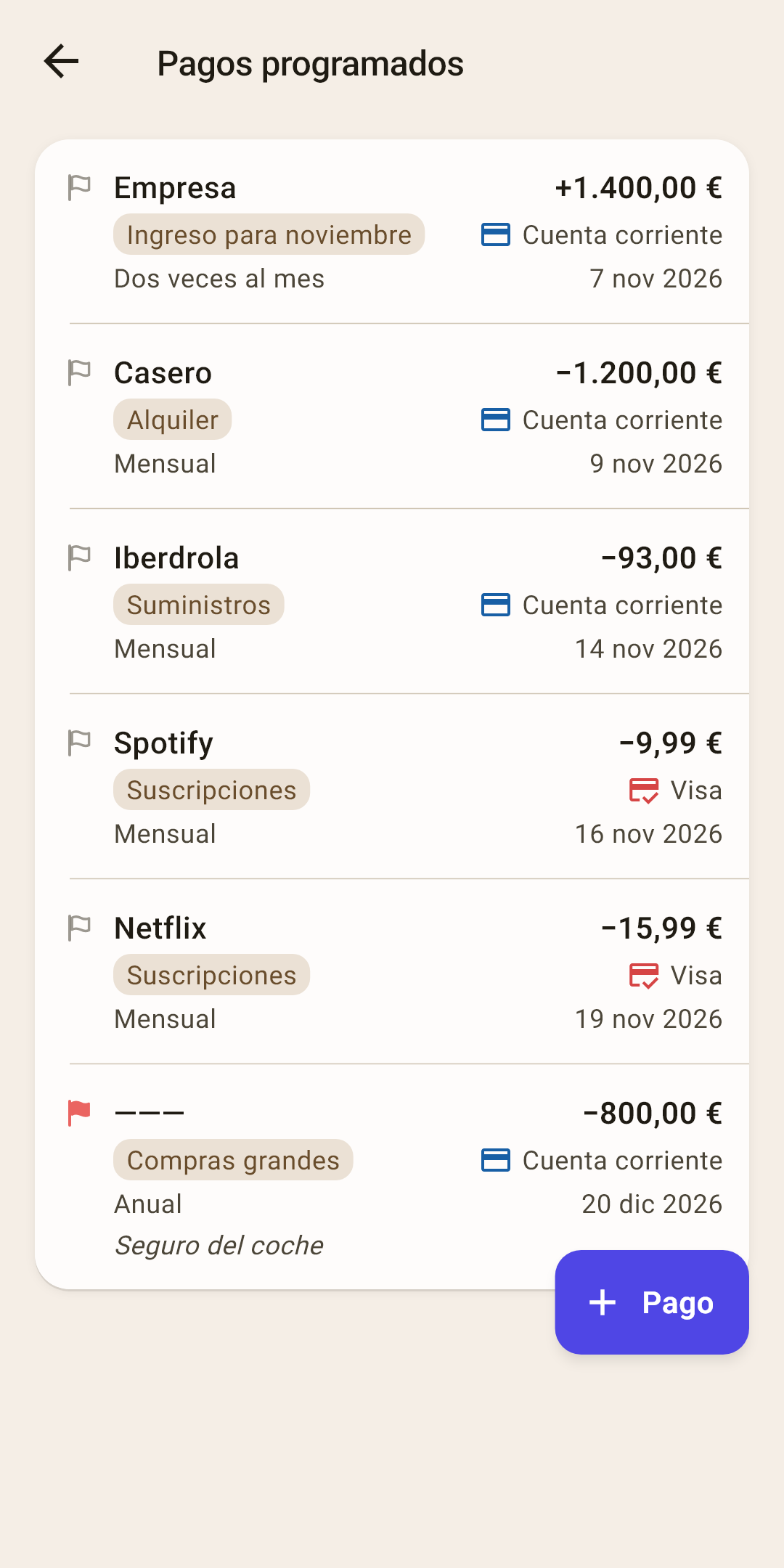
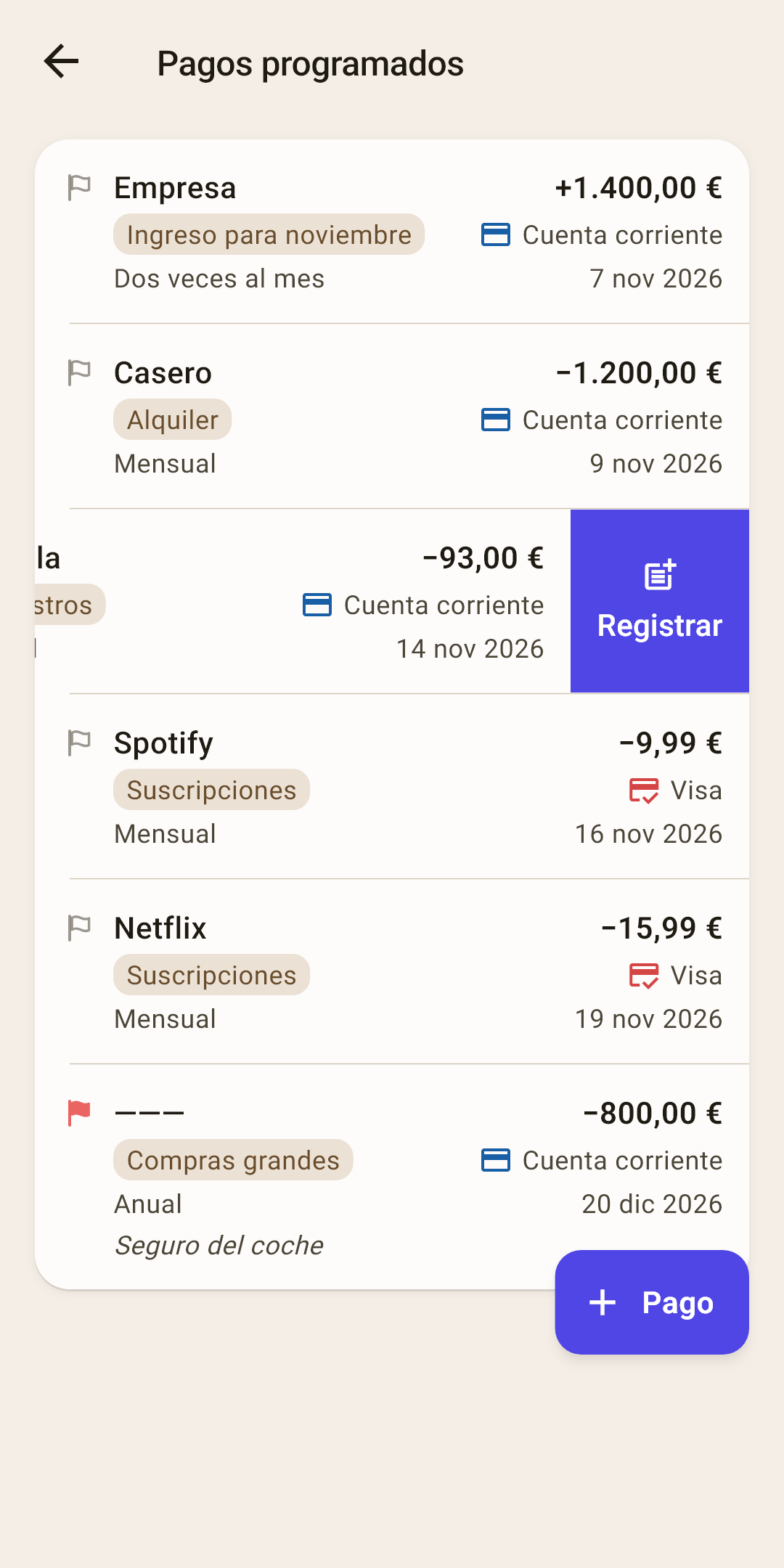
Fila: un pago que se repite. Está compuesta como la fila de una transacción: quién y cuánto, categoría y cuenta, cómo se repite y cuándo vence el próximo.
Cómo funciona
La primera línea es el beneficiario y el importe con signo: «−» significa que saldrá dinero; «+», que entrará. La segunda, la categoría y la cuenta. La tercera, la frecuencia y el vencimiento más cercano.
Un pago sin beneficiario muestra una raya «———» en lugar del nombre, y la nota va en una cuarta línea: en la captura, «Seguro del coche».
La lista está ordenada por el vencimiento más cercano. Los pagos cuyo vencimiento ya pasó también están aquí, arriba: esperan confirmación; de eso, más abajo.
Frecuencia y fecha: a la izquierda, cómo se repite; a la derecha, el próximo vencimiento. Después de registrar u omitir cada vencimiento, la fecha pasa sola al siguiente.
Marca: la misma marca de color que en una transacción. Cuando se registra el pago, la marca pasa a la transacción.
«+ Pago»: un pago programado nuevo. Los pasos, más abajo.
Mientras no hay pagos programados, la pantalla está vacía: «Sin pagos programados» y la indicación «Alquiler, suscripciones, salario: añádelos con el botón «Pago»».
Un pago programado nuevo
El formulario es el mismo que el de una transacción normal, solo que con un campo «Repetir». Al tocar una fila de la lista también se abre: entonces se llama «Pago programado» y edita el que ya existe.
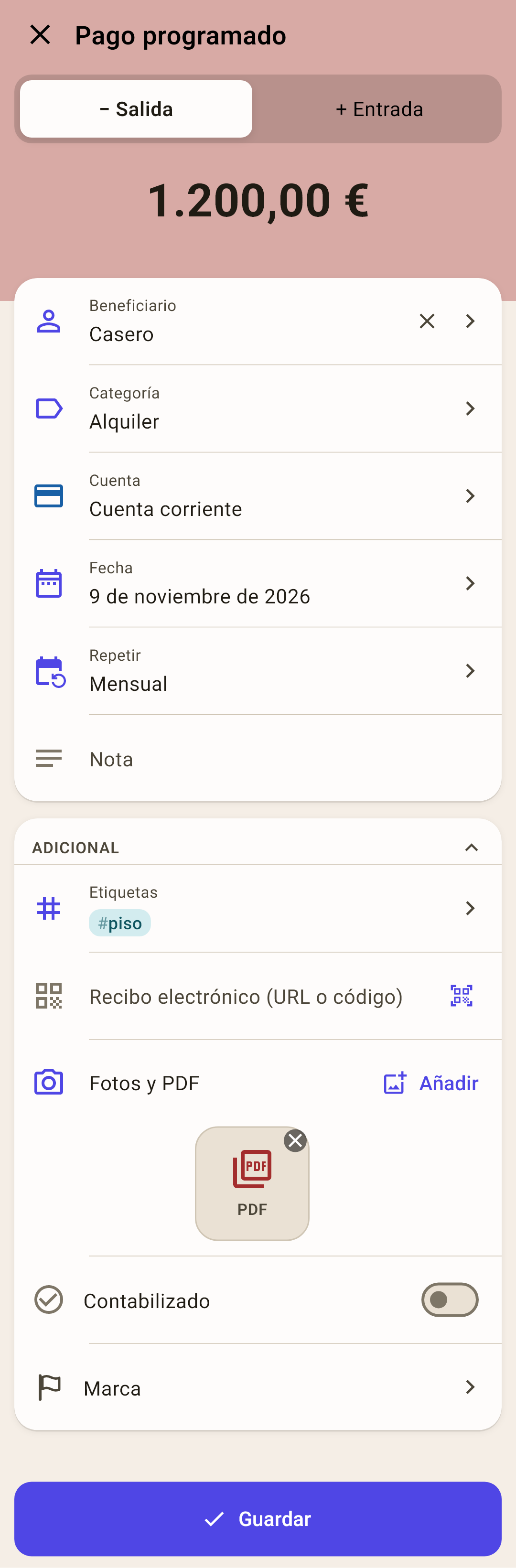
Importe: escríbelo en el teclado de la app y toca «Listo». Encima del importe, «− Salida» para un pago y «+ Entrada» para una nómina.
Beneficiario: a quién pagas o quién te paga.
Categoría: de qué sobre saldrá el dinero. Para una nómina, los ingresos del mes.
Cuenta: de qué cuenta se cobra o a cuál llega.
Fecha: el vencimiento más cercano. La app cuenta los siguientes a partir de él.
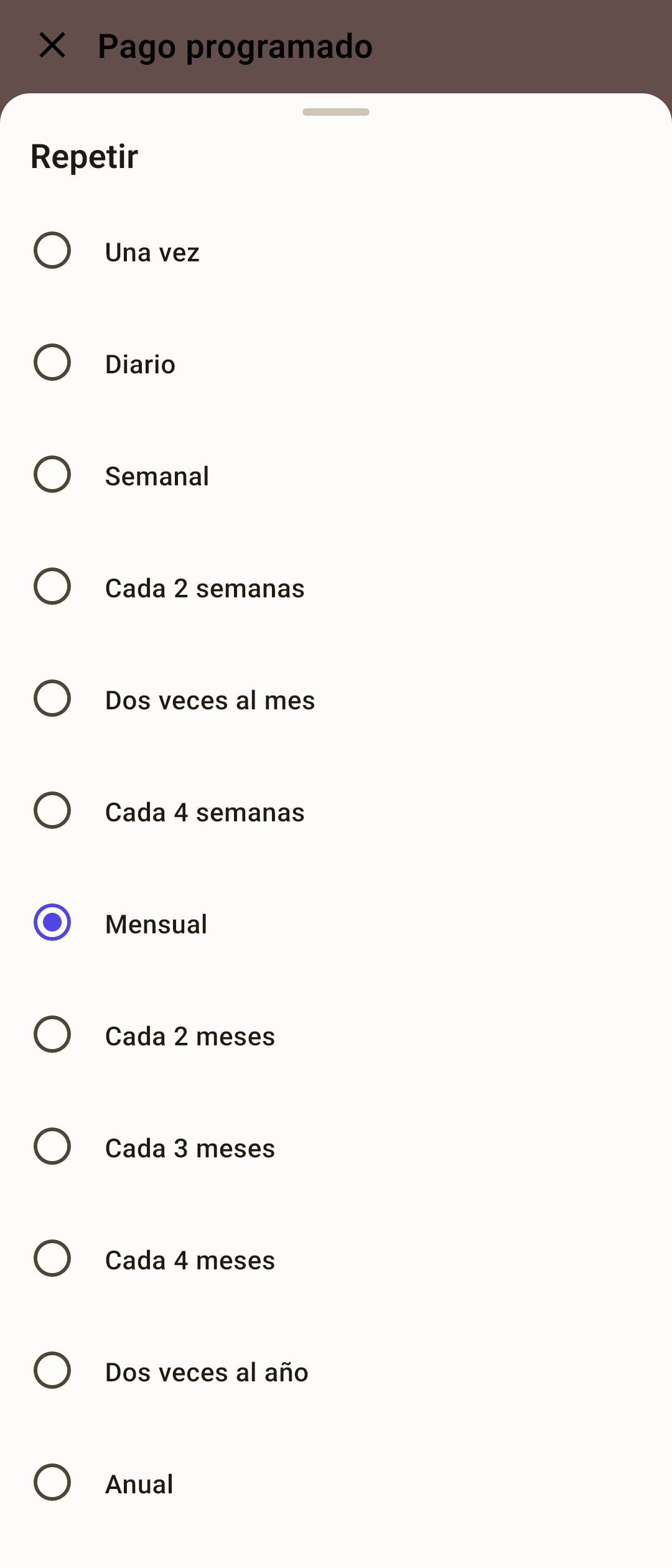
«Repetir»: con qué frecuencia: doce opciones; la hoja está en la segunda captura.
Cómo funciona
«Una vez»: un pago sin repeticiones. Cuando se registra u omite, desaparece de la lista.
«Dos veces al mes»: el día del vencimiento y 15 días después: el 3 y el 18. Si el segundo día no existe en un mes, el vencimiento cae en el último día del mes.
«Cada 4 semanas»: no es lo mismo que «Mensual»: hay 13 vencimientos al año, no 12, y la fecha se desplaza cada vez.
«Mensual» y más espaciados: el mismo día del mes. Si ese día no existe en un mes, el vencimiento cae en el último día del mes y vuelve al siguiente: un pago del día 31 llega el 28 de febrero, el 31 de marzo, el 30 de abril.
Etiquetas: las mismas marcas que en las transacciones. En la captura, el alquiler lleva la etiqueta «piso».
«Adicional»: recibo electrónico, fotos y PDF, «Contabilizado» y la marca. En la captura, el alquiler lleva adjunto un PDF del contrato.
Cómo funciona
Todo lo que rellenes aquí, junto con las etiquetas, va a cada transacción registrada desde este pago. Las etiquetas tienen sentido aquí: cada pago del alquiler cae solo bajo la etiqueta «piso». Un adjunto, en cambio, suele hacer falta una vez: basta con adjuntar el contrato a una transacción; cuando registres el primer pago, toca «Editar» y añade el PDF en el formulario. Adjuntado aquí, estaría como icono junto a cada pago durante años. Rellena el recibo, las fotos y los PDF aquí solo si de verdad cada transacción necesita el documento.
«Guardar»: el pago aparece en la lista. Si los recordatorios están activados, la app te avisará de él.
Cómo crear un pago
«Ajustes» → «Planificación» → «Pagos programados».
Toca «+ Pago» abajo a la derecha. Se abre «Pago programado nuevo».
Escribe el importe y toca «Listo».
Elige el beneficiario, la categoría y la cuenta.
«Fecha»: el vencimiento más cercano.
«Repetir»: con qué frecuencia se repite.
Si quieres, las etiquetas y «Adicional».
«Guardar».
Una transferencia programada
El pago de una tarjeta de crédito, la cuota de un préstamo, una aportación a una cuenta de ahorro: es una transferencia entre tus propias cuentas. En el campo «Beneficiario», elige una cuenta de la sección «Transferencias», y la dirección, «− Salida» o «+ Entrada», como en una transferencia normal.
Una transferencia son dos cuentas
El pago se ve en las pantallas de las dos cuentas, en el bloque «Qué viene»: como un menos en la cuenta corriente, como un más en el préstamo.
En la pantalla de confirmación, en el recordatorio y en el resumen semanal se nombra por su ruta: «Cuenta corriente → Préstamo».
«Confirmar» apunta la transferencia en las dos cuentas a la vez, como hace el formulario.
Cuentas en monedas distintas: bajo el beneficiario aparecen «Se abonará» y «Tipo de cambio»: escribe el tipo de cambio ya al crearlo. Cuando llega el vencimiento, «Confirmar» abre el formulario con esos números: comprueba el tipo de cambio del día y guarda.
Una transferencia a una cuenta fuera del presupuesto (un préstamo, un depósito) saca dinero de un sobre: la app pide una categoría, como en una transferencia normal. Una transferencia entre cuentas del presupuesto (cuenta corriente → tarjeta de crédito) no necesita categoría.
En el «Calendario» de «Resumen», el pago de una tarjeta de crédito no se colorea como gasto: el dinero se quedó en el presupuesto. El pago de un préstamo fuera del presupuesto sí se colorea.
Qué no puede tener un pago programado
Un importe dividido: al guardar, la app dice «Las divisiones programadas aún no se admiten».
Desde una transacción existente
La forma más rápida de crear un pago programado es desde una transacción que ya apuntaste: el formulario recibe todo menos la frecuencia.
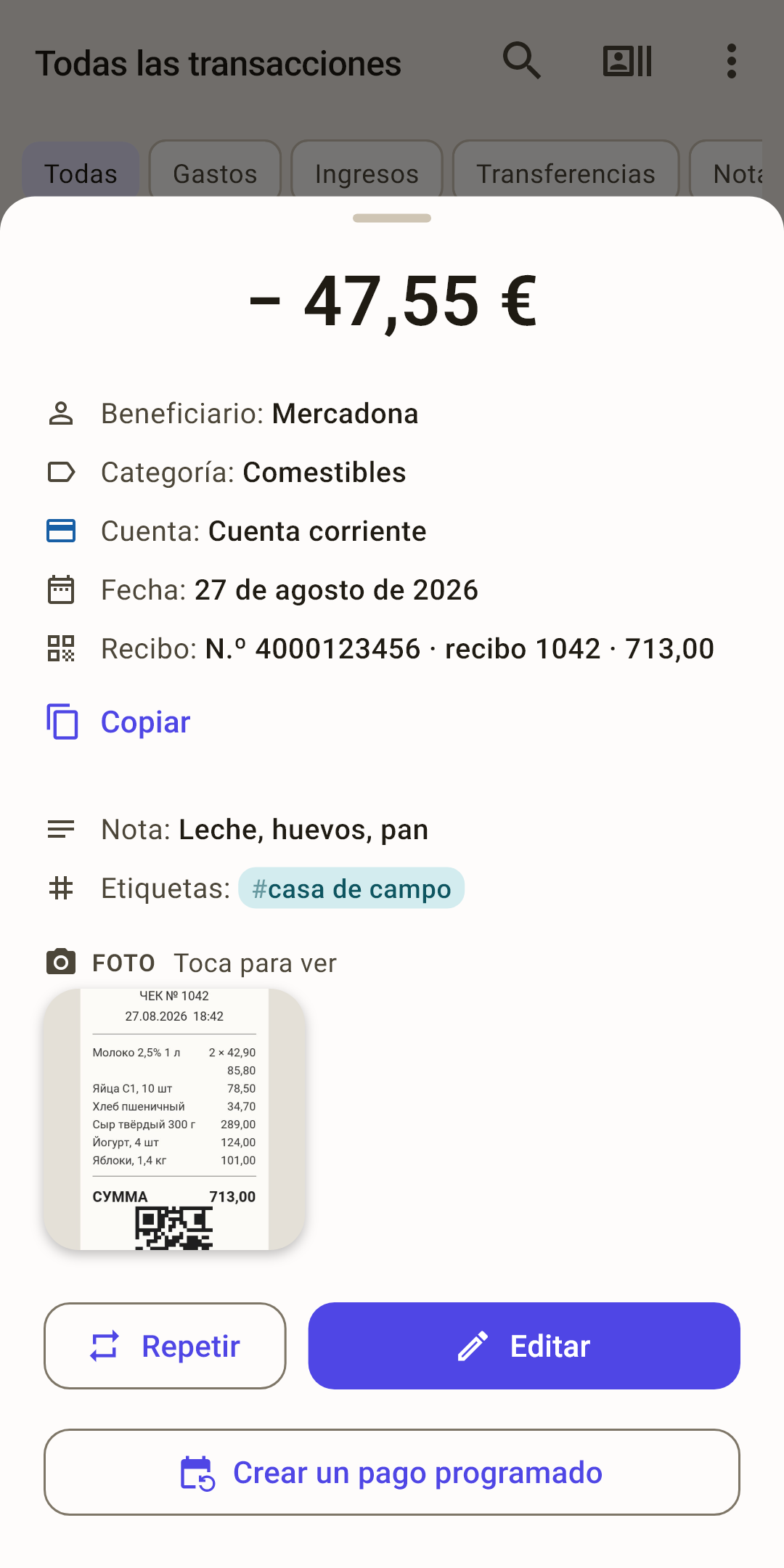
«Crear un pago programado»
Toca una transacción en «Actividad», en la pantalla de una cuenta o de una categoría: se abre la hoja de la transacción.
Abajo, «Crear un pago programado».
Se abre «Pago programado nuevo» con el mismo importe, beneficiario, categoría, cuenta, nota, marca y etiquetas. El recibo electrónico, las fotos y los PDF, y «Contabilizado» están vacíos: cada pago tiene los suyos. ¿Hay que adjuntar, por ejemplo, un contrato? Añádelo aquí. Encima se abre enseguida la hoja «Repetir»: elige la frecuencia.
La fecha se rellena sola: el vencimiento más cercano después de esa transacción, pero no antes de hoy: desde una transacción del día 5, un pago mensual empieza el 5 del mes siguiente.
«Guardar».
Solo una transacción normal tiene el botón: un importe dividido y una transferencia, no.
Cuando vence
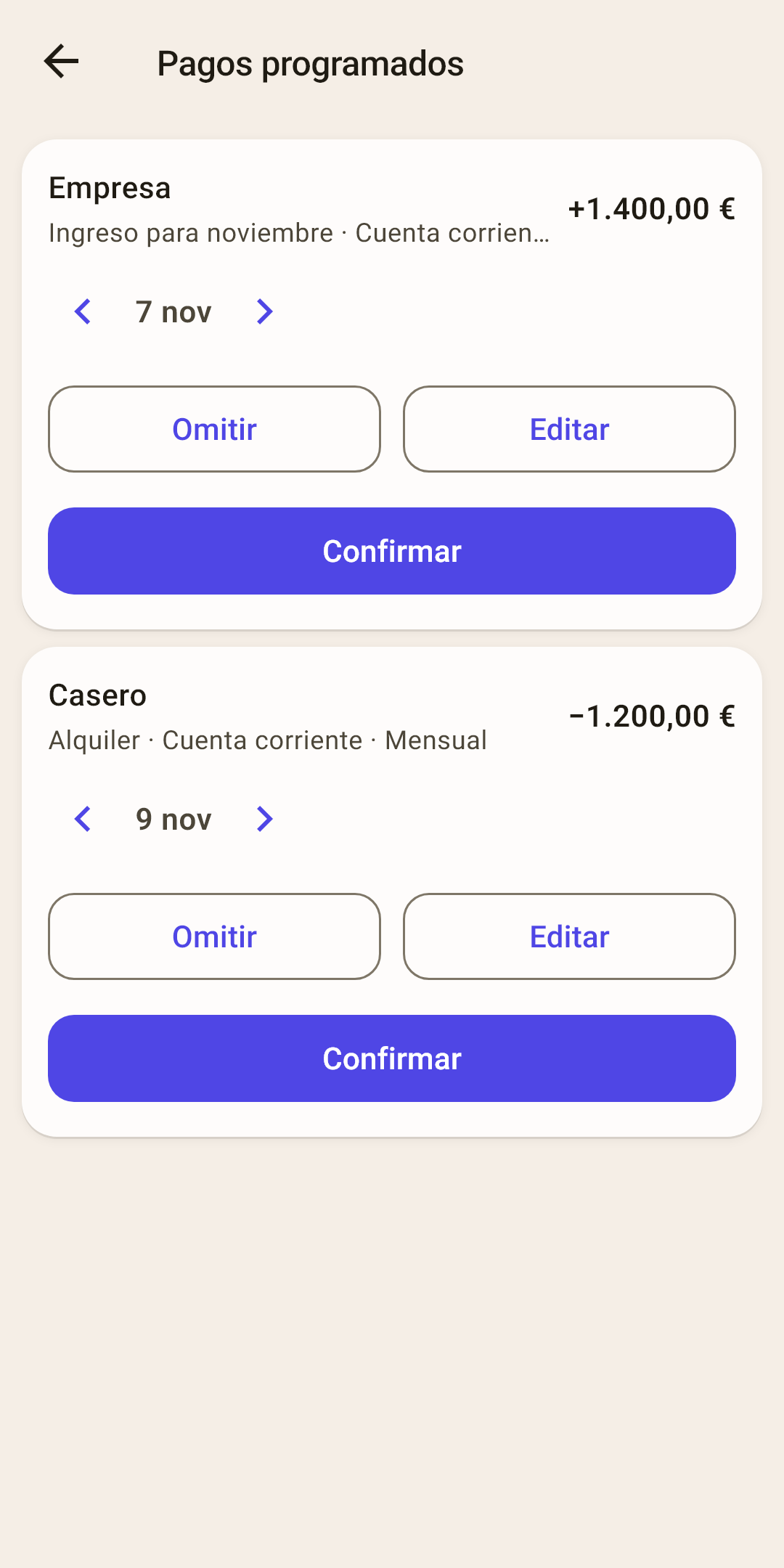
En la fecha de vencimiento el pago empieza a esperar confirmación. No se registra solo: el alquiler pudo pagarse un día tarde, y los suministros llegan cada mes con un importe distinto. Decides tú.
 Abrir la captura a tamaño completo ↗
La tarjeta del pago
Quién, cuánto, categoría, cuenta y frecuencia. El vencimiento más antiguo, arriba.
Fecha de registro
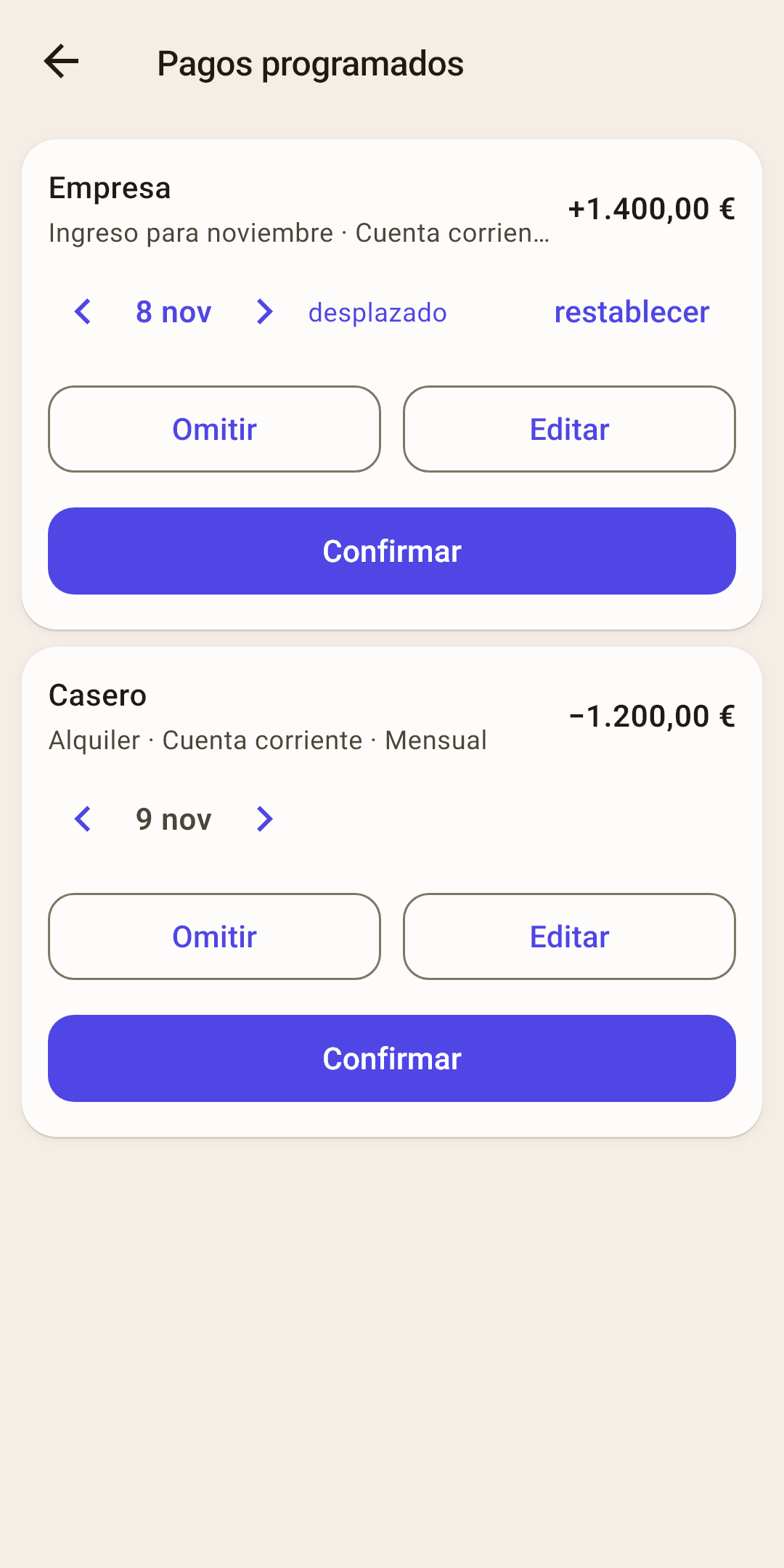
Empieza siendo la fecha de vencimiento. «‹ ›» la mueven un día antes o después, y tocar la fecha abre un calendario: un mes hacia cada lado. Una vez movida, junto a ella aparecen «desplazado» y «restablecer» (segunda captura); «restablecer» devuelve la fecha de vencimiento.
«Confirmar»
La transacción se apunta en la fecha elegida y aparece en «Actividad» con todo lo que tiene el pago: etiquetas, recibo, fotos y PDF, la marca «Contabilizado». La tarjeta desaparece, y el vencimiento pasa al siguiente.
Cómo funciona
El vencimiento siguiente se cuenta desde la fecha de VENCIMIENTO, no desde la de registro: el alquiler que vence el día 1 se pagó el 3, y el siguiente vencimiento sigue siendo el 1. Si no, el calendario se iría corriendo con cada retraso.
«Editar»
Si esta vez el importe es distinto. Se abre el formulario de la transacción con los campos del pago, y con sus etiquetas, recibo, fotos y PDF: ajusta y guarda; la transacción se apunta, y el vencimiento queda cerrado. ¿Cerraste el formulario sin guardar? No cambió nada.
«Omitir»
Esta vez no hubo pago. No se apunta ninguna transacción, y el vencimiento pasa al siguiente. Un pago «Una vez» desaparece después de omitirlo.
Si se acumularon varios vencimientos
¿No abriste la app en dos meses? Un pago mensual tiene dos vencimientos atrasados. La tarjeta muestra el más antiguo; confírmalo u omítelo, y aparece el siguiente, hasta llegar a hoy. Cuando no queda nada por resolver, la pantalla dice «No hay pagos por confirmar».
Una transferencia programada se registra como transferencia, en las dos cuentas a la vez. Si las cuentas están en monedas distintas, «Confirmar» abre el formulario con los campos «Se abonará» y «Tipo de cambio» rellenados al crearla: ajusta al tipo de cambio del día y guarda.
Antes o después del vencimiento
El dinero rara vez llega el día exacto. Un pago se registra con la fecha en que de verdad ocurrió, y el vencimiento queda cerrado: en su día ya no vuelve a aparecer, ni en la pantalla de confirmación ni como recordatorio.
La nómina llegó 2 días antes
El vencimiento todavía no ha llegado, así que no está en la pantalla de confirmación.
«Ajustes» → «Planificación» → «Pagos programados».
Desliza la fila «Empresa» a la izquierda: aparece «Registrar». Tócalo.
Se abre el formulario de la transacción: importe, beneficiario, categoría, cuenta, etiquetas, del pago; fecha, hoy. ¿El dinero no llegó hoy? Toca el campo «Fecha» y elige el día.
«Guardar».
La nómina queda apuntada el día en que llegó. El vencimiento queda cerrado: en su día la app no te avisará ni te pedirá confirmarlo. El vencimiento siguiente sigue el calendario: dos veces al mes, el siguiente de los dos días; mensual, un mes después del vencimiento, no del día en que lo apuntaste.
El alquiler se pagó un día tarde
El vencimiento ya pasó: el pago espera en la pantalla de confirmación.
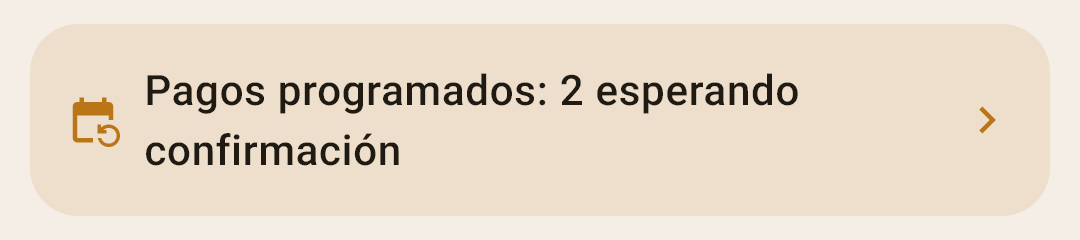
Toca el aviso «Pagos programados: … esperando confirmación» de «Resumen».
En la tarjeta del pago, toca «›»: la fecha de registro se mueve un día más tarde. Toca la propia fecha para abrir un calendario.
«Confirmar».
La transacción se apunta el día en que pagaste. El vencimiento siguiente sigue el calendario: el 1, no el 2.
Esta vez el importe es distinto
Los suministros son distintos cada mes. Llegó el vencimiento: «Editar» en la tarjeta de la pantalla de confirmación; todavía no: «Registrar» en la lista. Corrige el importe en el formulario y toca «Guardar»: la transacción se apunta con el importe nuevo, y el pago programado conserva el anterior.
Qué puedes hacer con una fila
En la fila no hay botones. Deslizas la fila de lado con el dedo, hacia un botón que aparece debajo.
| Haces esto | Qué pasa |
|---|---|
| Tocar la fila | El formulario «Pago programado»: cambia el importe, la fecha, la frecuencia, lo que sea. «Guardar». |
| Deslizar a la izquierda | «Registrar»: registrar ahora mismo el vencimiento más cercano: pagaste el alquiler por adelantado, el dinero llegó antes. Se abre un formulario de transacción nueva con los campos del pago y la fecha de hoy. Una vez guardado, la transacción queda apuntada, este vencimiento se cierra, y el siguiente sigue el calendario. |
| Deslizar a la derecha | «Eliminar», tras la pregunta «¿Eliminar el pago programado?». Las transacciones ya apuntadas desde este pago se quedan. |
Recordatorios
La app te recuerda un vencimiento con una notificación: «Hoy: …», «Mañana: …» o «En 3 días: …». Cuándo avisarte (el día del pago, uno, 2 o 3 días antes, o una semana antes), a qué hora y si ocultar los importes en la pantalla de bloqueo está en «Ajustes» → «Recordatorios».
Dónde más aparecen los pagos programados
«Resumen»: el bloque «Qué viene»: los próximos pagos con sus fechas; y el «Calendario» en modo «Programados»: los próximos vencimientos, los registrados y los no registrados. Más en el artículo «Resumen».
La pantalla de una cuenta: encima de la lista, una tarjeta «Qué viene»: los pagos programados de esta cuenta. Tocar una fila abre «Pagos programados».
«Objetivos»: si una categoría tiene un pago programado, la tarjeta del objetivo sugiere «Del pago programado: …». Más en el artículo «Objetivos».
Resumen semanal: si está activado, incluye los próximos pagos programados. Más en «Ajustes» → «Recordatorios».