
Wozu dieser Bildschirm
Die Hälfte der Ausgaben eines Monats steht vorher fest: Miete am 1., Internet am 5., ein Abo am 11., ein Gehalt zweimal im Monat. Eine geplante Zahlung ist so eine Buchung, einmal und im Voraus aufgeschrieben.
Nicht vergessen
Die App erinnert mit einer Benachrichtigung an den Termin — am Tag der Zahlung oder im Voraus, wie Sie es einstellen.
Nicht von Hand tippen
Der Termin ist da — tippen Sie auf „Bestätigen“, und die Buchung erfasst sich selbst: Betrag, Empfänger, Kategorie, Konto.
Sehen, was ansteht
Kommende Zahlungen stehen im „Überblick“ im Block „Was ansteht“ und im „Kalender“. Sie sehen, wem das Geld schon versprochen ist.
Eine geplante Zahlung ist noch keine Ausgabe. Bis Sie sie bestätigen, ändern sich die Stände von Konten und Umschlägen nicht: Sie erinnert nur und schlägt vor.
Was wo auf dem Bildschirm steht
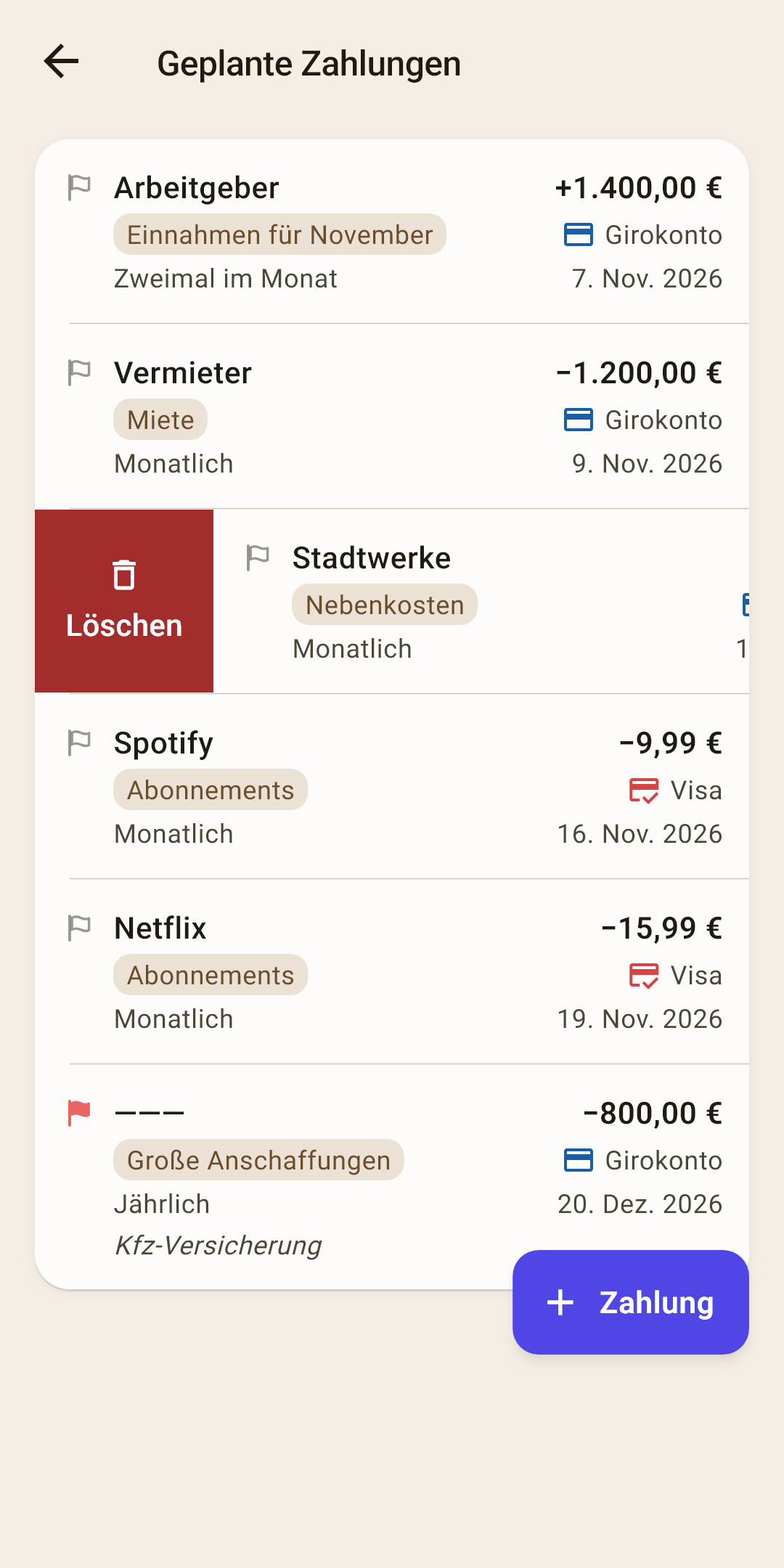
Alle geplanten Zahlungen in einer Liste, der nächste Termin oben. Tippen Sie auf ein Bild, um es groß zu öffnen.
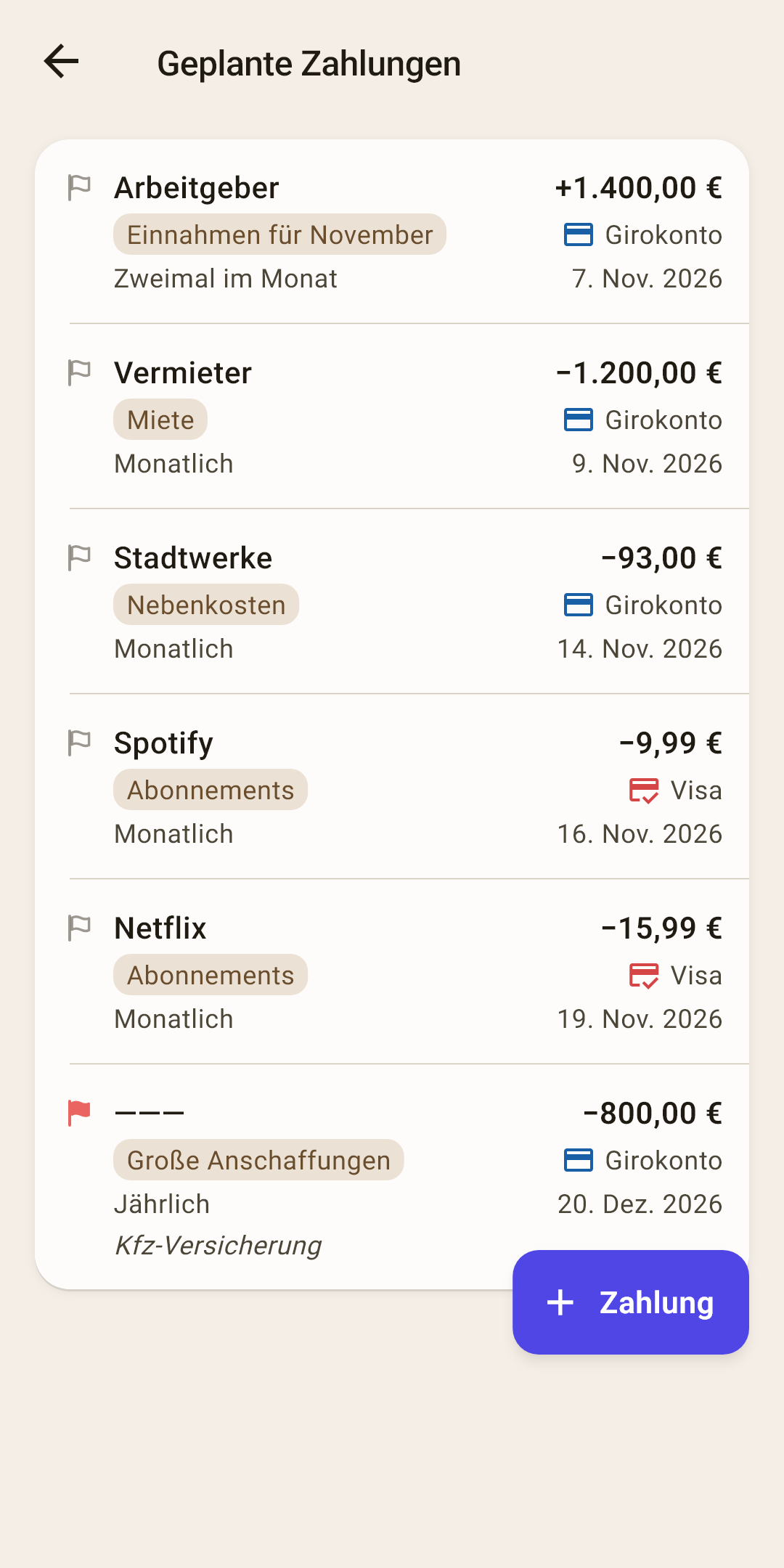
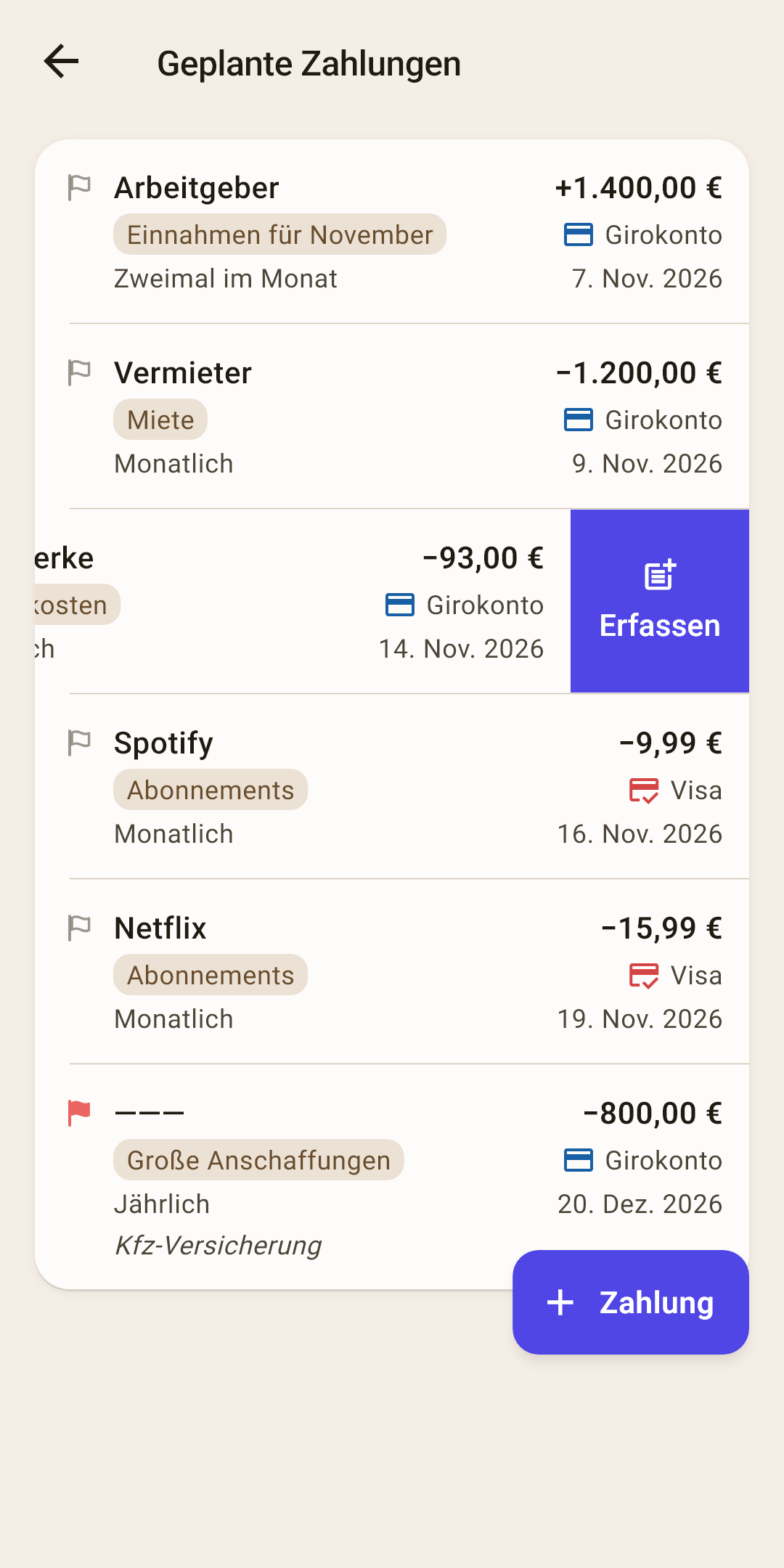
Zeile — eine wiederkehrende Zahlung. Sie ist wie die Zeile einer Buchung aufgebaut: wer und wie viel, Kategorie und Konto, wie sie sich wiederholt und wann sie das nächste Mal fällig ist.
So funktioniert es
Die erste Zeile ist der Empfänger und der Betrag mit Vorzeichen: „−“ heißt, Geld geht ab, „+“ heißt, Geld kommt an. Die zweite sind Kategorie und Konto. Die dritte die Häufigkeit und der nächste Termin.
Eine Zahlung ohne Empfänger zeigt statt eines Namens einen Strich „———“, und die Notiz steht in einer vierten Zeile — auf dem Bild „Kfz-Versicherung“.
Die Liste ist nach dem nächsten Termin sortiert. Zahlungen, deren Termin schon vorbei ist, stehen auch hier, ganz oben: Sie warten auf Bestätigung — mehr dazu unten.
Häufigkeit und Datum — links, wie sie sich wiederholt, rechts der nächste Termin. Nach jedem erfassten oder übersprungenen Termin rückt das Datum von selbst auf den nächsten vor.
Markierung — dieselbe farbige Fahne wie bei einer Buchung. Wird die Zahlung erfasst, geht die Fahne auf die Buchung über.
„+ Zahlung“ — eine neue geplante Zahlung. Die Schritte stehen unten.
Solange es keine geplanten Zahlungen gibt, ist der Bildschirm leer: „Keine geplanten Zahlungen“ und der Hinweis „Miete, Abos, Gehalt — über die Schaltfläche „Zahlung“ hinzufügen“.
Eine neue geplante Zahlung
Das Formular ist dasselbe wie bei einer normalen Buchung, nur mit einem Feld „Wiederholen“. Tippen auf eine Zeile der Liste öffnet es auch: Dann heißt es „Geplante Zahlung“ und bearbeitet die bestehende.
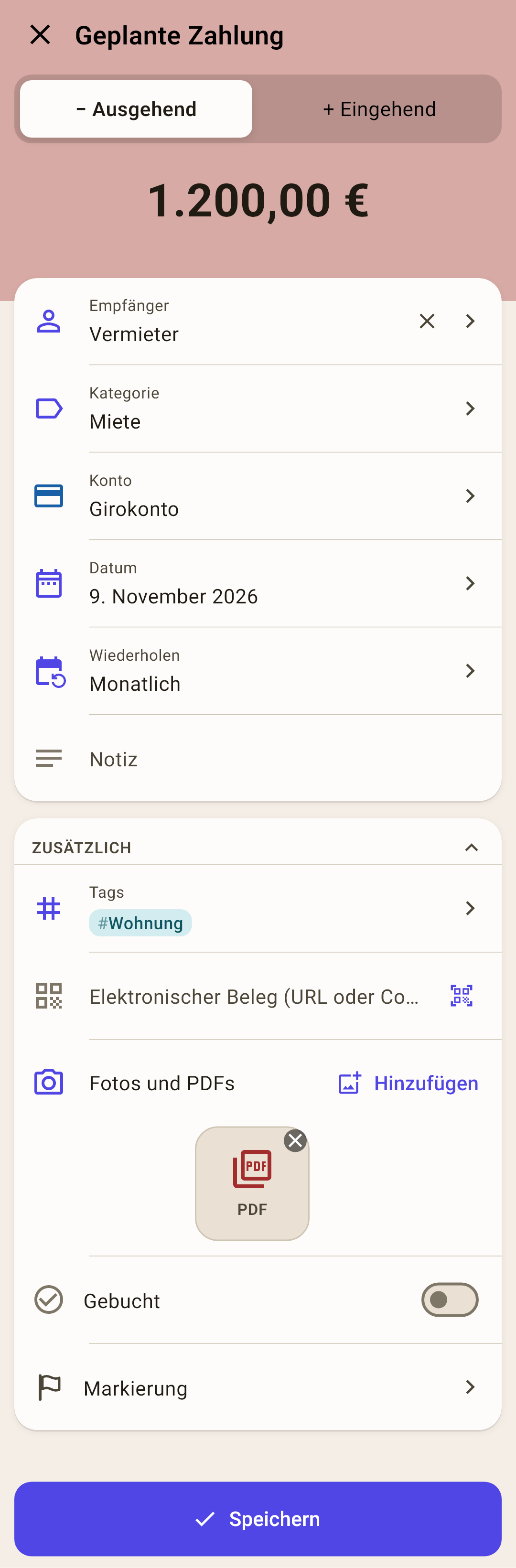
Betrag — tippen Sie ihn auf der Tastatur der App und dann „Fertig“. Über dem Betrag — „− Ausgehend“ für eine Zahlung und „+ Eingehend“ für ein Gehalt.
Empfänger — wen Sie bezahlen oder wer Sie bezahlt.
Kategorie — aus welchem Umschlag das Geld geht. Bei einem Gehalt — die Einnahmen des Monats.
Konto — von welchem Konto abgebucht wird oder auf welchem es ankommt.
Datum — der nächste Termin. Von ihm aus zählt die App die weiteren.
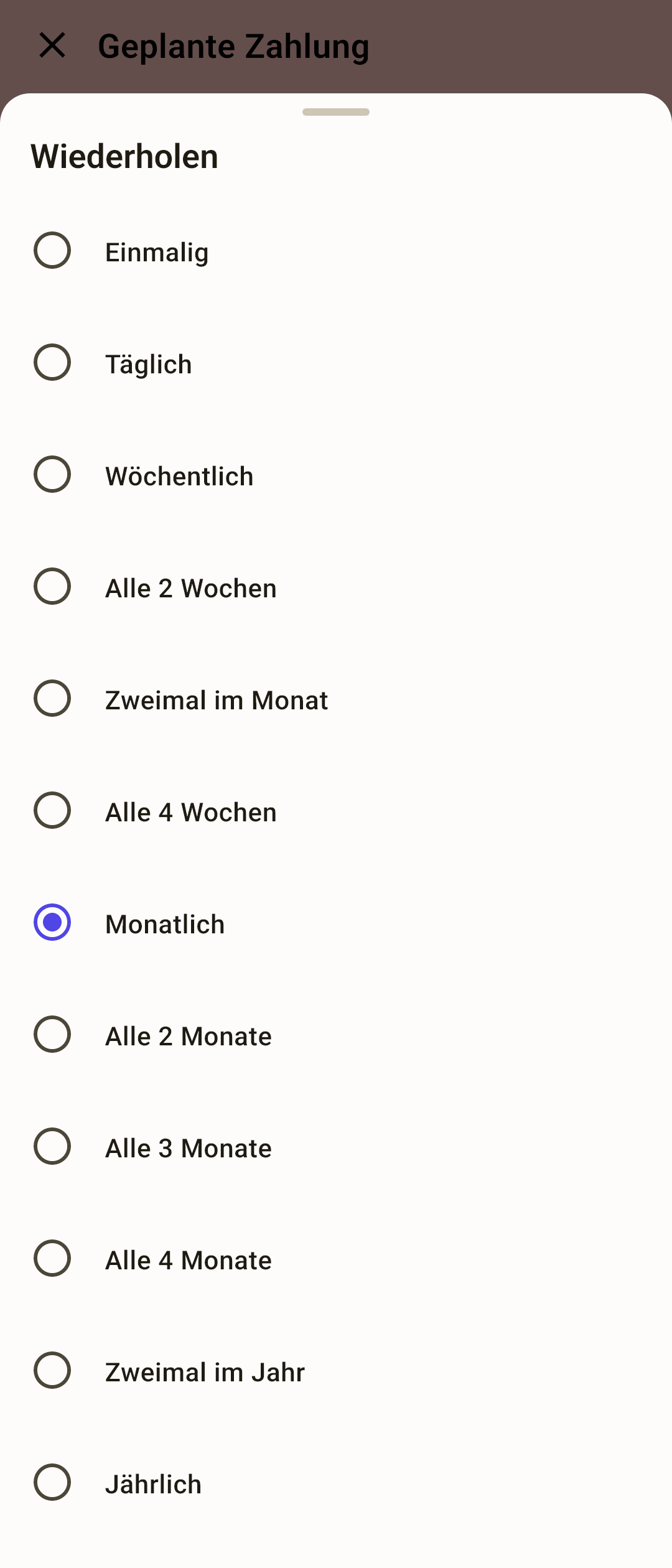
„Wiederholen“ — wie oft: zwölf Möglichkeiten, das Blatt ist auf dem zweiten Bild.
So funktioniert es
„Einmalig“ — eine Zahlung ohne Wiederholung. Ist sie erfasst oder übersprungen, verschwindet sie aus der Liste.
„Zweimal im Monat“ — am Termin und 15 Tage danach: am 3. und am 18. Gibt es den zweiten Tag in einem Monat nicht, fällt der Termin auf den letzten Tag des Monats.
„Alle 4 Wochen“ — nicht dasselbe wie „Monatlich“: Es sind 13 Termine im Jahr, nicht 12, und das Datum verschiebt sich jedes Mal.
„Monatlich“ und seltener — am selben Tag des Monats. Gibt es diesen Tag in einem Monat nicht, fällt der Termin auf den letzten Tag des Monats und kehrt im nächsten zurück: Eine Zahlung am 31. kommt am 28. Februar, 31. März, 30. April.
Tags — dieselben Markierungen wie bei Buchungen. Auf dem Bild hat die Miete den Tag „Wohnung“.
„Zusätzlich“ — elektronischer Beleg, Fotos und PDFs, „Gebucht“ und die Markierung. Auf dem Bild hängt an der Miete ein PDF des Mietvertrags.
So funktioniert es
Alles, was Sie hier ausfüllen, geht samt Tags in jede Buchung, die aus dieser Zahlung erfasst wird. Tags sind hier richtig: Jede Mietzahlung landet von selbst unter dem Tag „Wohnung“. Ein Anhang dagegen wird meist nur einmal gebraucht: Es reicht, den Mietvertrag an eine Buchung zu hängen — tippen Sie beim Erfassen der ersten Zahlung auf „Ändern“ und fügen Sie das PDF im Formular hinzu. Hier angehängt, stünde er jahrelang als Symbol neben jeder Zahlung. Füllen Sie Beleg, Fotos und PDFs hier nur aus, wenn jede Buchung das Dokument wirklich braucht.
„Speichern“ — die Zahlung erscheint in der Liste. Sind Erinnerungen an, erinnert die App daran.
So legen Sie eine Zahlung an
„Einstellungen“ → „Planung“ → „Geplante Zahlungen“.
Tippen Sie unten rechts auf „+ Zahlung“. „Neue geplante Zahlung“ öffnet sich.
Tippen Sie den Betrag und dann „Fertig“.
Wählen Sie Empfänger, Kategorie und Konto.
„Datum“ — der nächste Termin.
„Wiederholen“ — wie oft sie sich wiederholt.
Nach Wunsch — Tags und „Zusätzlich“.
„Speichern“.
Eine geplante Überweisung
Die Zahlung einer Kreditkarte, eine Kreditrate, das Auffüllen eines Sparkontos — das ist eine Überweisung zwischen Ihren eigenen Konten. Wählen Sie im Feld „Empfänger“ ein Konto im Abschnitt „Überweisungen“, und die Richtung — „Ausgehend“ oder „Eingehend“, wie bei einer normalen Überweisung.
Eine Überweisung heißt zwei Konten
Die Zahlung erscheint auf den Seiten beider Konten, im Block „Was ansteht“: als Minus auf dem Girokonto, als Plus auf dem Kredit.
Auf dem Bildschirm zur Bestätigung, in der Erinnerung und in der Wochenübersicht heißt sie nach ihrem Weg: „Girokonto → Kredit“.
„Bestätigen“ erfasst die Überweisung auf beiden Konten auf einmal, wie das Formular.
Konten in verschiedenen Währungen — unter dem Empfänger erscheinen „Gutschrift“ und „Kurs“: Geben Sie den Kurs gleich beim Anlegen ein. Kommt der Termin, öffnet „Bestätigen“ das Formular mit diesen Zahlen — prüfen Sie den Tageskurs und speichern Sie.
Eine Überweisung auf ein Konto außerhalb des Budgets (Kredit, Festgeld) nimmt Geld aus einem Umschlag — die App fragt nach einer Kategorie, wie bei einer normalen Überweisung. Eine Überweisung zwischen Budgetkonten (Girokonto → Kreditkarte) braucht keine Kategorie.
Im „Kalender“ des Bildschirms „Überblick“ wird eine Kreditkartenzahlung nicht als Ausgabe eingefärbt: Das Geld ist im Budget geblieben. Eine Rate auf einen Kredit außerhalb des Budgets wird eingefärbt.
Was eine geplante Zahlung nicht haben kann
Einen aufgeteilten Betrag: Beim Speichern sagt die App „Geplante Aufteilungen werden noch nicht unterstützt“.
Aus einer bestehenden Buchung
Am schnellsten legen Sie eine geplante Zahlung aus einer schon erfassten Buchung an: Das Formular bekommt alles außer der Häufigkeit.
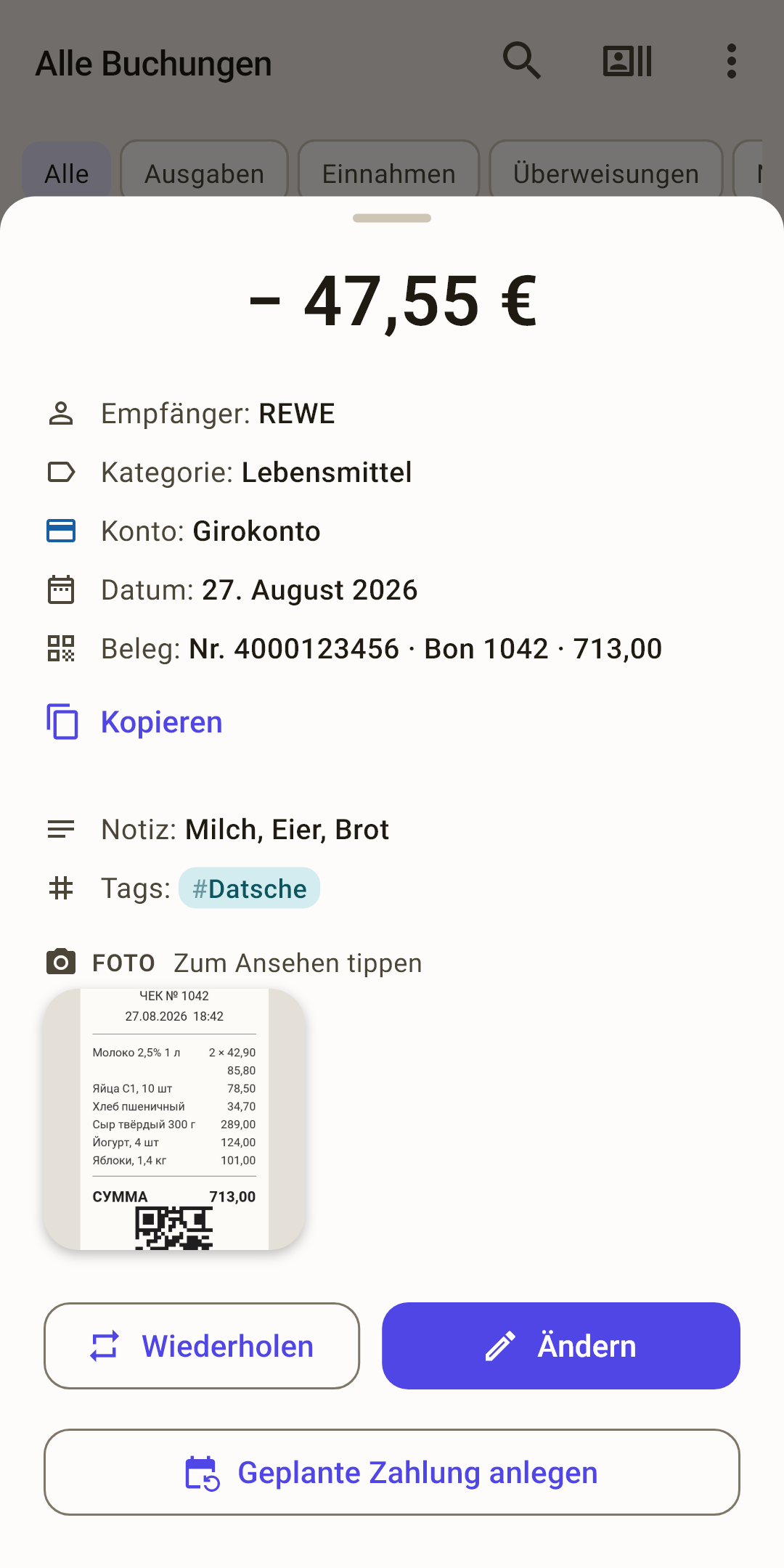
„Geplante Zahlung anlegen“
Tippen Sie in „Umsätze“, auf der Seite eines Kontos oder einer Kategorie auf eine Buchung — das Blatt der Buchung öffnet sich.
Unten — „Geplante Zahlung anlegen“.
„Neue geplante Zahlung“ öffnet sich mit demselben Betrag, Empfänger, derselben Kategorie, demselben Konto, derselben Notiz, Markierung und denselben Tags. Elektronischer Beleg, Fotos und PDFs sowie „Gebucht“ sind leer: Jede Zahlung hat ihre eigenen. Müssen Sie etwa einen Vertrag anhängen? Fügen Sie ihn hier hinzu. Darüber öffnet sich gleich das Blatt „Wiederholen“ — wählen Sie die Häufigkeit.
Das Datum füllt sich selbst — der nächste Termin nach dieser Buchung, aber nicht früher als heute: Aus einer Buchung am 5. beginnt eine monatliche Zahlung am 5. des nächsten Monats.
„Speichern“.
Die Taste hat nur eine normale Buchung: Ein aufgeteilter Betrag und eine Überweisung haben sie nicht.
Wenn der Termin kommt
Am Termin beginnt die Zahlung auf Bestätigung zu warten. Sie wird nicht von selbst erfasst: Die Miete wurde vielleicht einen Tag später bezahlt, und die Nebenkosten kommen jeden Monat mit einem anderen Betrag. Sie entscheiden.
 Bildschirmfoto groß öffnen ↗
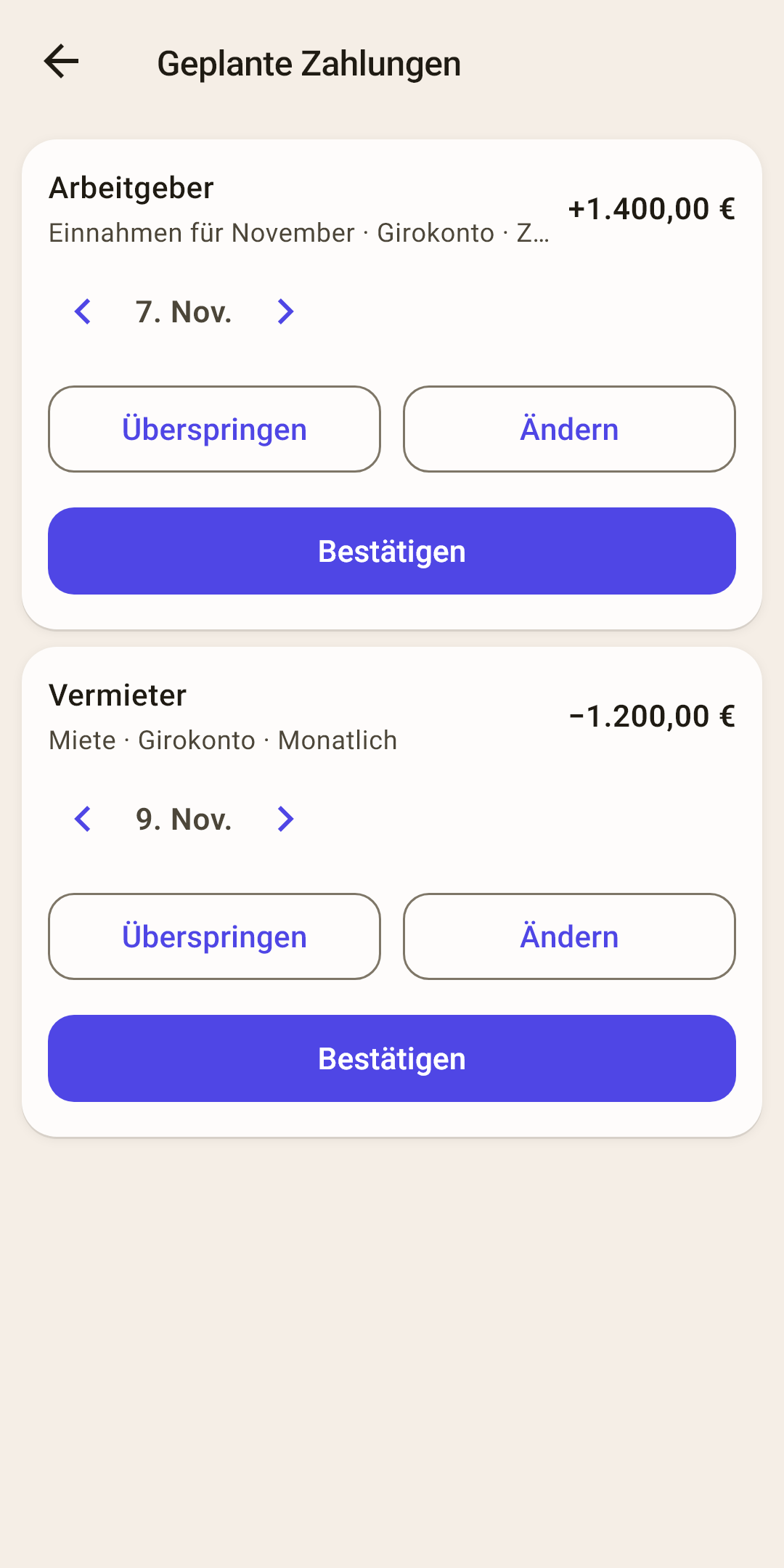
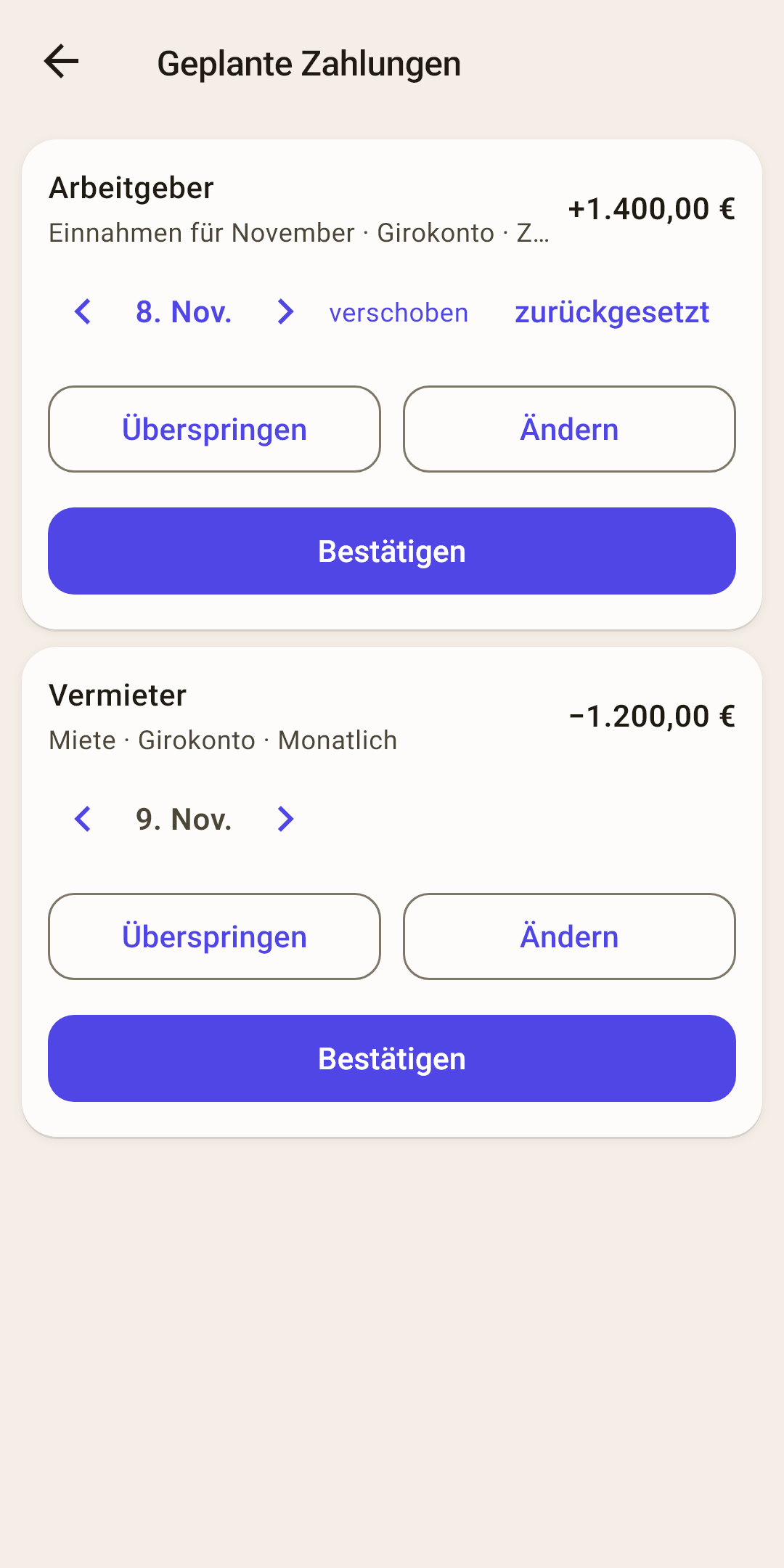
Karte der Zahlung
Wer, wie viel, Kategorie, Konto und Häufigkeit. Der älteste Termin oben.
Buchungsdatum
Es beginnt beim Termin. „‹ ›“ verschieben es einen Tag früher oder später, und Tippen auf das Datum öffnet einen Kalender — einen Monat in jede Richtung. Ist es verschoben, erscheinen daneben „verschoben“ und „zurückgesetzt“ (zweites Bild); „zurückgesetzt“ bringt den Termin zurück.
„Bestätigen“
Die Buchung wird zum gewählten Datum erfasst und erscheint in „Umsätze“ mit allem, was die Zahlung enthält: Tags, Beleg, Fotos und PDFs, die Markierung „Gebucht“. Die Karte verschwindet, und der Termin rückt auf den nächsten vor.
So funktioniert es
Der nächste Termin wird vom TERMIN aus gezählt, nicht vom Buchungsdatum: Die Miete mit Termin am 1. wurde am 3. bezahlt — der nächste Termin ist trotzdem der 1. Sonst würde der Plan mit jeder Verspätung wandern.
„Ändern“
Wenn der Betrag diesmal anders ist. Das Buchungsformular öffnet sich mit den Feldern der Zahlung — und mit ihren Tags, Belegen, Fotos und PDFs: anpassen und speichern — die Buchung ist erfasst, und der Termin ist geschlossen. Das Formular ohne Speichern geschlossen? Nichts hat sich geändert.
„Überspringen“
Diesmal gab es keine Zahlung. Keine Buchung wird erfasst, und der Termin rückt auf den nächsten vor. Eine Zahlung „Einmalig“ verschwindet nach dem Überspringen.
Wenn sich mehrere Termine angesammelt haben
Zwei Monate die App nicht geöffnet? Eine monatliche Zahlung hat zwei Termine hinter sich. Die Karte zeigt den ältesten; bestätigen oder überspringen Sie ihn — der nächste erscheint, bis Sie bei heute sind. Ist nichts mehr zu erledigen, sagt der Bildschirm „Keine Zahlungen zum Bestätigen“.
Eine geplante Überweisung wird als Überweisung erfasst — auf beiden Konten auf einmal. Sind die Konten in verschiedenen Währungen, öffnet „Bestätigen“ das Formular mit den beim Anlegen ausgefüllten Feldern „Gutschrift“ und „Kurs“ — auf den Tageskurs anpassen und speichern.
Früher oder später als geplant
Geld kommt selten genau am Tag. Eine Zahlung wird mit dem Datum erfasst, an dem sie wirklich geschah — und der Termin ist geschlossen: An seinem Tag erscheint er nicht noch einmal, weder auf dem Bildschirm zur Bestätigung noch als Erinnerung.
Das Gehalt kam 2 Tage früher
Der Termin ist noch nicht da, also steht die Zahlung nicht auf dem Bildschirm zur Bestätigung.
„Einstellungen“ → „Planung“ → „Geplante Zahlungen“.
Wischen Sie die Zeile „Arbeitgeber“ nach links — „Erfassen“ erscheint. Tippen Sie darauf.
Das Buchungsformular öffnet sich: Betrag, Empfänger, Kategorie, Konto, Tags — aus der Zahlung, Datum — heute. Das Geld kam nicht heute? Tippen Sie auf das Feld „Datum“ und wählen Sie den Tag.
„Speichern“.
Das Gehalt ist am Tag seiner Ankunft erfasst. Der Termin ist geschlossen: An seinem Tag erinnert die App nicht und bittet nicht um Bestätigung. Der nächste Termin folgt dem Plan: zweimal im Monat — der nächste der beiden Tage, monatlich — einen Monat nach dem Termin, nicht nach dem Tag der Erfassung.
Die Miete wurde einen Tag später bezahlt
Der Termin ist schon vorbei — die Zahlung wartet auf dem Bildschirm zur Bestätigung.
Tippen Sie im „Überblick“ auf das Banner „Geplante Zahlungen: … warten auf Bestätigung“.
Tippen Sie in der Karte der Zahlung auf „›“ — das Buchungsdatum rückt einen Tag später. Tippen auf das Datum selbst öffnet einen Kalender.
„Bestätigen“.
Die Buchung ist am Tag der Zahlung erfasst. Der nächste Termin bleibt im Plan — der 1., nicht der 2.
Der Betrag ist diesmal anders
Nebenkosten sind jeden Monat anders. Der Termin ist da — „Ändern“ in der Karte auf dem Bildschirm zur Bestätigung; noch nicht — „Erfassen“ in der Liste. Korrigieren Sie den Betrag im Formular und tippen Sie auf „Speichern“: Die Buchung ist mit dem neuen Betrag erfasst, und die geplante Zahlung behält den alten.
Was man mit einer Zeile tun kann
In der Zeile gibt es keine Tasten. Sie wischen die Zeile mit dem Finger zur Seite — zu einer Taste, die darunter erscheint.
| Tun Sie das | Was passiert |
|---|---|
| Auf die Zeile tippen | Das Formular „Geplante Zahlung“: Betrag, Datum, Häufigkeit ändern — alles. „Speichern“. |
| Nach links wischen | „Erfassen“ — den nächsten Termin sofort erfassen: Miete im Voraus bezahlt, Geld früher gekommen. Ein Formular für eine neue Buchung öffnet sich mit den Feldern der Zahlung und dem heutigen Datum. Nach dem Speichern ist die Buchung erfasst, dieser Termin geschlossen, und der nächste folgt dem Plan. |
| Nach rechts wischen | „Löschen“ — nach der Frage „Geplante Zahlung löschen?“. Aus dieser Zahlung schon erfasste Buchungen bleiben. |
Erinnerungen
Die App erinnert mit einer Benachrichtigung an einen Termin: „Heute: …“, „Morgen: …“ oder „In 3 Tagen: …“. Wann sie erinnert — am Tag der Zahlung, einen, 2 oder 3 Tage vorher oder eine Woche vorher —, zu welcher Uhrzeit und ob Beträge auf dem Sperrbildschirm verborgen werden, steht in „Einstellungen“ → „Erinnerungen“.
Wo geplante Zahlungen noch erscheinen
„Überblick“ — der Block „Was ansteht“: kommende Zahlungen mit Daten, und der „Kalender“ im Modus „Geplant“: kommende Termine, erfasste und nicht erfasste. Mehr im Artikel „Überblick“.
Seite eines Kontos — über der Liste eine Karte „Was ansteht“: die geplanten Zahlungen dieses Kontos. Tippen auf eine Zeile öffnet „Geplante Zahlungen“.
„Ziele“ — hat eine Kategorie eine geplante Zahlung, schlägt die Zielkarte „Aus der geplanten Zahlung: …“ vor. Mehr im Artikel „Ziele“.
Wochenübersicht — ist sie an, enthält sie die kommenden geplanten Zahlungen. Mehr in „Einstellungen“ → „Erinnerungen“.