
Les sections sont classées par fréquence : en haut, ce dont on a le plus souvent besoin.
Planification
Tout ce qui se répète : paiements réguliers et rappels.
 Ouvrir la capture en grand ↗
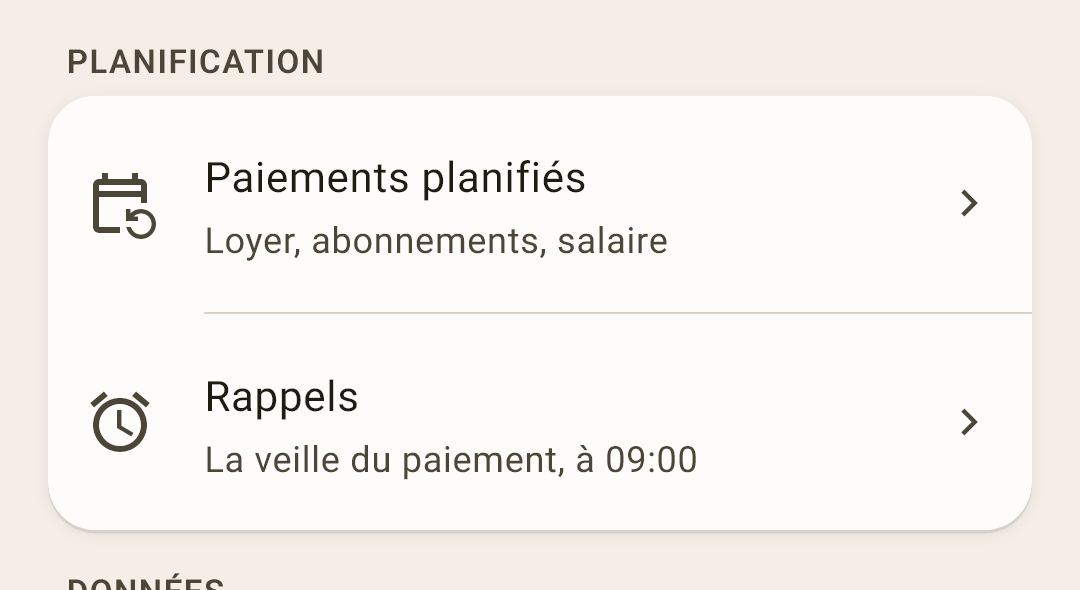
Paiements planifiés — loyer, abonnements, salaire — tout ce qui se répète. Le jour venu, l'application propose de saisir le paiement d'une touche, et « À venir » sur « Aperçu » montre les prochains.
Rappels — quand et à propos de quoi l'application envoie une notification. Un écran à part — plus bas.
L'écran « Rappels »
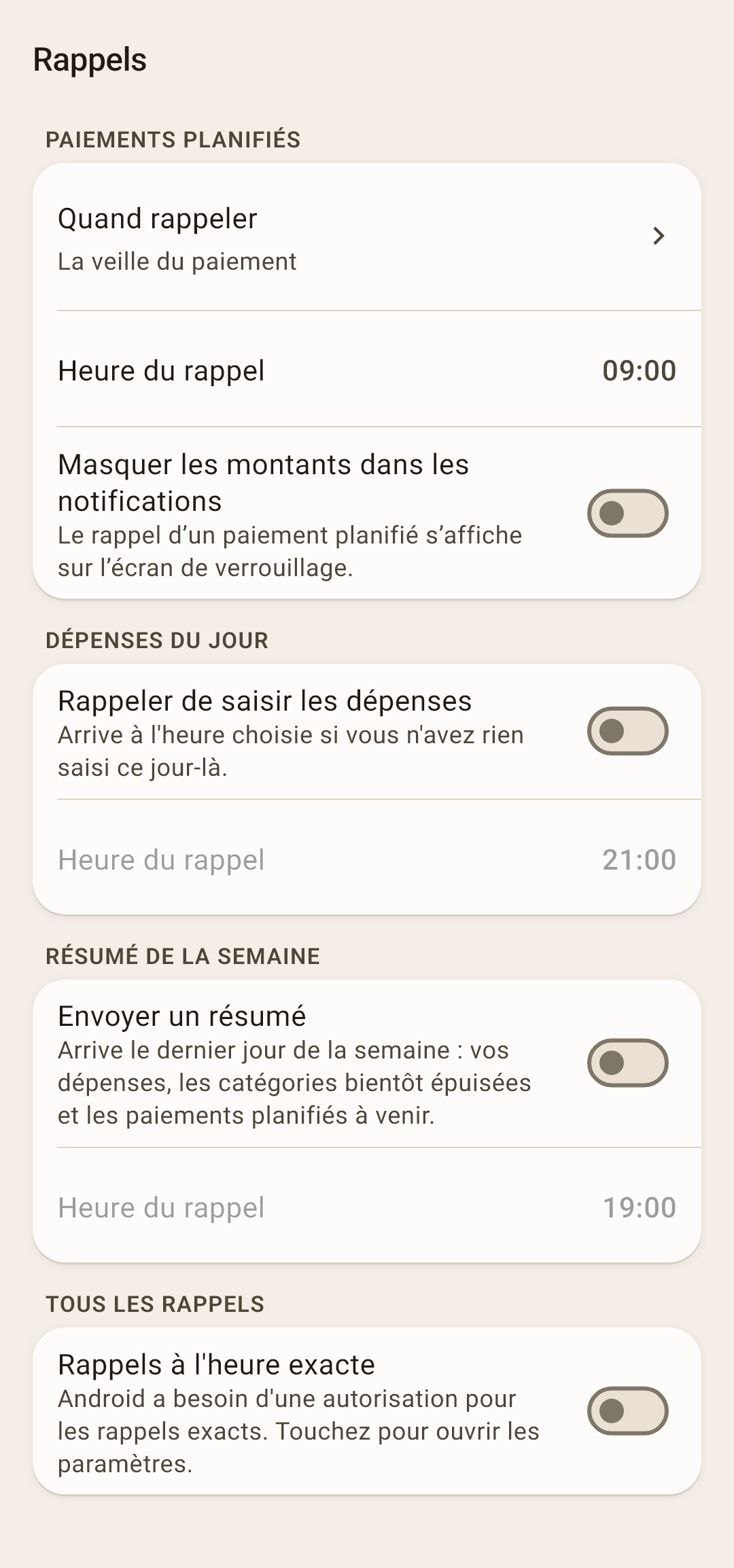
Paiements planifiés — « Quand rappeler » — le jour du paiement, 1, 2 ou 3 jours avant ou une semaine avant ; « Heure du rappel » ; « Masquer les montants dans les notifications » — le rappel s'affiche sur l'écran de verrouillage, et sans cela n'importe qui prenant le téléphone lira le montant. Juste après l'installation : la veille, à 09:00, montants visibles.
Dépenses du jour — « Rappeler de saisir les dépenses » — le soir, si vous n'avez rien noté aujourd'hui. Si vous avez noté, il se tait. Juste après l'installation : désactivé, heure 21:00.
Résumé de la semaine — « Envoyer un résumé » — le dernier jour de la semaine : combien a été dépensé et pour quoi surtout, quelles catégories s'épuisent, quels paiements planifiés arrivent. Juste après l'installation : désactivé.
Tous les rappels — « Rappels à l'heure exacte ». Sans autorisation, Android peut envoyer un rappel en retard. L'interrupteur ouvre les paramètres d'Android où cette autorisation se donne.
Données
Les listes du budget et l'échange de données avec d'autres programmes.
 Ouvrir la capture en grand ↗
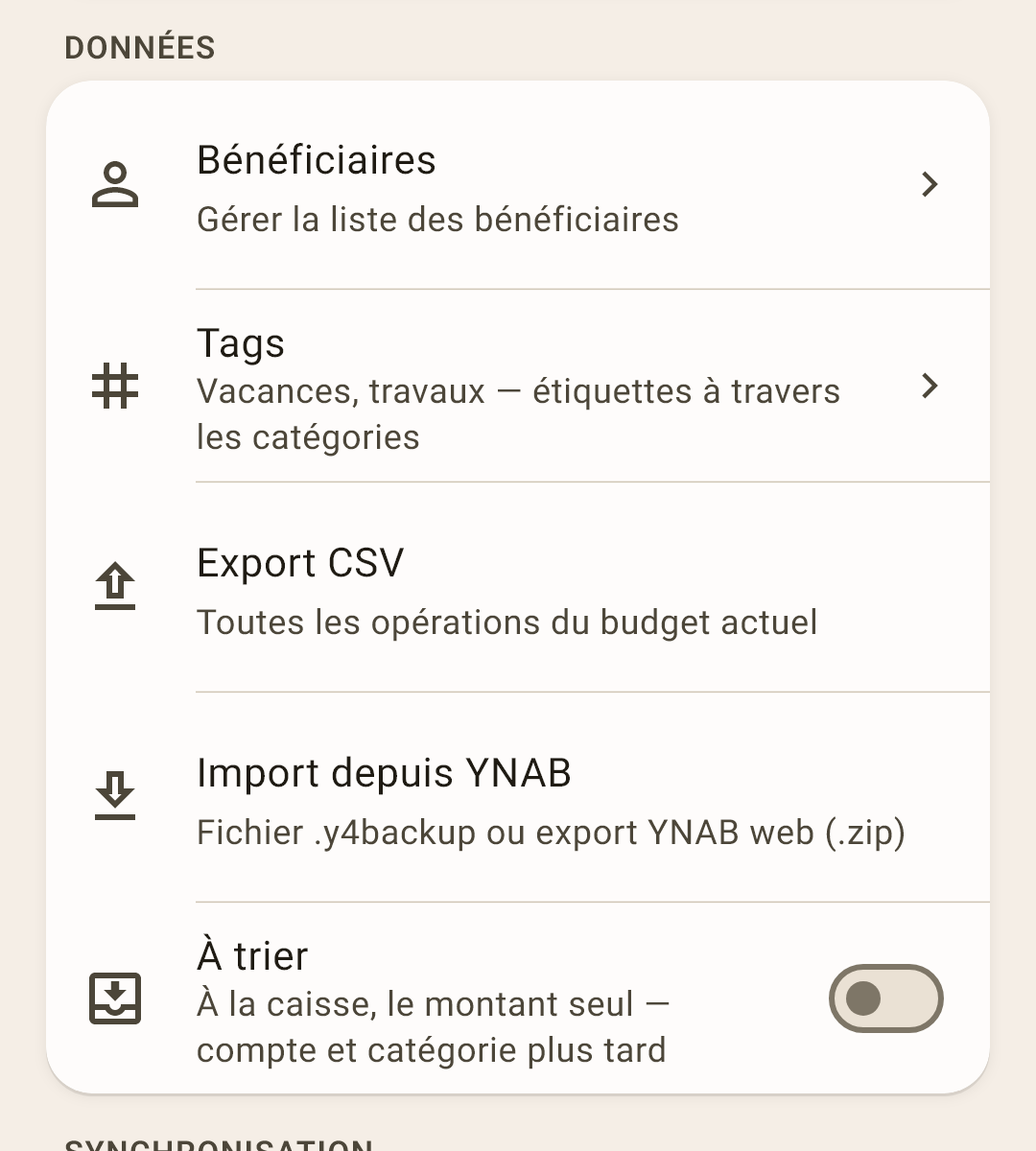
Bénéficiaires et Tags — des listes qui se remplissent d'elles-mêmes à mesure que vous notez des opérations. Tout à leur sujet — l'article « Bénéficiaires et tags ».
Export CSV — toutes les opérations du budget actuel dans un fichier tableur — à ouvrir dans Excel ou Google Sheets.
En détail
Le fichier contient tout ce qu'a une opération : date, compte, bénéficiaire, catégorie et son groupe, montant et devise, « débité », note, parties d'un montant ventilé, virement, tags, drapeau, reçus électroniques, mois du budget (pour un salaire « pour le mois prochain » — le mois où il est mis de côté), et pour un virement entre devises — combien est arrivé, dans quelle devise et à quel taux. Seuls les photos et PDF ne sont pas exportés : ce sont des fichiers sur le téléphone.
Les noms de colonnes sont en anglais (date, amount, tags…) et ne dépendent pas de la langue de l'application : ainsi les formules et tableaux croisés ne cassent pas si vous changez de langue. Les nombres du fichier sont toujours réels, même si « Masquer les montants » est activé. Le séparateur de champs s'adapte au format des nombres, pour que le tableau s'ouvre en colonnes et non en une seule ligne.
Import depuis YNAB — transférer un budget depuis YNAB 4 (fichier .y4backup) ou YNAB web (export .zip) : comptes, catégories et tout l'historique. Après l'import, un lexique indique comment s'appelle ici chaque mot de YNAB.
À trier — à la caisse, le montant seul ; le compte et la catégorie, plus tard. Comment ça marche — l'article « Formulaire d'opération ». Juste après l'installation : désactivé.
Synchronisation
Le cloud, les sauvegardes et le transfert du budget entre appareils. Ici, brièvement, ce qui est où ; en détail — l'article « Cloud et sauvegardes ».
 Ouvrir la capture en grand ↗
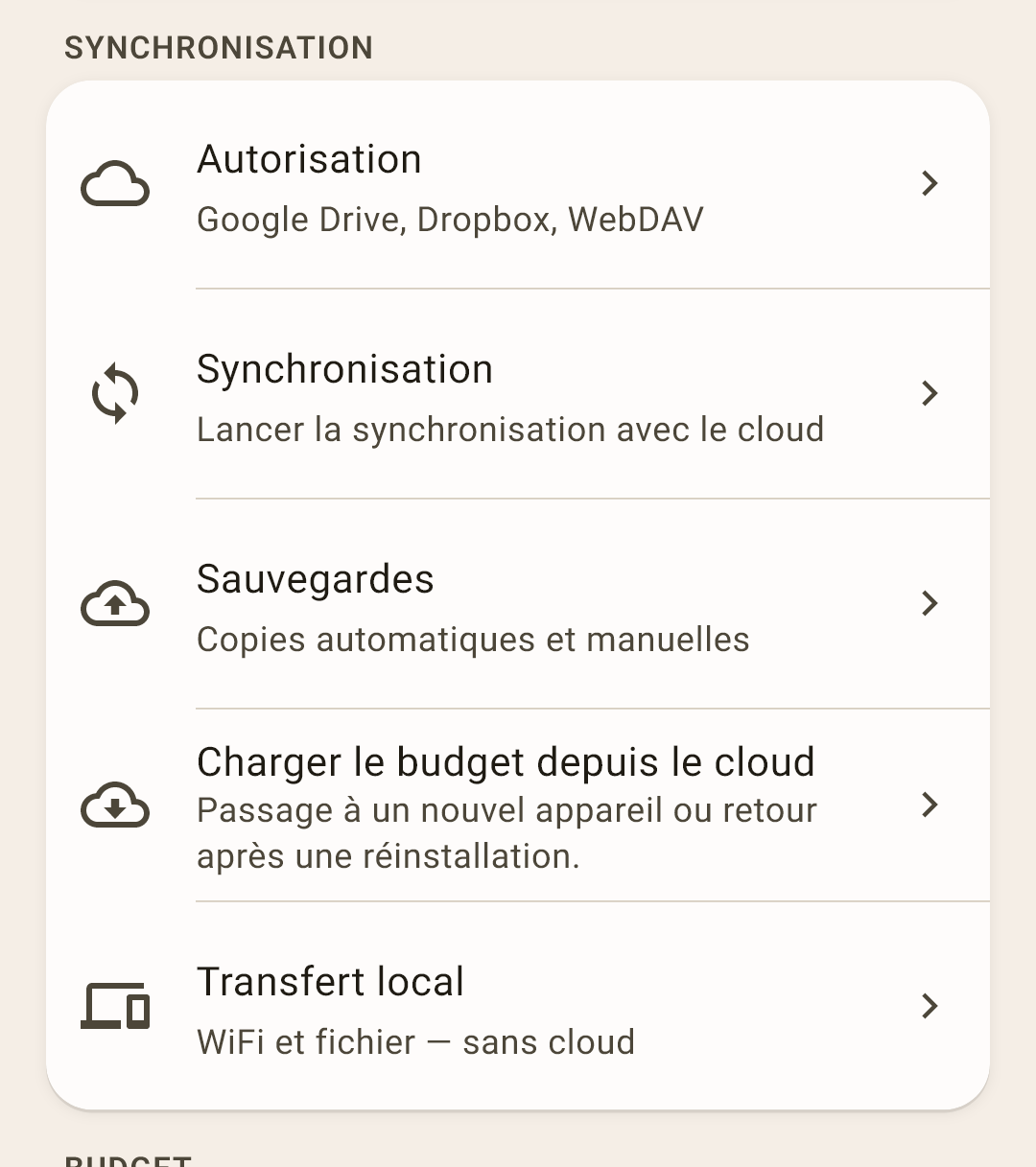
Autorisation — connecter un cloud : Google Drive, Dropbox ou WebDAV. La règle principale : sur tous les appareils qui tiennent ce budget — le même compte cloud, sinon ils ne se verront pas.
En détail
Si les membres de la famille ont des comptes Google différents, créez pour le budget un compte Google à part, tout neuf, et connectez-vous au cloud de l'application uniquement avec lui, sur tous les appareils. Ne vous connectez pas à votre compte personnel sur le téléphone de votre femme, ni au sien sur le vôtre : le téléphone se mettrait à synchroniser avec ce compte les contacts, les messages et les photos, et les données personnelles de deux personnes se mélangeraient. Un compte à part pour le budget ne connaît que le budget.
Dropbox — connectez-vous avec l'identifiant et le mot de passe Dropbox, et non avec le bouton « Continuer avec Google ». La connexion via Google lie Dropbox au compte Google utilisé — et sur un appareil avec un autre Google, on tombe facilement dans un autre Dropbox, sans votre budget. L'identifiant et le mot de passe Dropbox fonctionnent de la même façon sur n'importe quel appareil.
WebDAV — un cloud qui le prend en charge (Nextcloud, ownCloud, pCloud et autres) ou votre propre serveur ; sur tous les appareils — la même adresse, le même identifiant et le même dossier.
Synchronisation — l'échange de modifications avec le cloud et les autres appareils ; ici aussi — le mot de passe qui chiffre le cloud, et le journal de synchronisation.
Sauvegardes — les copies du budget : automatiques selon un calendrier et manuelles, sur le téléphone et dans le cloud. D'ici aussi — une « Copie lisible » en fichier.
Charger le budget depuis le cloud — nouveau téléphone ou réinstallation — le budget revient du cloud ou d'un fichier de sauvegarde.
Transfert local — faire passer un budget d'un de vos appareils à l'autre par WiFi ou par fichier — sans cloud.
Budget
Les réglages du budget actuel.
 Ouvrir la capture en grand ↗
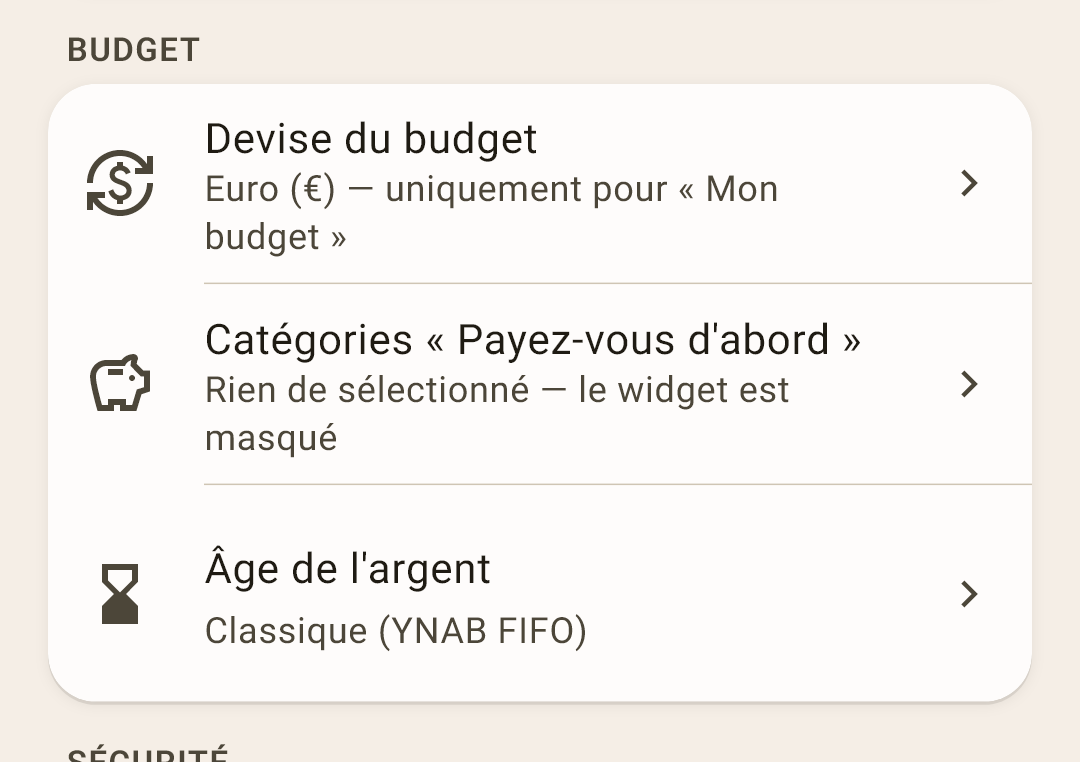
Devise du budget — le symbole dans lequel vous tenez vos comptes. Pour ce budget seulement ; l'application ne convertit pas les montants — seul le symbole change.
Catégories « Payez-vous d'abord » — quelles catégories compter comme « mis de côté pour soi » — en général l'épargne. Aucune choisie — pas de bloc « Payez-vous d'abord » sur « Aperçu ». Ce qu'il montre — l'article « Aperçu ».
Âge de l'argent — comment le calculer : trois façons. Un écran à part — plus bas.
L'écran « Âge de l'argent »
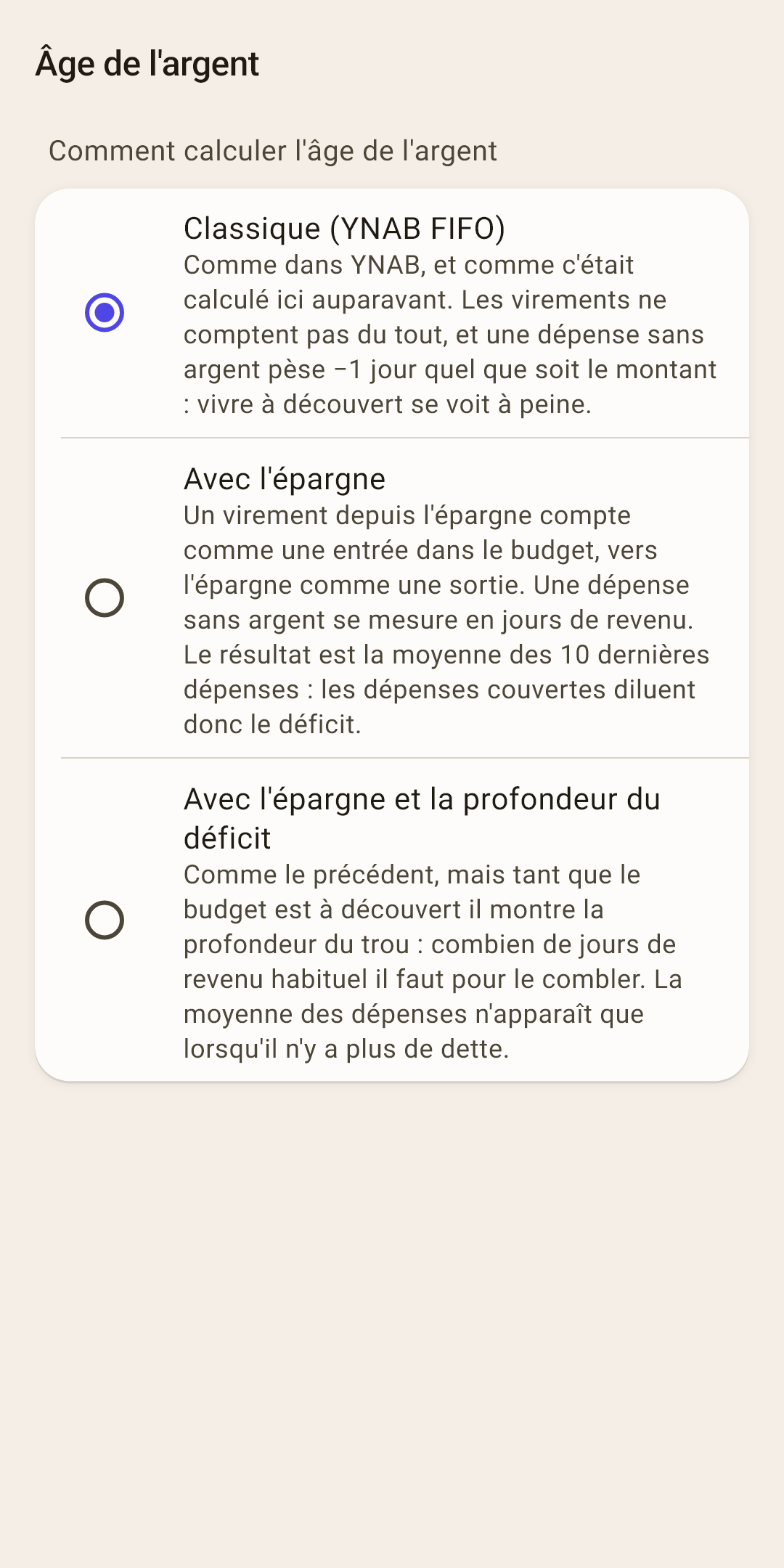
Les trois façons sont décrites à l'écran. Laquelle est la plus proche de la vérité et pourquoi, avec des exemples — l'article « Aperçu », section « L'âge de l'argent en détail ». En bref : « Avec l'épargne » compte exactement l'argent qui se trouve sur vos comptes. Juste après l'installation : « Classique (YNAB FIFO) ».
Sécurité
Un verrou sur l'application.
 Ouvrir la capture en grand ↗
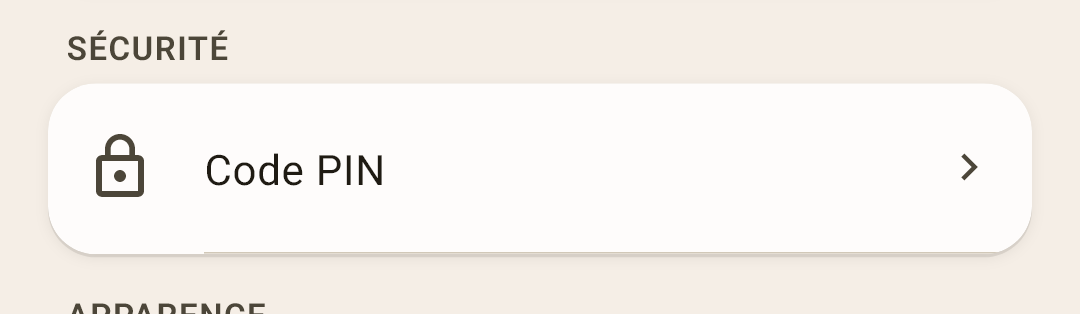
Code PIN — l'application le demande à l'ouverture. Une fois le code PIN défini, « Déverrouillage biométrique » apparaît en dessous — l'empreinte ou le visage au lieu des chiffres.
En détail
Sans code PIN, la biométrie ne s'active pas : sans lui, il n'y a pas de verrou. Tant que le code PIN est défini, la vignette de l'application dans la liste des applications ouvertes est masquée, et un œil indiscret n'y verra pas vos soldes (sur Android 13 et plus récent).
Apparence
Deux écrans : la langue avec les formats, et toute l'apparence de l'application.
 Ouvrir la capture en grand ↗
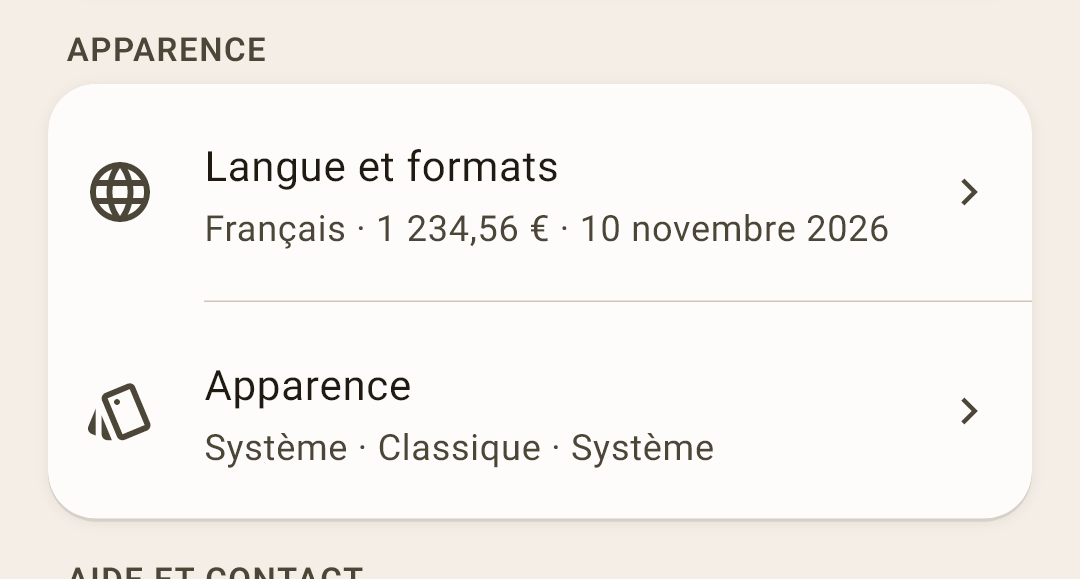
Langue et formats — la langue de l'interface, l'affichage des montants et des dates, la saisie du montant. L'écran — plus bas.
Apparence — thème, style, police, icônes et aspect d'une ligne d'opération. L'écran — plus bas.
L'écran « Langue et formats »
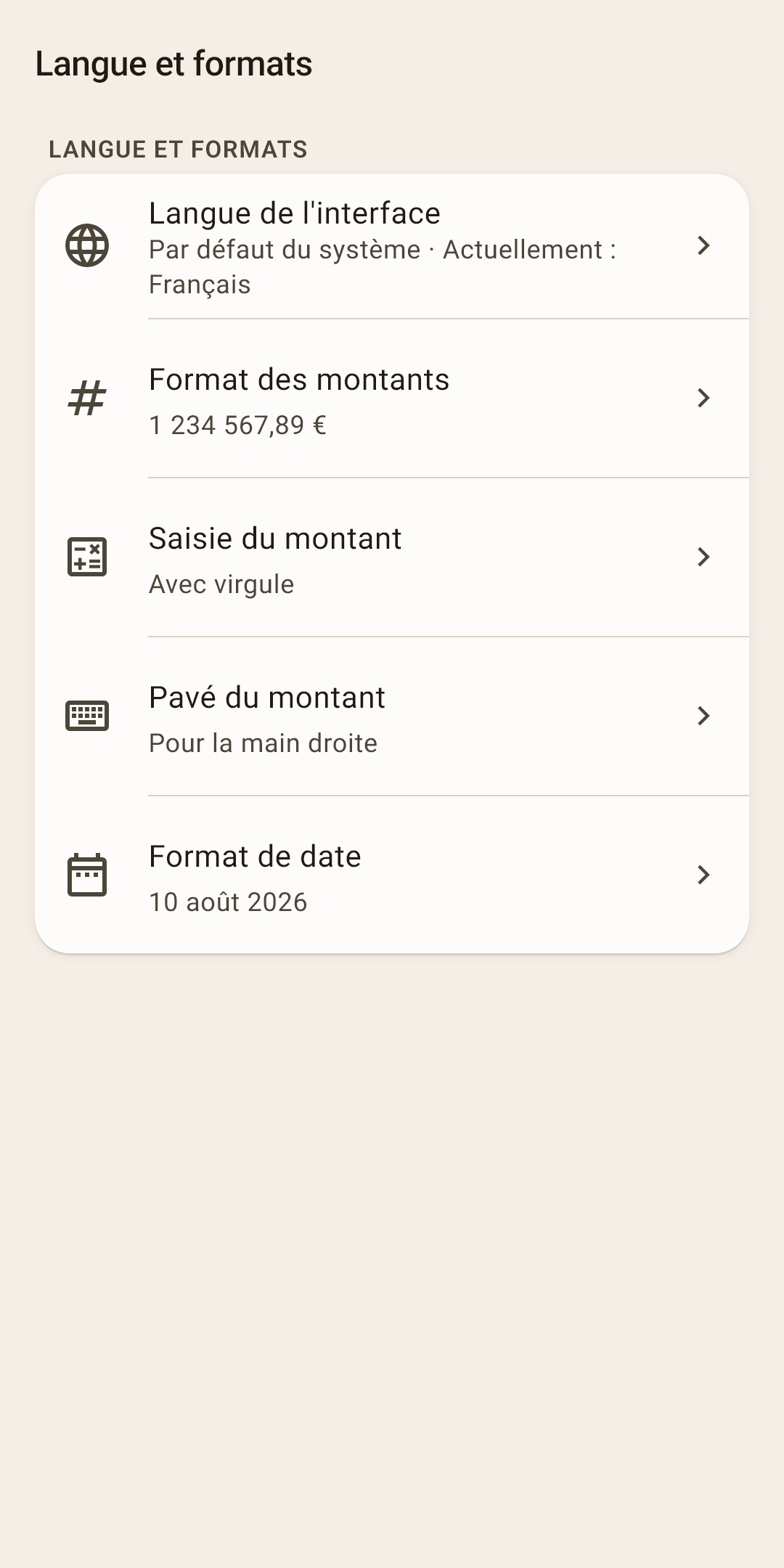
Langue de l'interface — treize langues ; « Par défaut du système » — la langue du téléphone. La langue vit sur cet appareil et ne se synchronise pas : le téléphone peut être en français et l'ordinateur en anglais.
Format des montants — séparateurs des milliers et des décimales, côté du symbole de la devise. D'emblée — selon l'usage de la langue choisie : « 1 234 567,89 € ».
Saisie du montant — « Avec virgule » ou « Depuis les centimes, comme un terminal » (1-2-5-0, c'est 12,50). Juste après l'installation : avec virgule.
Pavé du montant — « Pour la main droite » — les chiffres à droite, les opérations à gauche ; « Pour la main gauche » — l'inverse. Juste après l'installation : pour la main droite.
Format de date — ordre, séparateur, mois en chiffres ou en lettres — 24 variantes au choix.
L'écran « Apparence »
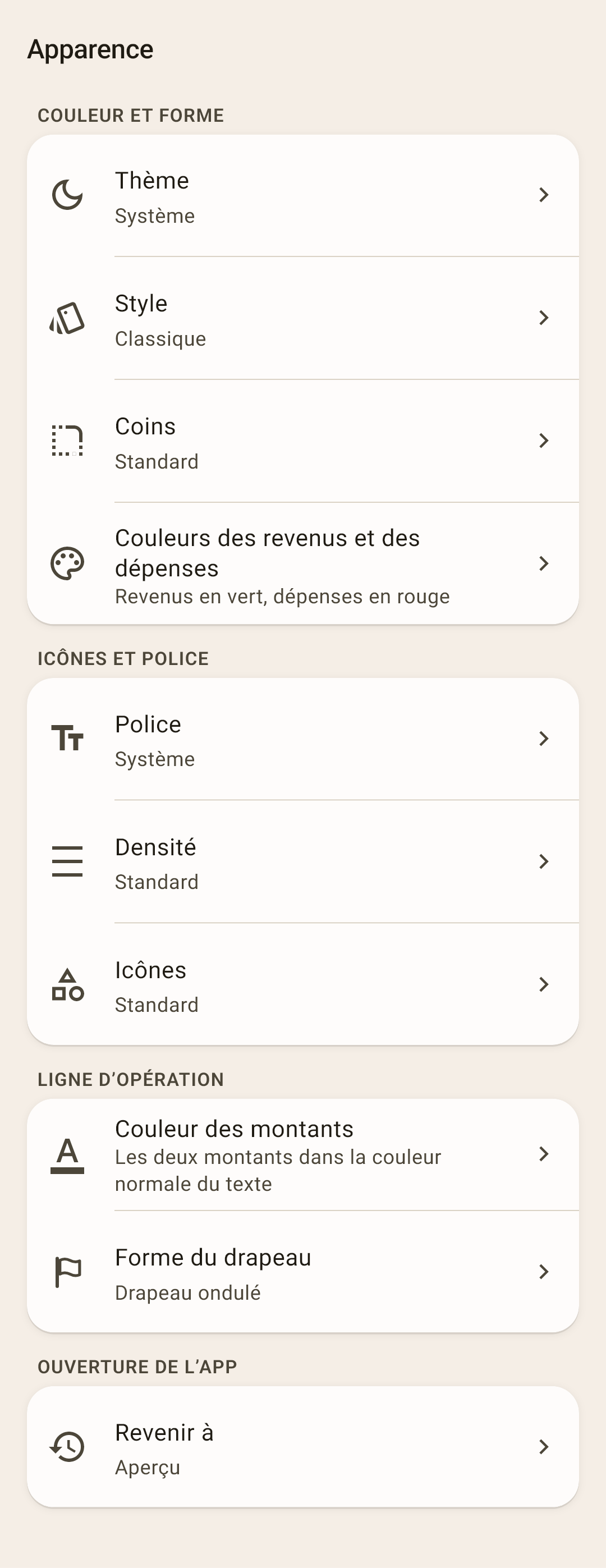
Thème — « Système », « Clair » ou « Sombre ». « Système » suit le téléphone.
Style — le caractère coloré de l'application : « Classique », « Néon », « Aurora », « Acidulé », « Bonbon », « Guimauve », « Graphite ». Chacun en version claire et sombre.
Coins — « Nets », « Standard » ou « Doux » — les angles des cartes, des boutons et des puces. Indépendants du style.
Couleurs des revenus et des dépenses — « Standard » — revenus en vert, dépenses en rouge. « Renforcées » — revenus en bleu : pour ceux qui distinguent mal le vert du rouge.
En détail
Environ un homme sur douze et une femme sur deux cents voient les couleurs autrement. Il y a trois types :
deutéranopie — perception du vert affaiblie ; le plus fréquent ;
protanopie — perception du rouge affaiblie ;
tritanopie — le bleu et le jaune se confondent ; très rare.
Avec les deux premiers, le vert et le rouge se fondent en un brun semblable, et l'on ne distingue plus un revenu d'une dépense par la couleur. Ces deux types voient bien le bleu — d'où le bleu des revenus dans « Renforcées ».
Ce que l'application fait déjà pour ces personnes — sans aucun réglage :
chaque montant porte un signe « + » ou « − » : le sens de l'opération se voit même sans couleur (et juste après l'installation, les montants des opérations sont de toute façon sans couleur) ;
un dépassement s'indique non seulement par la couleur, mais aussi par une icône : un portefeuille — votre propre argent est dépensé, une carte — vous vous êtes endetté sur la carte de crédit ;
une synchronisation échouée change non seulement la couleur de l'icône mais aussi son dessin — un « ! » apparaît dedans ;
les couleurs des graphiques des rapports sont choisies pour que les parts voisines diffèrent aussi par la luminosité, pas seulement par la teinte.
Ce que change « Renforcées » : les revenus en bleu partout — montants, en-tête du formulaire de revenu, graphiques et tableau « Revenus et dépenses » ; les couleurs des drapeaux des opérations s'écartent par la luminosité ; les graphiques des rapports et le « Flux d’argent » utilisent leur propre jeu de couleurs. Chaque jeu est vérifié pendant le développement sur les trois types.
« Renforcées » aide aussi ceux qui distinguent bien les couleurs mais regardent l'écran en plein soleil.
Police — celle du système ou l'une des sept : « Fira Sans », « Geologica », « IBM Plex Sans », « Inter », « Manrope », « Noto Sans », « Source Sans 3 » — pour toute l'interface.
Densité — « Compacte », « Standard » ou « Aérée » — l'espace entre les lignes et les blocs. La taille des lettres ne change pas.
Icônes — « Standard » ou « Bicolores ».
Couleur des montants — colorer ou non les montants dans les listes d'opérations : « Sans couleur », « Revenus seulement » ou « Dépenses et revenus ».
En détail
Juste après l'installation — « Sans couleur », et toutes les captures de ce guide sont faites ainsi. Pourquoi : le rouge est la couleur de l'alarme, et acheter du pain ne mérite pas d'alarme ; quand chaque ligne est rouge, la couleur ne dit plus rien. Le sens de l'opération se voit au signe : « − » pour une dépense, « + » pour un revenu. Vous voulez de la couleur ? Choisissez « Dépenses et revenus » ou « Revenus seulement ».
Le dépassement d'une catégorie, la dette et l'état de la synchronisation restent en couleur quel que soit votre choix : là, la couleur avertit.
Forme du drapeau — « Point », « Fanion triangulaire » ou « Drapeau ondulé » — l'aspect du drapeau dans les lignes d'opérations.
Revenir à — « Aperçu » — après une pause de plus de 30 secondes et au lancement s'ouvre « Aperçu » ; « Là où vous en étiez » — le même écran, même avec un formulaire ouvert. Le code PIN est demandé dans les deux cas.
Aide et contact
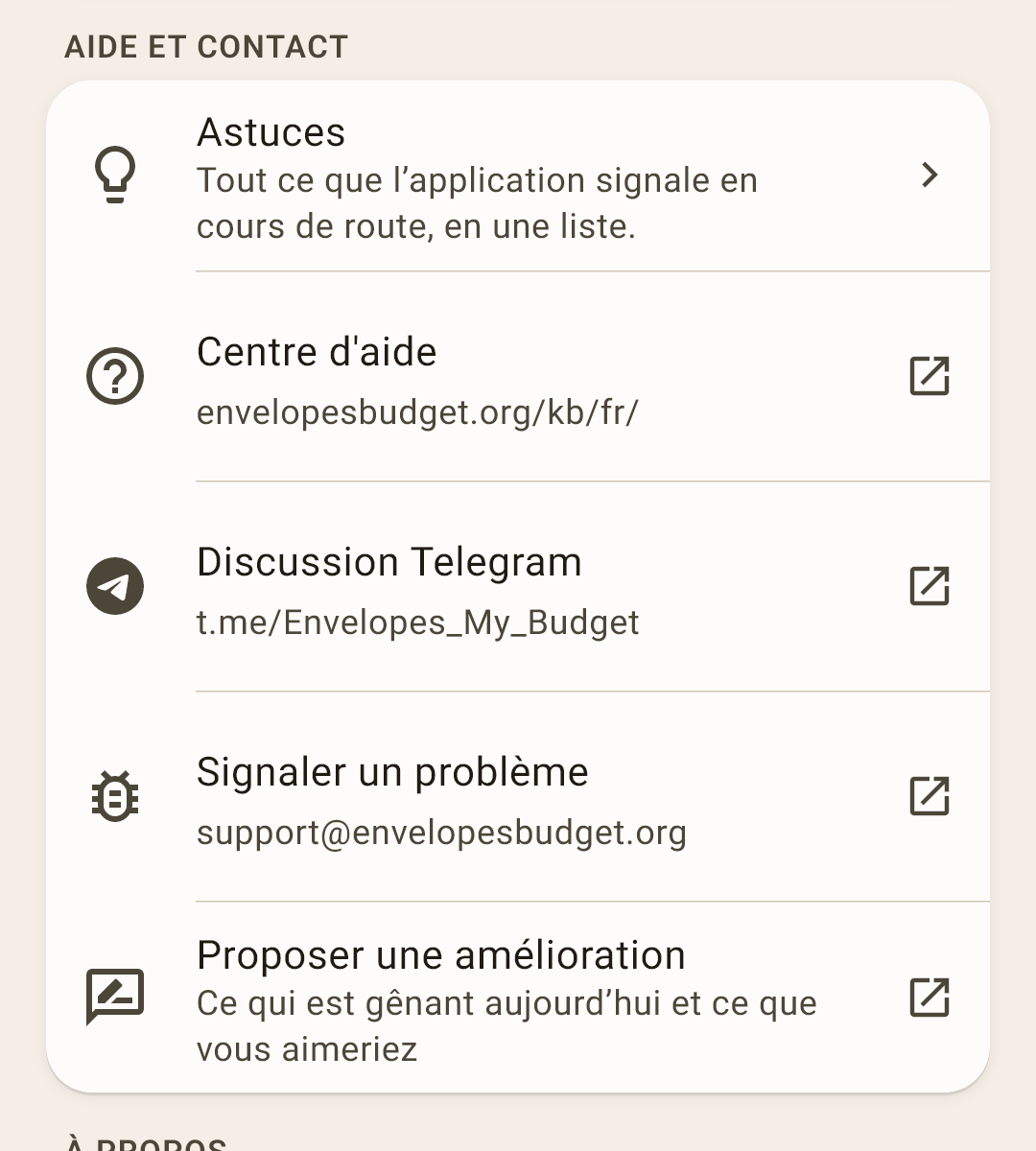
Astuces et contact avec le développeur.
 Ouvrir la capture en grand ↗
Astuces — toutes les astuces de l'application en une liste, par écran. Ici aussi — « Réafficher les astuces ». Les astuces d'un écran s'ouvrent aussi par l'élément « Astuces » de son menu « ⋮ ».
Centre d'aide — des articles sur chaque écran, sur le site, dans la langue de l'application ; cet élément ouvre l'accueil. L'article d'un écran s'ouvre par l'élément « Centre d'aide » de son menu « ⋮ ».
Discussion Telegram — un groupe où l'on répond aux questions et où l'on peut interroger d'autres utilisateurs.
Signaler un problème — un e-mail au développeur. Les versions de l'application et de l'appareil se remplissent d'elles-mêmes ; le journal des événements peut être joint depuis « À propos ».
Proposer une amélioration — un e-mail avec une idée : ce qui est gênant aujourd'hui et ce que vous aimeriez.
À propos
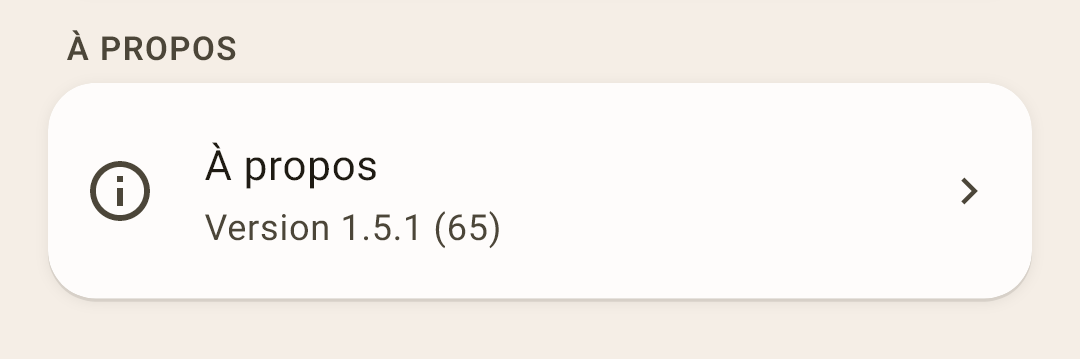
Une ligne, et derrière elle un écran avec la version, les documents et la maintenance.
 Ouvrir la capture en grand ↗
À propos — l'écran — plus bas.
L'écran « À propos »
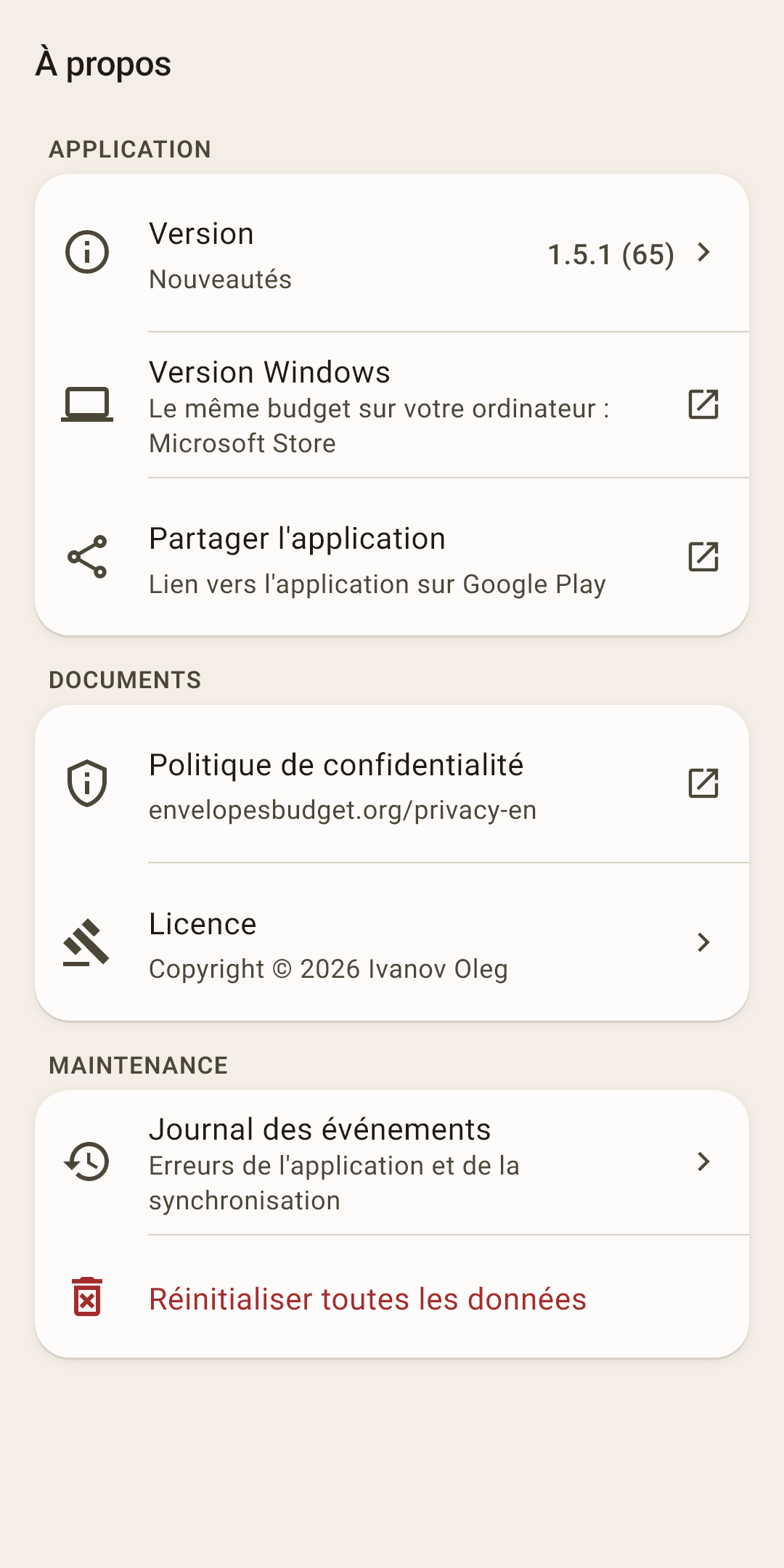
Version — le numéro de version ; touchez-le pour « Nouveautés » : ce qui a changé dans les dernières versions.
Version Windows — le même budget sur l'ordinateur — dans le Microsoft Store.
Partager l'application — envoyer un lien vers l'application sur Google Play.
Politique de confidentialité et Licence — les documents. En bref : vos données sont à vous, le développeur n'y a pas accès.
Journal des événements — les erreurs de l'application et de la synchronisation. Utile si vous signalez un problème.
Réinitialiser toutes les données — supprimer tous les comptes, catégories, opérations, paiements planifiés et objectifs. L'application redemande : « Réinitialiser toutes les données ? ». Impossible d'annuler.
En détail
Si la synchronisation est connectée, les données reviendront du cloud à la prochaine synchronisation. Pour tout supprimer définitivement, déconnectez le cloud ou supprimez-y le fichier de synchronisation. Avant de réinitialiser, faites une copie dans « Sauvegardes ».