
Le sezioni sono in ordine di quanto spesso servono: le più frequenti in alto.
Pianificazione
Tutto ciò che si ripete: pagamenti regolari e promemoria.
 Apri lo screenshot a grandezza piena ↗
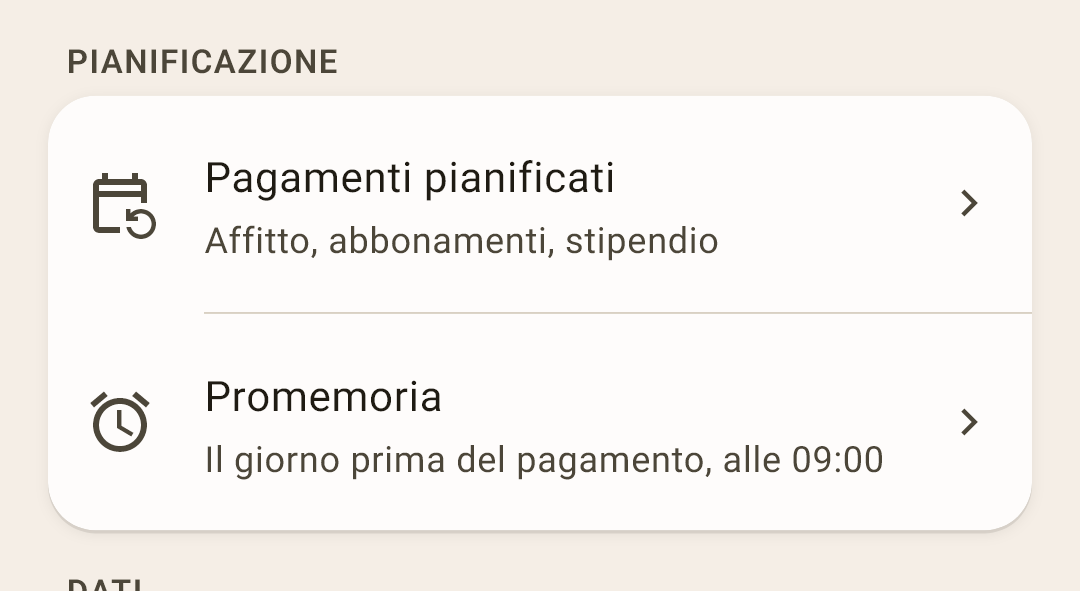
Pagamenti pianificati: affitto, abbonamenti, uno stipendio, tutto ciò che si ripete. Nel giorno giusto l'app propone di registrare il pagamento con un tocco, e «In arrivo» in «Panoramica» mostra quelli in arrivo.
Promemoria: quando e su che cosa l'app ti avvisa. Ha una schermata sua; è più sotto.
La schermata «Promemoria»
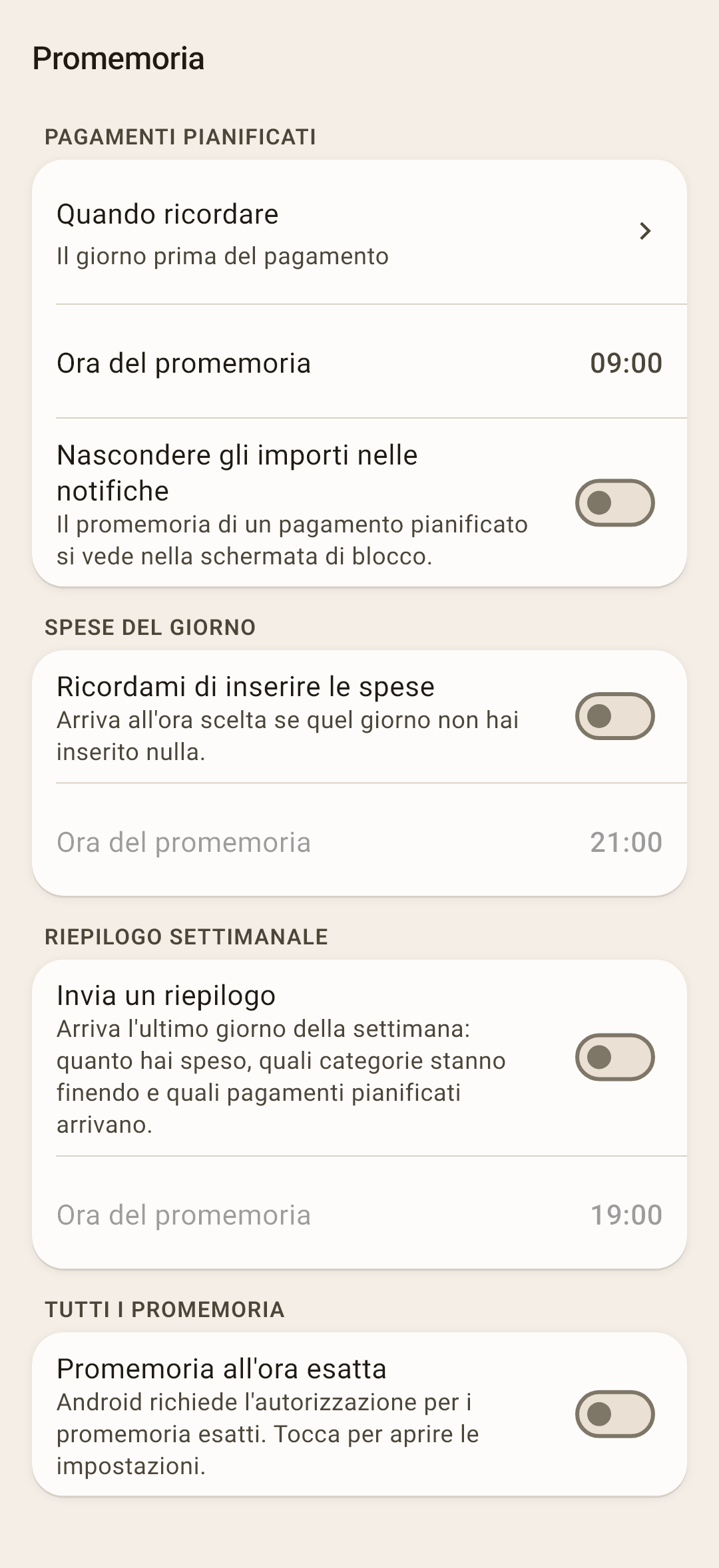
Pagamenti pianificati: «Quando ricordare», il giorno del pagamento, 1, 2 o 3 giorni prima, o una settimana prima; «Ora del promemoria»; «Nascondere gli importi nelle notifiche»: il promemoria si vede sulla schermata di blocco, e senza questo chiunque prenda in mano il telefono può leggere l'importo. Subito dopo l'installazione: il giorno prima, alle 09:00, importi visibili.
Spese del giorno: «Ricordami di inserire le spese», la sera, se oggi non hai registrato niente. Se l'hai fatto, tace. Subito dopo l'installazione: disattivato, alle 21:00.
Riepilogo settimanale: «Invia un riepilogo», l'ultimo giorno della settimana: quanto si è speso e dove di più, quali categorie stanno finendo, quali pagamenti pianificati arrivano. Subito dopo l'installazione: disattivato.
Tutti i promemoria: «Promemoria all'ora esatta». Senza permesso Android può consegnare un promemoria in ritardo. L'interruttore apre le impostazioni di Android dove si concede quel permesso.
Dati
Gli elenchi del budget e lo scambio di dati con altri programmi.
 Apri lo screenshot a grandezza piena ↗
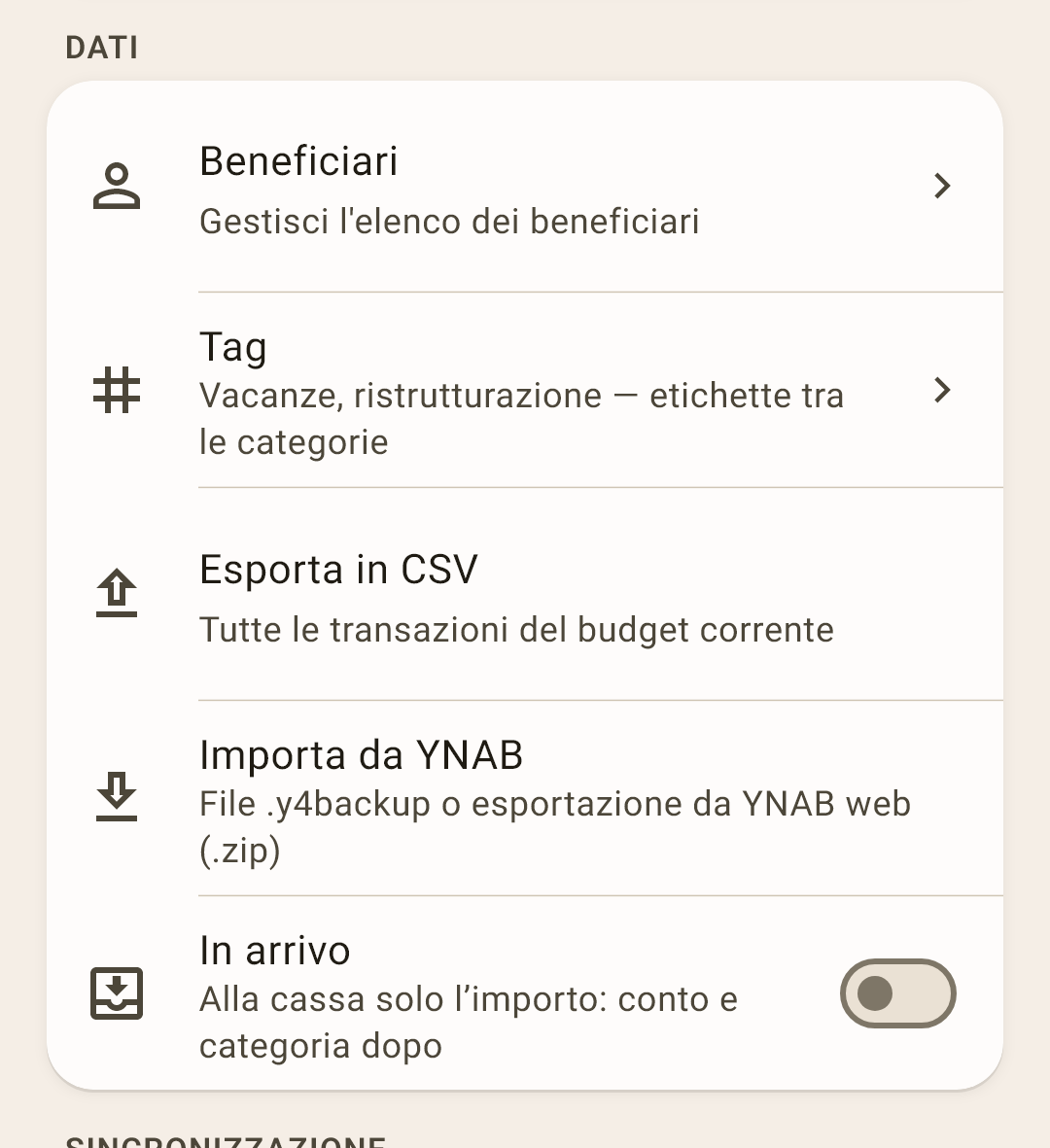
Beneficiari e Tag: elenchi che si formano da soli mentre registri le transazioni. Tutto su di loro è nell'articolo «Beneficiari e tag».
Esporta in CSV: tutte le transazioni del budget corrente come file di tabella, da aprire in Excel o Google Fogli.
Di più
Il file contiene tutto ciò che ha una transazione: data, conto, beneficiario, categoria e il suo gruppo, importo e valuta, «contabilizzato», nota, le parti di un importo diviso, trasferimento, tag, contrassegno, scontrini elettronici, il mese del budget (per uno stipendio registrato per il mese prossimo, il mese per cui è messo da parte), e per un trasferimento tra valute quanto è arrivato, in che valuta e a che tasso. Non si esportano solo foto e PDF: sono file sul telefono.
I nomi delle colonne sono in inglese (date, amount, tags…) e non dipendono dalla lingua dell'app: così formule e tabelle pivot non si rompono se cambi lingua. I numeri nel file sono sempre quelli veri, anche se «Nascondi gli importi» è attivo. Il separatore dei campi segue il formato dei numeri, così la tabella si apre in colonne e non in una riga sola.
Importa da YNAB: porta un budget da YNAB 4 (un file .y4backup) o da YNAB web (un'esportazione .zip): conti, categorie e tutta la storia. Dopo l'importazione un glossario mostra come si chiama qui ogni termine di YNAB.
In arrivo: alla cassa solo l'importo; conto e categoria li scegli dopo. Come funziona è nell'articolo «Modulo della transazione». Subito dopo l'installazione: disattivato.
Sincronizzazione
Il cloud, i backup e lo spostamento di un budget tra dispositivi. Qui in breve che cosa c'è dove; nel dettaglio, l'articolo «Cloud e backup».
 Apri lo screenshot a grandezza piena ↗
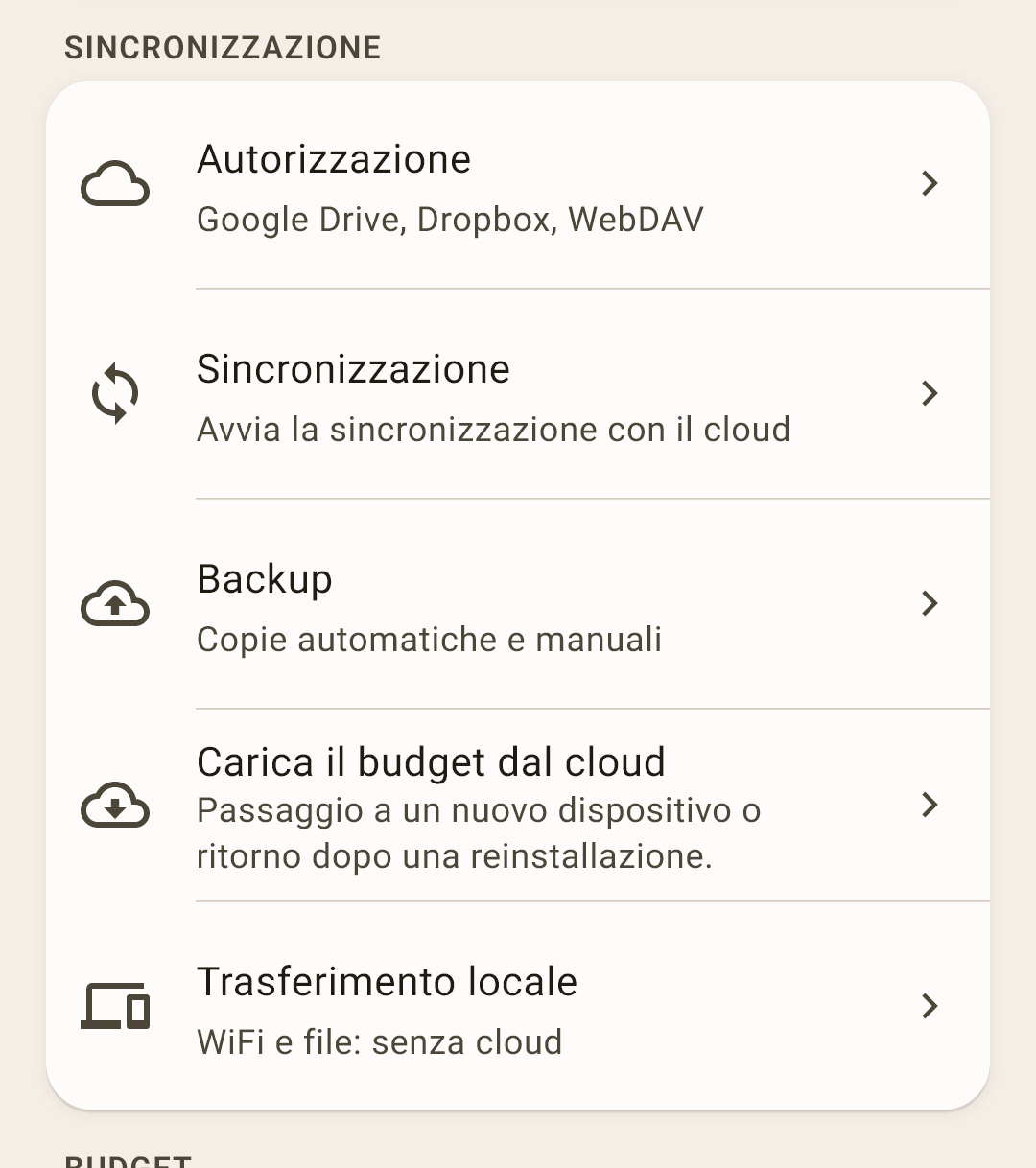
Autorizzazione: collegare un cloud, Google Drive, Dropbox o WebDAV. La regola principale: tutti i dispositivi che tengono questo budget usano lo stesso account cloud, altrimenti non si vedono.
Di più
Se in famiglia ci sono account Google diversi, crea un account Google nuovo, a parte, per il budget e accedi al cloud dell'app solo con quello, su tutti i dispositivi. Non entrare con il tuo account personale sul telefono di tua moglie, né con il suo sul tuo: il telefono comincerà a sincronizzare contatti, messaggi e foto con quell'account, e i dati personali di due persone si mescoleranno. Un account a parte per il budget sa solo del budget.
Dropbox: accedi con nome utente e password di Dropbox, non con il pulsante «Continua con Google». L'accesso con Google lega Dropbox all'account Google che hai usato, e su un dispositivo con un altro account Google è facile finire in un altro Dropbox, che il tuo budget non ce l'ha. Nome utente e password di Dropbox funzionano allo stesso modo su qualsiasi dispositivo.
WebDAV: un cloud che lo supporta (Nextcloud, ownCloud, pCloud e altri) o il tuo server; lo stesso indirizzo, nome utente e cartella su tutti i dispositivi.
Sincronizzazione: lo scambio di modifiche con il cloud e gli altri dispositivi; anche la password che cifra il cloud, e il registro della sincronizzazione.
Backup: copie del budget, automatiche secondo un calendario e manuali, sul telefono e nel cloud. Sempre da qui, una «Copia leggibile» come file.
Carica il budget dal cloud: un telefono nuovo o una reinstallazione, il budget torna dal cloud o da un file di backup.
Trasferimento locale: spostare un budget tra i tuoi dispositivi via WiFi o come file, senza cloud.
Budget
Le impostazioni del budget corrente.
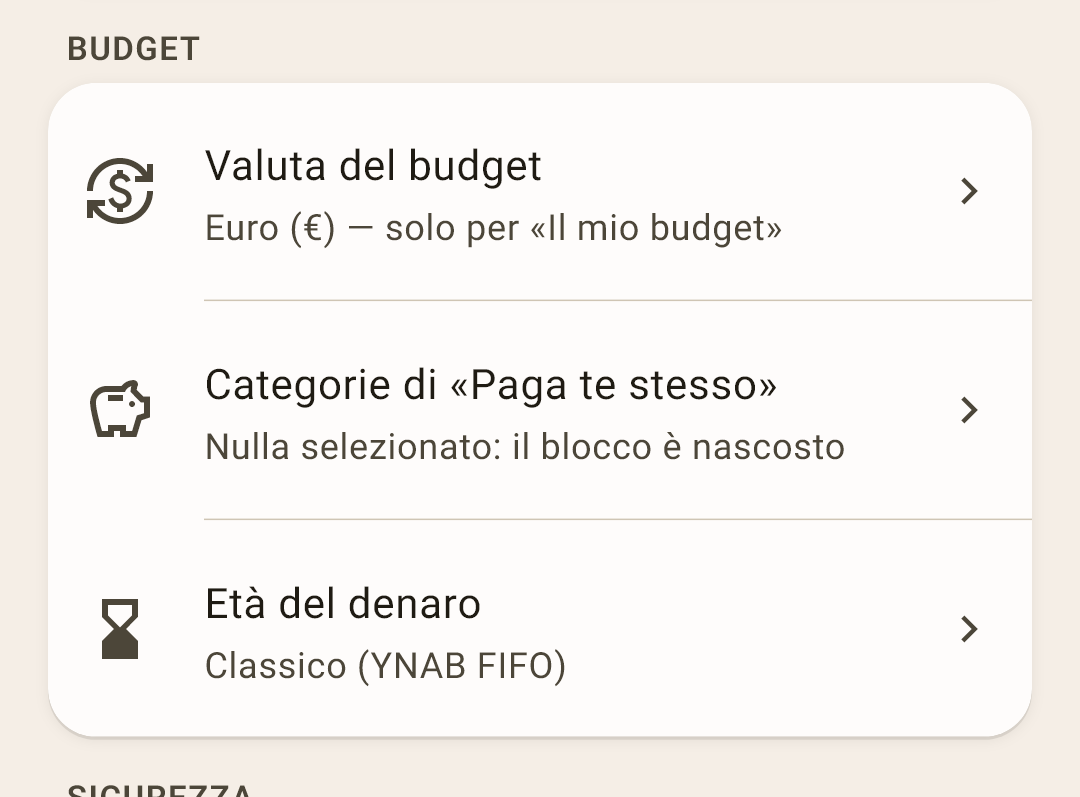 Apri lo screenshot a grandezza piena ↗
Valuta del budget: il simbolo in cui tieni il budget. Solo per questo budget; l'app non converte gli importi, cambia solo il simbolo.
Categorie di «Paga te stesso»: quali categorie contano come «messe da parte per te»: di solito i risparmi. Se non ne scegli nessuna, in «Panoramica» non c'è il blocco «Paga te stesso». Che cosa mostra è nell'articolo «Panoramica».
Età del denaro: come calcolarla, in tre modi. Ha una schermata sua; è più sotto.
La schermata «Età del denaro»
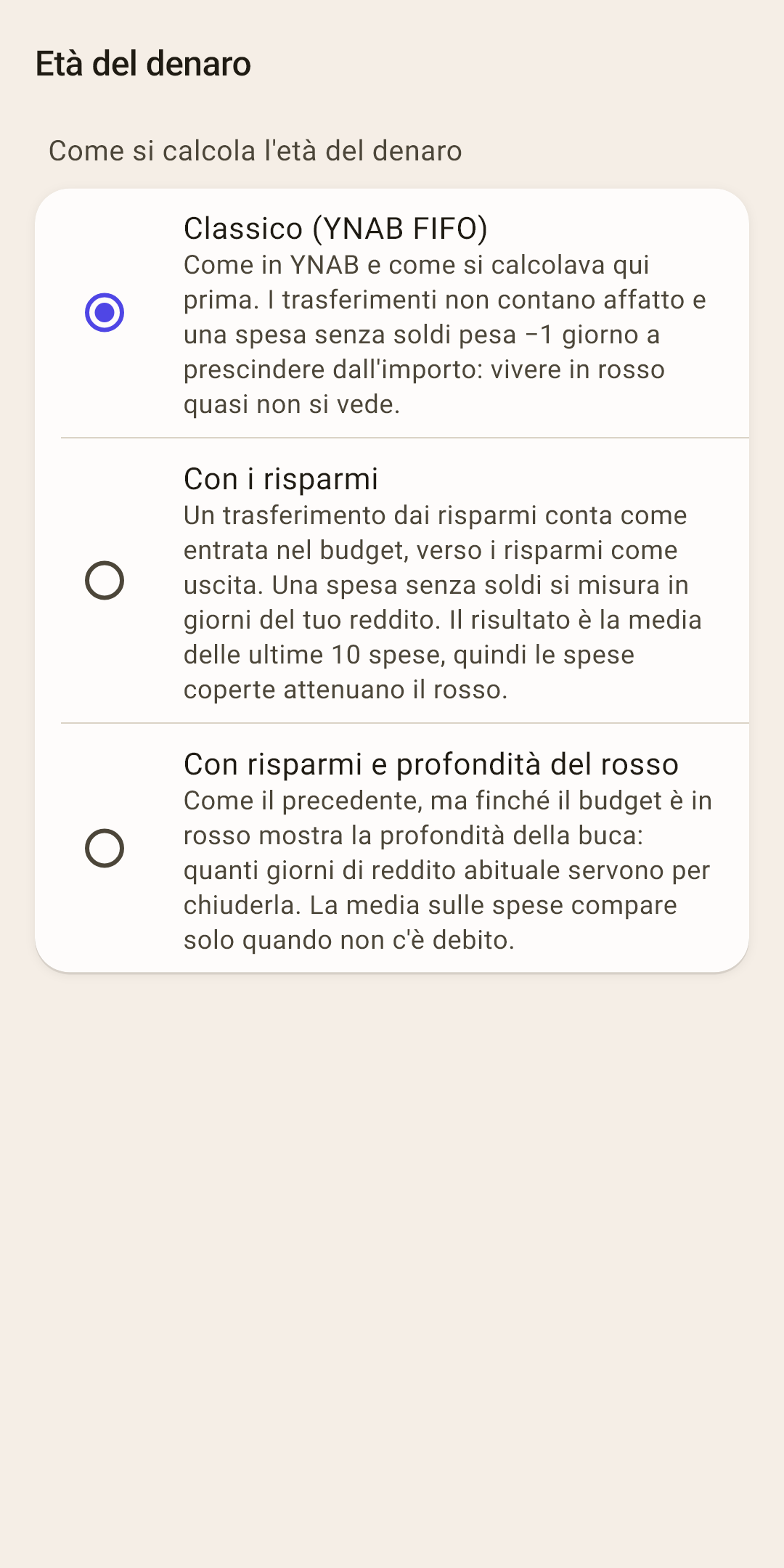
I tre modi sono descritti direttamente sulla schermata. Quale è più vicino al vero e perché, con esempi, è nell'articolo «Panoramica», sezione «L'età del denaro nel dettaglio». In breve: «Con i risparmi» conta esattamente i soldi che ci sono sui tuoi conti. Subito dopo l'installazione: «Classico (YNAB FIFO)».
Sicurezza
Un lucchetto sull'app.
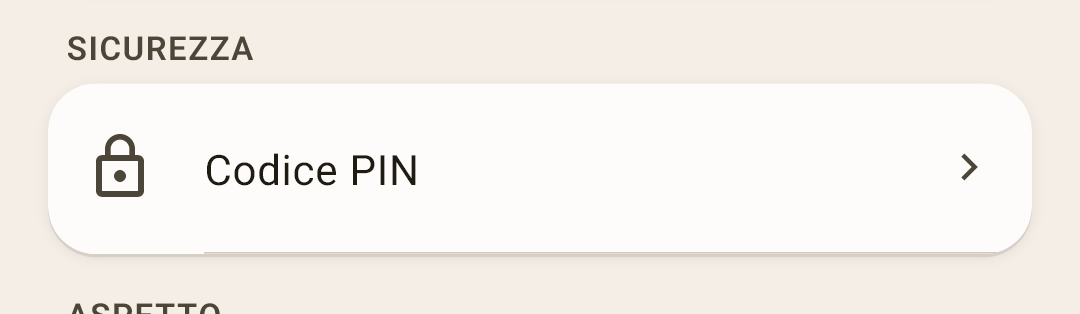 Apri lo screenshot a grandezza piena ↗
Codice PIN: l'app lo chiede all'apertura. Una volta impostato un PIN, sotto compare «Sblocco biometrico»: un'impronta o il viso al posto delle cifre.
Di più
Senza PIN la biometria non si attiva: senza di lui non c'è lucchetto. Finché un PIN è impostato, la scheda dell'app nell'elenco delle app aperte è coperta, e occhi indiscreti non vedono lì i tuoi saldi (su Android 13 e successivi).
Aspetto
Due schermate: lingua con i formati, e tutto l'aspetto dell'app.
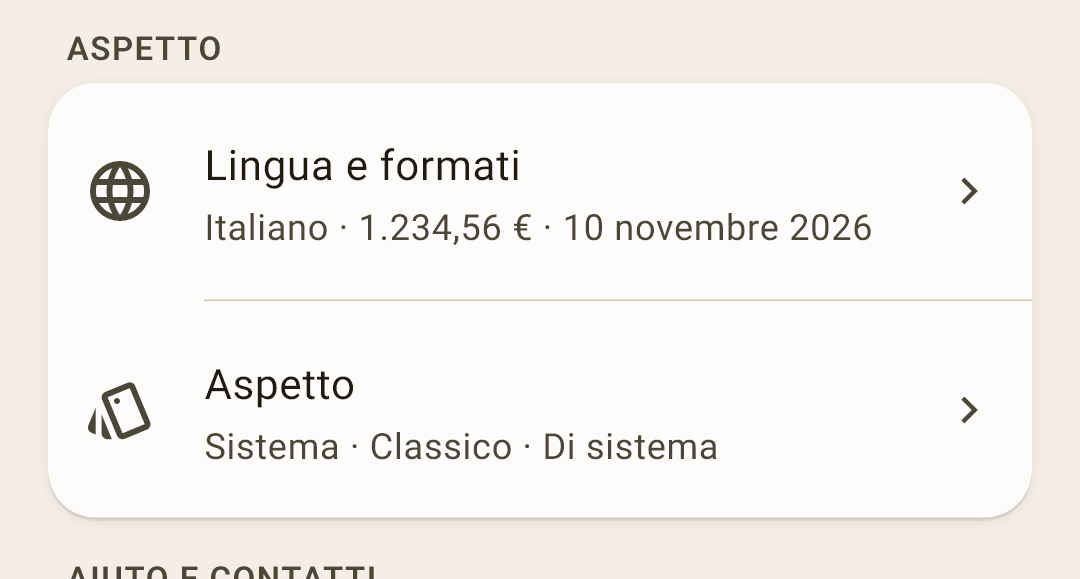 Apri lo screenshot a grandezza piena ↗
Lingua e formati: la lingua dell'interfaccia, l'aspetto di importi e date, come digitare un importo. La schermata è più sotto.
Aspetto: tema, stile, carattere, icone e aspetto della riga di una transazione. La schermata è più sotto.
La schermata «Lingua e formati»
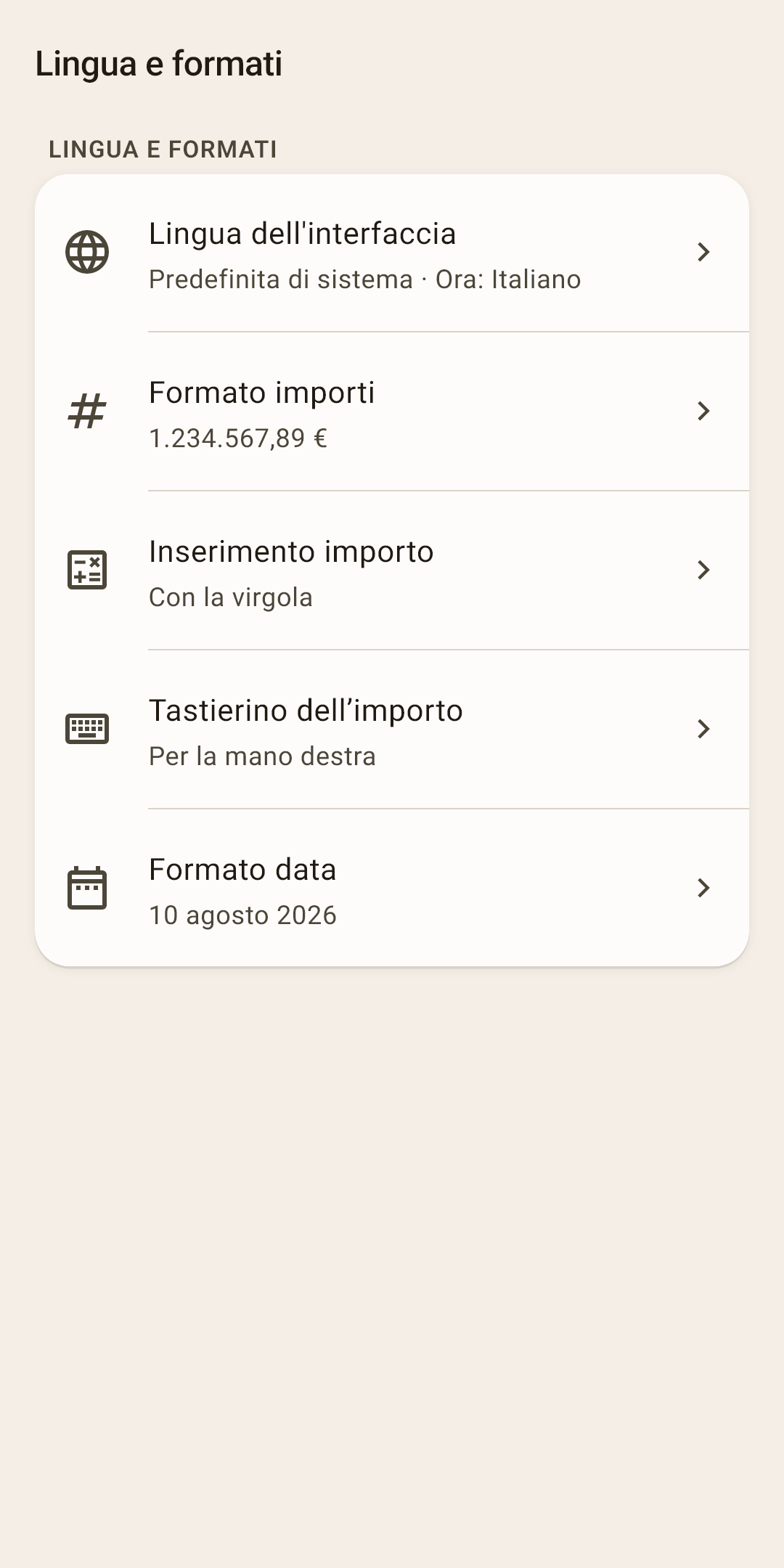
Lingua dell'interfaccia: tredici lingue; «Predefinita di sistema» è la lingua del telefono. La lingua vive su questo dispositivo e non si sincronizza: il telefono può essere in inglese e il computer in tedesco.
Formato importi: separatori delle migliaia e dei decimali, da che parte va il simbolo della valuta. Di default, come si usa nella lingua scelta: «1.234.567,89 €».
Inserimento importo: «Con la virgola» o «Dai centesimi, come al POS» (1-2-5-0 vuol dire 12,50). Subito dopo l'installazione: con la virgola.
Tastierino dell’importo: «Per la mano destra», cifre a destra, operatori a sinistra; «Per la mano sinistra», il contrario. Subito dopo l'installazione: per la mano destra.
Formato data: ordine, separatore, mese come numero o come parola: 24 opzioni tra cui scegliere.
La schermata «Aspetto»
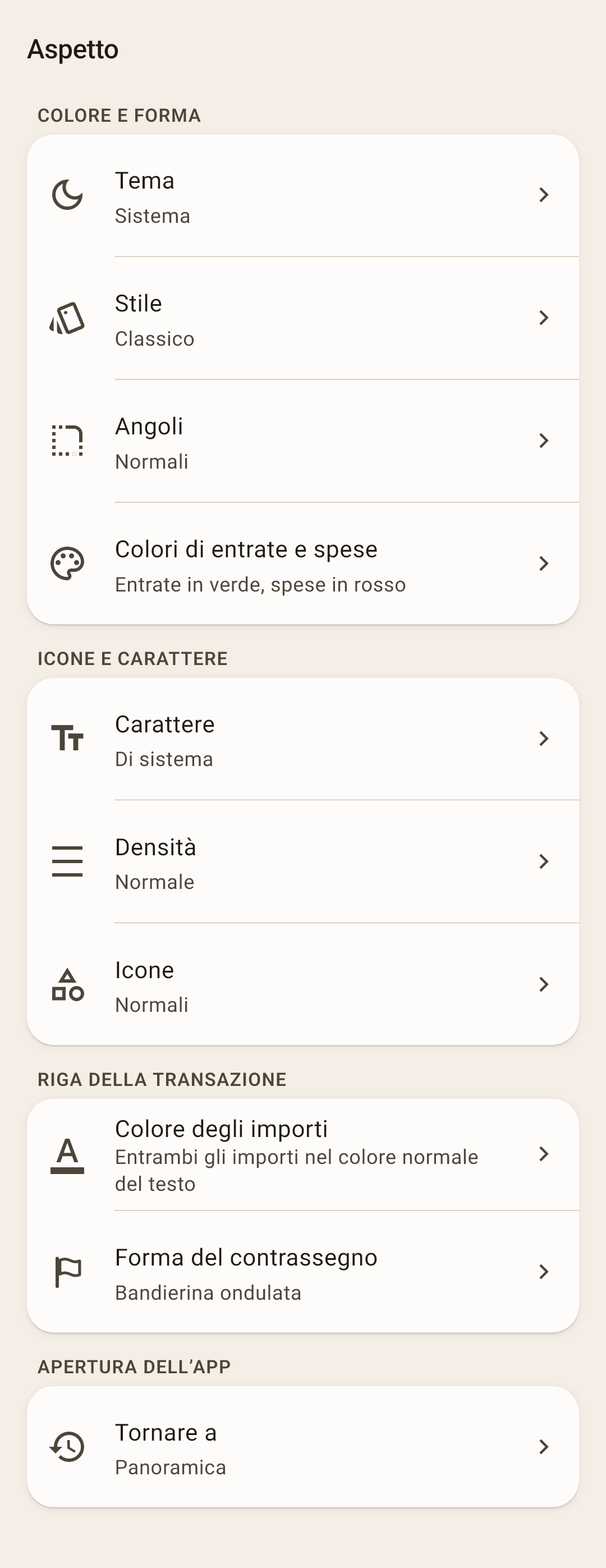
Tema: «Sistema», «Chiaro» o «Scuro». «Sistema» segue il telefono.
Stile: il carattere cromatico dell'app: «Classico», «Neon», «Aurora», «Acido», «Caramella», «Marshmallow», «Grafite». Ognuno ha una versione chiara e una scura.
Angoli: «Netti», «Normali» o «Morbidi», gli angoli di schede, pulsanti e chip. Indipendenti dallo stile.
Colori di entrate e spese: «Standard», entrate in verde, spese in rosso. «Rafforzati», entrate in blu: per chi fa fatica a distinguere il verde dal rosso.
Di più
Circa un uomo su dodici e una donna su duecento vedono i colori in modo diverso. I tipi sono tre:
deuteranopia: percezione del verde più debole; la più frequente;
protanopia: percezione del rosso più debole;
tritanopia: si confondono blu e giallo; molto rara.
Con le prime due, verde e rosso si fondono in un colore simile, brunastro, e le entrate non si distinguono dalle spese per colore. Tutte e due vedono bene il blu: per questo in «Rafforzati» le entrate sono blu.
Che cos'altro fa già l'app per queste persone, senza nessuna impostazione:
ogni importo ha un segno «+» o «−»: la direzione di una transazione si vede del tutto senza colore (e subito dopo l'installazione gli importi delle transazioni non hanno comunque colore);
lo sforamento parla non solo con il colore ma anche con un'icona: un portafoglio, hai speso soldi tuoi; una carta, sei andato in debito sulla carta di credito;
una sincronizzazione fallita cambia non solo il colore dell'icona ma anche il disegno: dentro compare un «!»;
i colori dei grafici dei report sono scelti in modo che le fette vicine differiscano anche per luminosità, non solo per tinta.
Che cosa cambia «Rafforzati»: entrate in blu ovunque, negli importi, nell'intestazione del modulo delle entrate, nei grafici e nella tabella «Entrate e uscite»; i colori dei contrassegni delle transazioni si separano per luminosità; i grafici dei report e il «Flusso di denaro» usano un loro insieme di colori. Ogni insieme è verificato su tutti e tre i tipi durante lo sviluppo.
«Rafforzati» aiuta anche chi distingue bene i colori ma guarda lo schermo sotto il sole forte.
Carattere: il carattere di sistema o uno di sette, «Fira Sans», «Geologica», «IBM Plex Sans», «Inter», «Manrope», «Noto Sans», «Source Sans 3», per tutta l'interfaccia.
Densità: «Compatta», «Normale» o «Ariosa», lo spazio tra righe e blocchi. La grandezza delle lettere non cambia.
Icone: «Normali» o «Bicolori».
Colore degli importi: se colorare gli importi negli elenchi delle transazioni: «Senza colore», «Solo entrate» o «Spese ed entrate».
Di più
Subito dopo l'installazione: «Senza colore», e tutti gli screenshot di questa guida sono fatti così. Perché: il rosso è il colore dell'allarme, e comprare il pane non merita un allarme; quando ogni riga brilla di rosso, il colore smette di dire qualcosa. La direzione di una transazione la mostra il segno: «−» per le spese, «+» per le entrate. Vuoi il colore? Scegli «Spese ed entrate» o «Solo entrate».
Lo sforamento delle categorie, il debito e lo stato della sincronizzazione restano colorati qualunque cosa tu scelga: lì il colore è un avviso.
Forma del contrassegno: «Pallino», «Bandierina triangolare» o «Bandierina ondulata», l'aspetto del contrassegno nelle righe delle transazioni.
Tornare a: «Panoramica», dopo una pausa di più di 30 secondi e all'avvio si apre la «Panoramica»; «Dove eri rimasto», la stessa schermata, anche con un modulo aperto. Il PIN viene chiesto in tutti e due i casi.
Aiuto e contatti
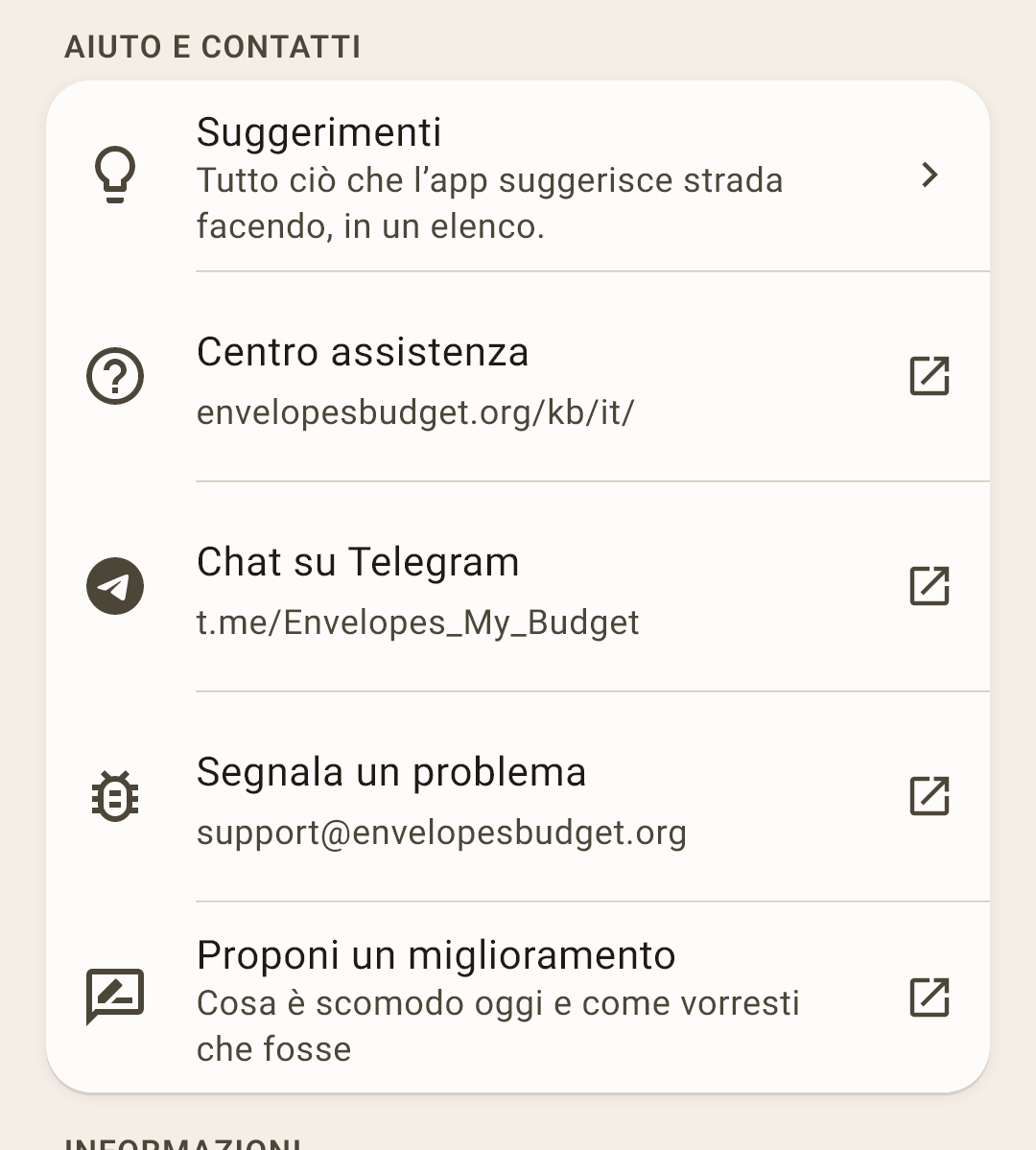
Suggerimenti e contatti con lo sviluppatore.
 Apri lo screenshot a grandezza piena ↗
Suggerimenti: tutti i suggerimenti dell'app come elenco, per schermata. Anche «Mostra di nuovo i suggerimenti». I suggerimenti di una schermata si aprono anche con la voce «Suggerimenti» nel suo menu «⋮».
Centro assistenza: articoli su ogni schermata sul sito, nella lingua dell'app; la voce apre la pagina principale. L'articolo di una schermata si apre con la voce «Centro assistenza» nel suo menu «⋮».
Chat su Telegram: un gruppo dove si risponde alle domande e dove puoi chiedere ad altri utenti.
Segnala un problema: un'email allo sviluppatore. Le versioni dell'app e del dispositivo si compilano da sole; puoi allegare il registro eventi da «Informazioni».
Proponi un miglioramento: un'email con un'idea, che cosa è scomodo adesso e come lo vorresti.
Informazioni
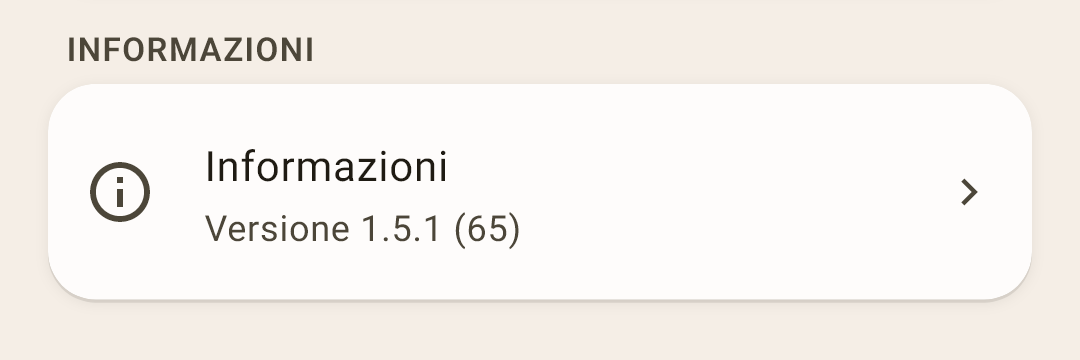
Una riga, e dietro una schermata con la versione, i documenti e le voci di servizio.
 Apri lo screenshot a grandezza piena ↗
Informazioni: la schermata è più sotto.
La schermata «Informazioni»
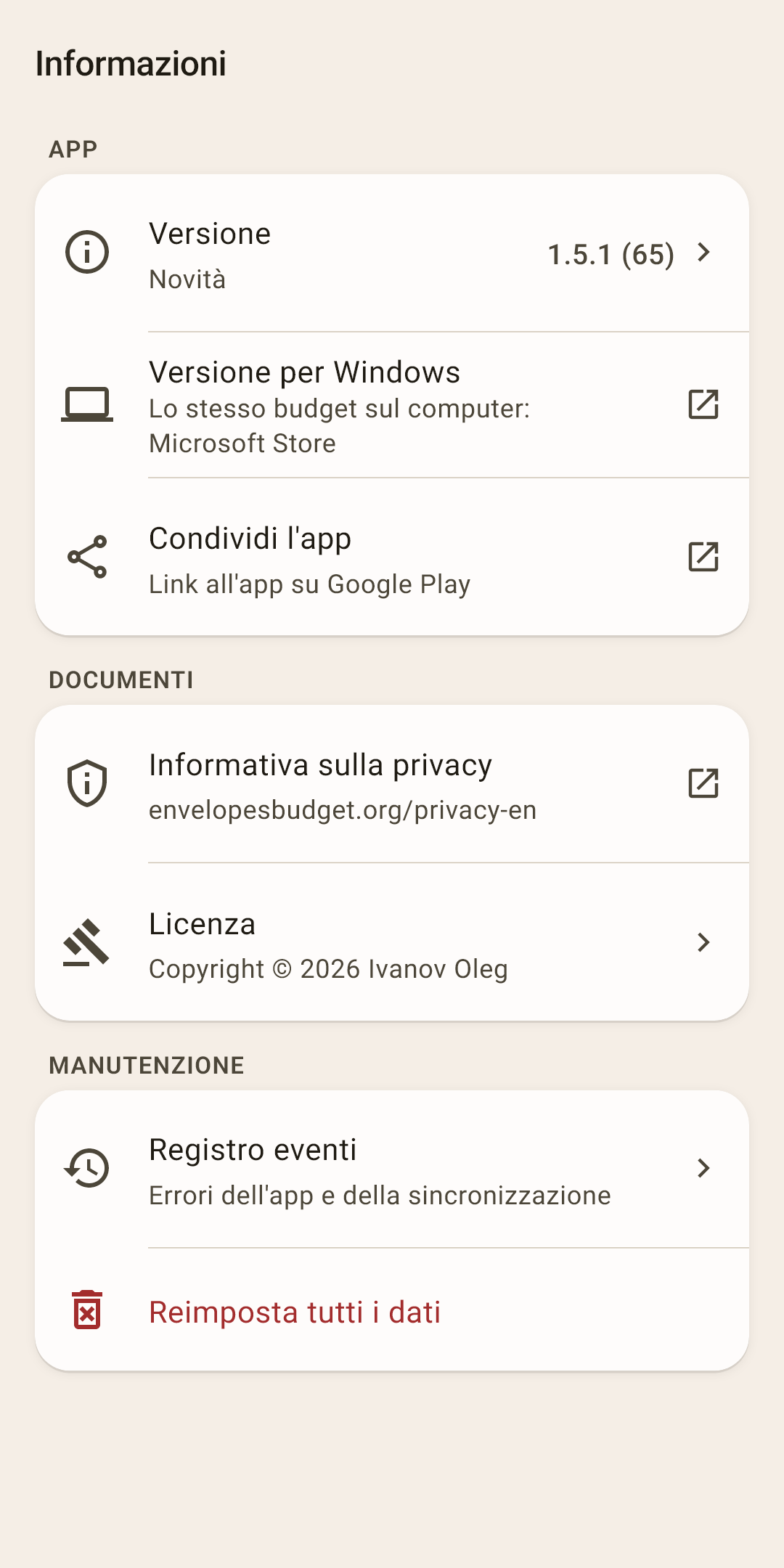
Versione: il numero di versione; toccalo per «Novità», che cosa è cambiato nelle ultime versioni.
Versione per Windows: lo stesso budget su un computer, nel Microsoft Store.
Condividi l'app: manda un link all'app su Google Play.
Informativa sulla privacy e Licenza: i documenti. In breve: i dati sono tuoi, e lo sviluppatore non ha accesso.
Registro eventi: errori dell'app e della sincronizzazione. Utile se scrivi di un problema.
Reimposta tutti i dati: elimina tutti i conti, le categorie, le transazioni, i pagamenti pianificati e gli obiettivi. L'app chiede di nuovo: «Reimpostare tutti i dati?». Non si può annullare.
Di più
Se la sincronizzazione è collegata, i dati tornano dal cloud alla prossima sincronizzazione. Per eliminarli definitivamente scollega il cloud o elimina lì il file di sincronizzazione. Prima di reimpostare, fai una copia in «Backup».