
Sekcje są ułożone według tego, jak często są potrzebne: najczęstsze na górze.
Planowanie
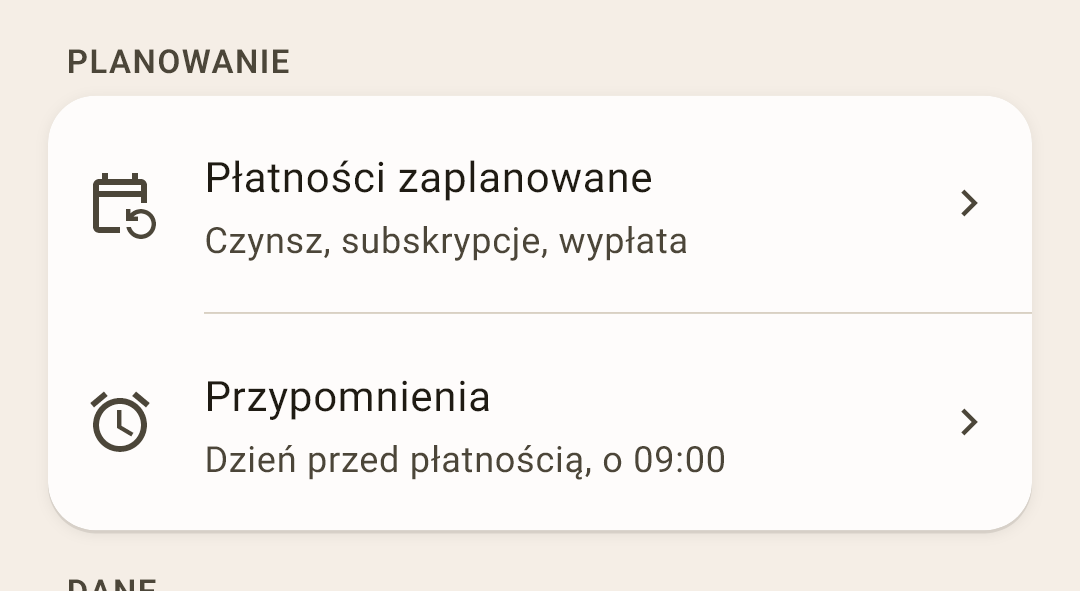
Wszystko, co się powtarza: regularne płatności i przypomnienia.
 Otwórz zrzut ekranu w pełnym rozmiarze ↗
Płatności zaplanowane — czynsz, subskrypcje, wypłata — wszystko, co się powtarza. W dniu terminu aplikacja proponuje zapisać płatność jednym dotknięciem, a „Co przed nami” na ekranie „Przegląd” pokazuje najbliższe.
Przypomnienia — kiedy i o czym aplikacja powiadamia. Osobny ekran — niżej.
Ekran „Przypomnienia”
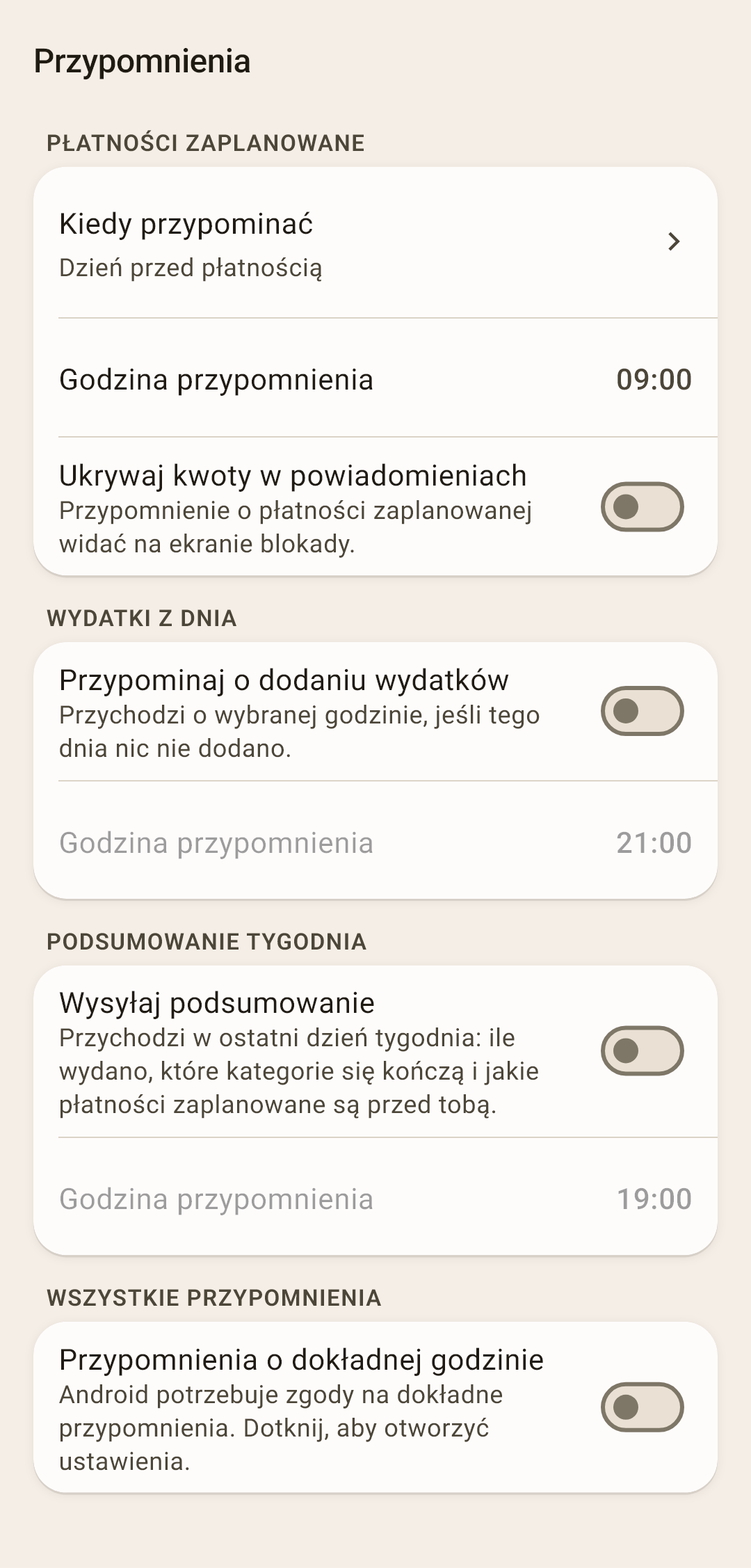
Płatności zaplanowane — „Kiedy przypominać” — w dniu płatności, 1, 2 albo 3 dni wcześniej albo tydzień wcześniej; „Godzina przypomnienia”; „Ukrywaj kwoty w powiadomieniach” — przypomnienie widać na ekranie blokady, a bez tego kwotę przeczyta każdy, kto weźmie telefon do ręki. Zaraz po instalacji: dzień wcześniej, o 9:00, kwoty widoczne.
Wydatki z dnia — „Przypominaj o dodaniu wydatków” — wieczorem, jeśli dziś niczego nie zapisałeś. Jeśli zapisałeś, milczy. Zaraz po instalacji: wyłączone, o 21:00.
Podsumowanie tygodnia — „Wysyłaj podsumowanie” — w ostatni dzień tygodnia: ile wydano i na co najwięcej, które kategorie się kończą, jakie płatności zaplanowane się zbliżają. Zaraz po instalacji: wyłączone.
Wszystkie przypomnienia — „Przypomnienia o dokładnej godzinie”. Bez zgody Android może dostarczyć przypomnienie z opóźnieniem. Przełącznik otwiera ustawienia Androida, w których tej zgody się udziela.
Dane
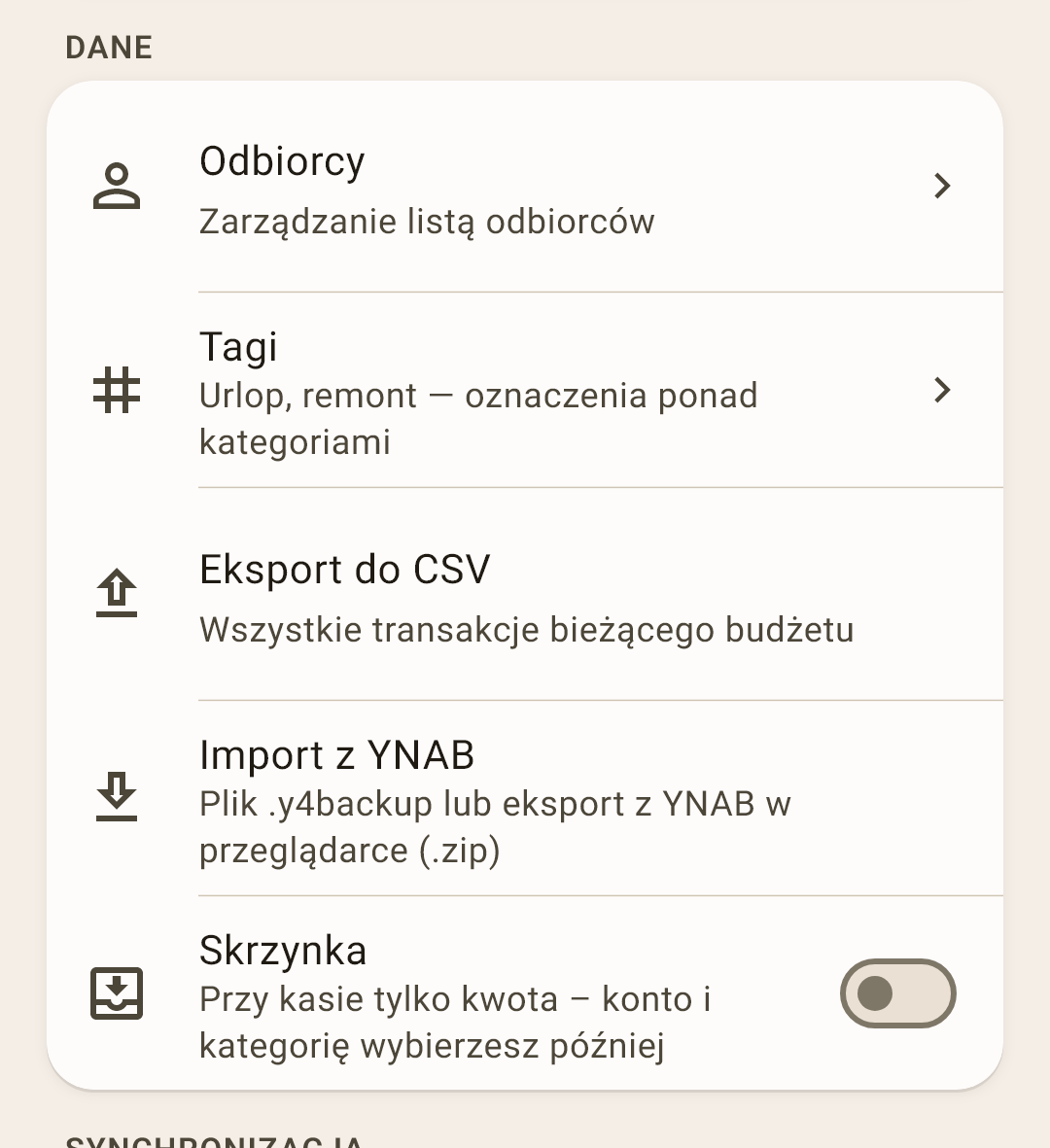
Listy budżetu i wymiana danych z innymi programami.
 Otwórz zrzut ekranu w pełnym rozmiarze ↗
Odbiorcy i Tagi — listy, które budują się same w miarę zapisywania transakcji. Wszystko o nich — w artykule „Odbiorcy i tagi”.
Eksport do CSV — wszystkie transakcje bieżącego budżetu jako plik arkusza — do otwarcia w Excelu albo Arkuszach Google.
Więcej
W pliku jest wszystko, co ma transakcja: data, konto, odbiorca, kategoria i jej grupa, kwota i waluta, „zaksięgowane”, notatka, części kwoty podzielonej, przelew, tagi, flaga, paragony elektroniczne, miesiąc budżetu (dla wypłaty zapisanej „na następny miesiąc” — miesiąc, na który jest odłożona), a dla przelewu między walutami — ile wpłynęło, w jakiej walucie i po jakim kursie. Nie eksportują się tylko zdjęcia i PDF: to pliki w telefonie.
Nazwy kolumn są po angielsku (date, amount, tags…) i nie zależą od języka aplikacji: dzięki temu formuły i tabele przestawne nie psują się, gdy zmienisz język. Liczby w pliku są zawsze prawdziwe, nawet jeśli włączone jest „Ukryj kwoty”. Separator pól idzie za formatem liczb, więc tabela otwiera się kolumnami, a nie jedną linijką.
Import z YNAB — przenieś budżet z YNAB 4 (plik .y4backup) albo z webowego YNAB (eksport .zip): konta, kategorie i całą historię. Po imporcie słowniczek pokaże, jak nazywa się tu każde pojęcie YNAB.
Skrzynka — przy kasie tylko kwota; konto i kategorię wybierasz później. Jak to działa — w artykule „Formularz transakcji”. Zaraz po instalacji: wyłączona.
Synchronizacja
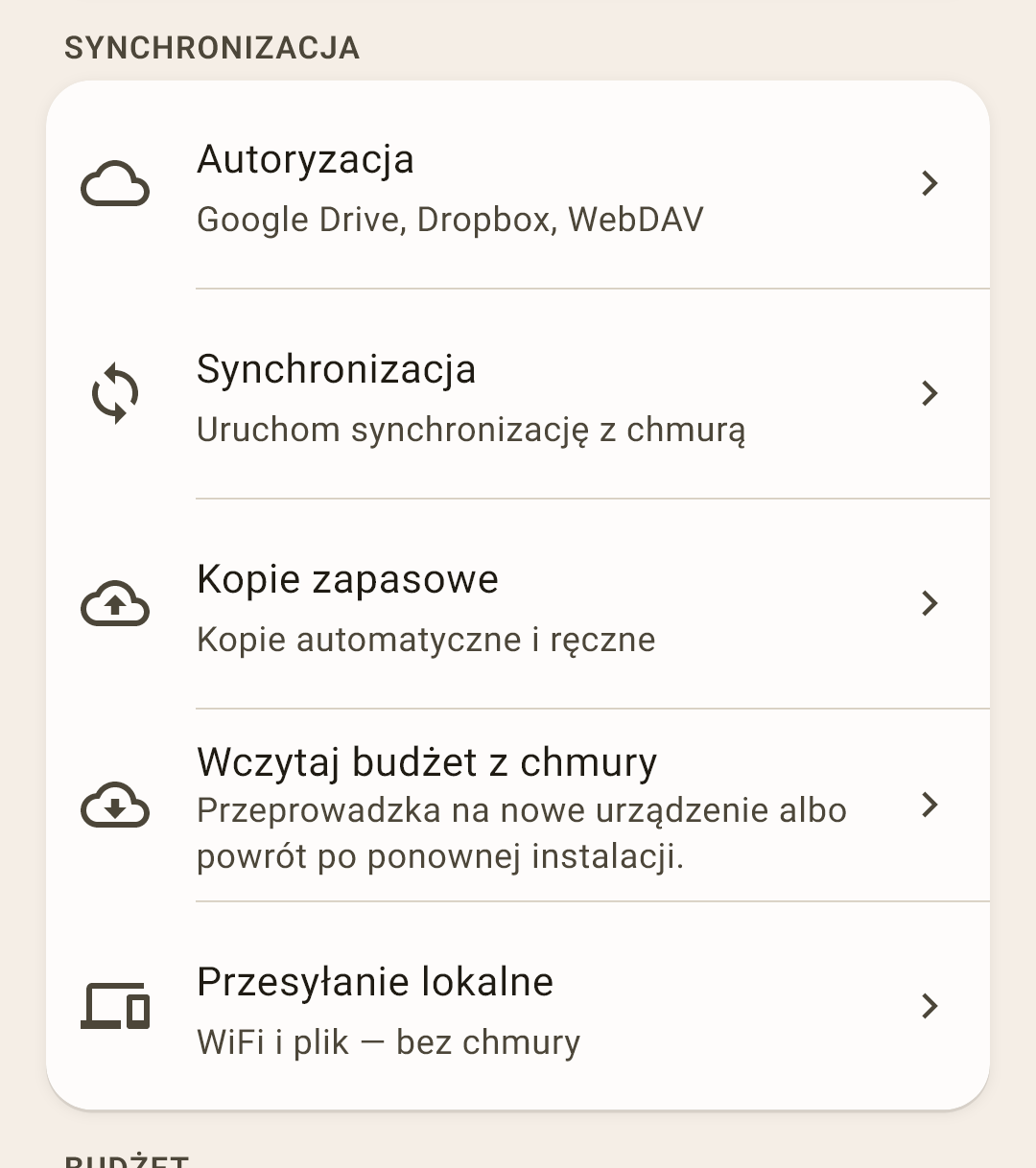
Chmura, kopie zapasowe i przenoszenie budżetu między urządzeniami. Tu krótko, co gdzie jest; szczegółowo — artykuł „Chmura i kopie zapasowe”.
 Otwórz zrzut ekranu w pełnym rozmiarze ↗
Autoryzacja — podłącz chmurę: Google Drive, Dropbox albo WebDAV. Główna zasada: wszystkie urządzenia, które prowadzą ten budżet, używają tego samego konta w chmurze, inaczej nie zobaczą się nawzajem.
Więcej
Jeśli członkowie rodziny mają różne konta Google, załóż osobne, nowe konto Google dla budżetu i loguj się nim do chmury aplikacji, tylko nim, na wszystkich urządzeniach. Nie loguj się na swoje prywatne konto na telefonie żony ani na jej na swoim: telefon zacznie synchronizować z tym kontem kontakty, wiadomości i zdjęcia, i prywatne dane dwóch osób się wymieszają. Osobne konto budżetu wie tylko o budżecie.
Dropbox — loguj się loginem i hasłem Dropbox, a nie przyciskiem „Kontynuuj z Google”. Logowanie przez Google wiąże Dropbox z użytym kontem Google — i na urządzeniu z innym kontem Google łatwo trafić do innego Dropboxa, w którym budżetu nie ma. Login i hasło Dropbox działają tak samo na każdym urządzeniu.
WebDAV — chmura, która go obsługuje (Nextcloud, ownCloud, pCloud i inne), albo własny serwer; ten sam adres, login i folder na wszystkich urządzeniach.
Synchronizacja — wymiana zmian z chmurą i innymi urządzeniami; tu też hasło, które szyfruje chmurę, i dziennik synchronizacji.
Kopie zapasowe — kopie budżetu: automatyczne według harmonogramu i ręczne, w telefonie i w chmurze. Stąd też — „Czytelna kopia” jako plik.
Wczytaj budżet z chmury — nowy telefon albo ponowna instalacja — budżet wraca z chmury albo z pliku kopii.
Przesyłanie lokalne — przenieś budżet między własnymi urządzeniami przez WiFi albo plikiem — bez chmury.
Budżet
Ustawienia bieżącego budżetu.
 Otwórz zrzut ekranu w pełnym rozmiarze ↗
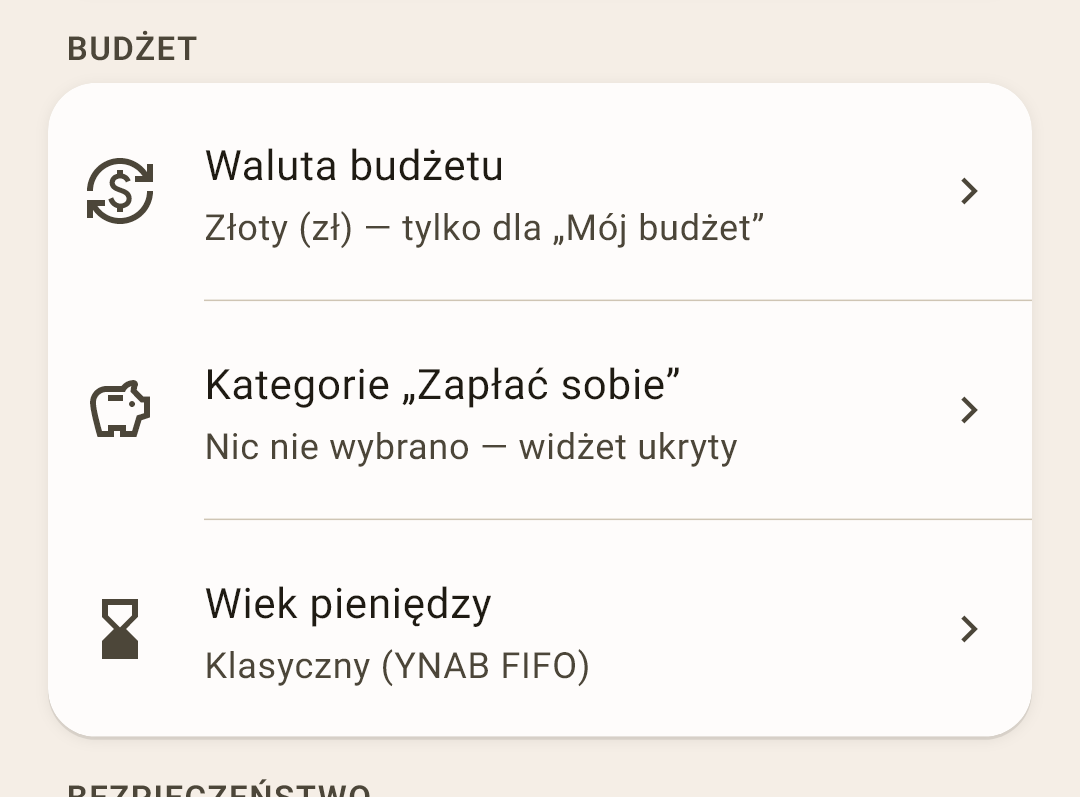
Waluta budżetu — symbol, w którym prowadzisz budżet. Tylko dla tego budżetu; aplikacja nie przelicza kwot — zmienia się tylko symbol.
Kategorie „Zapłać sobie” — które kategorie liczą się jako „odłożone dla siebie” — zwykle oszczędności. Nic nie wybrano — na ekranie „Przegląd” nie ma bloku „Zapłać sobie”. Co pokazuje — w artykule „Przegląd”.
Wiek pieniędzy — jak go liczyć: trzy sposoby. Osobny ekran — niżej.
Ekran „Wiek pieniędzy”
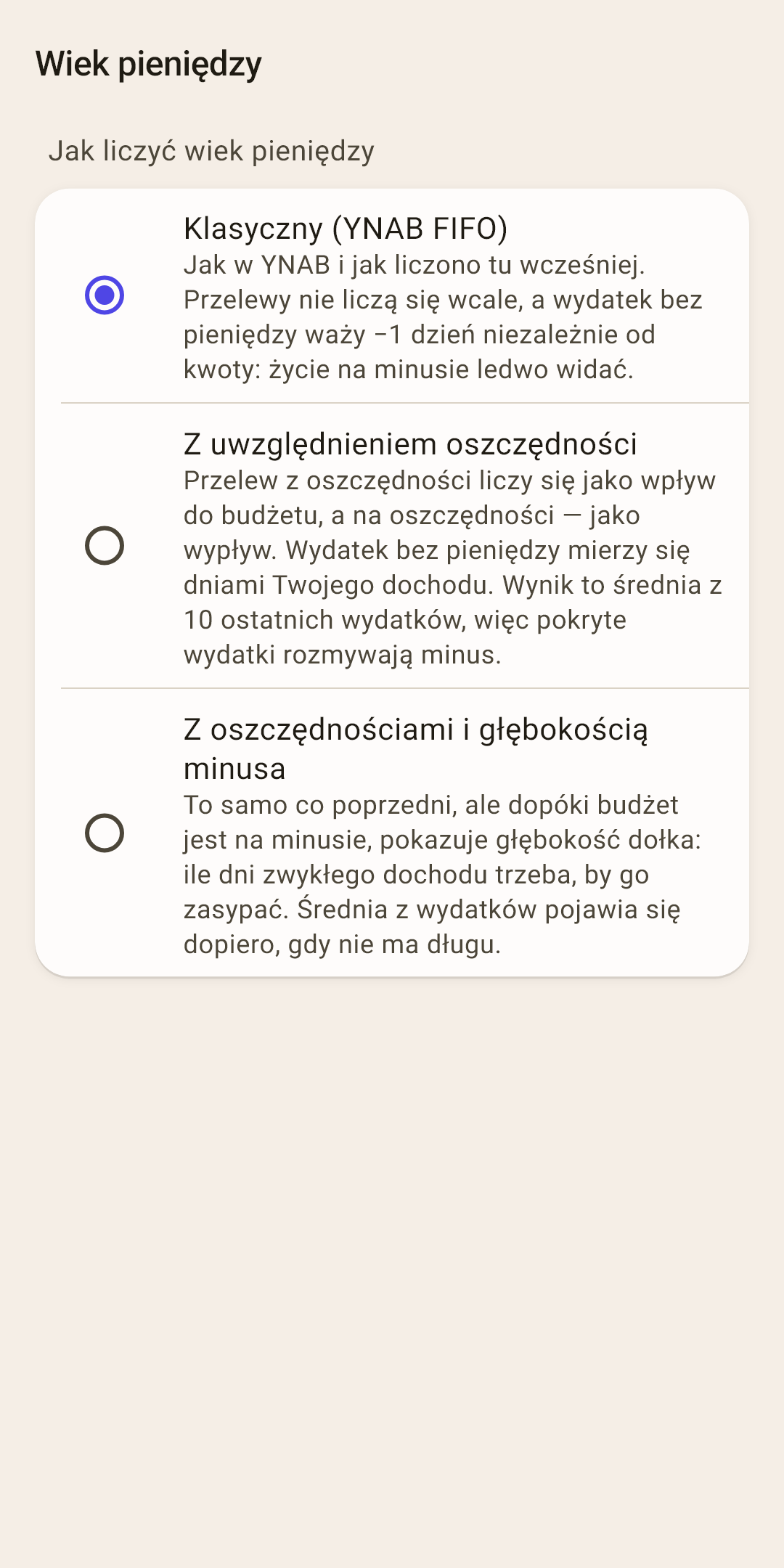
Trzy sposoby są opisane od razu na ekranie. Który jest bliżej prawdy i dlaczego, z przykładami — w artykule „Przegląd”, sekcja „Wiek pieniędzy w szczegółach”. W skrócie: „Z uwzględnieniem oszczędności” liczy dokładnie te pieniądze, które są na Twoich kontach. Zaraz po instalacji: „Klasyczny (YNAB FIFO)”.
Bezpieczeństwo
Zamek na aplikację.
 Otwórz zrzut ekranu w pełnym rozmiarze ↗
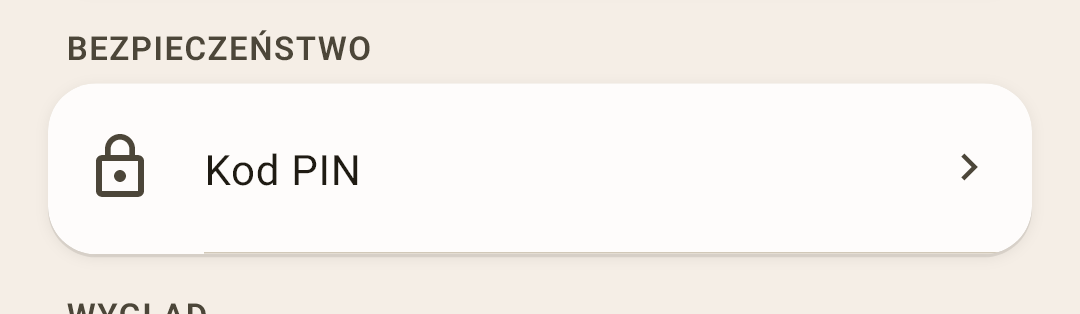
Kod PIN — aplikacja pyta o niego przy otwieraniu. Gdy PIN jest ustawiony, niżej pojawia się „Odblokowanie biometryczne” — odcisk palca albo twarz zamiast cyfr.
Więcej
Bez PIN biometrii nie da się włączyć: bez niego nie ma zamka. Dopóki PIN jest ustawiony, karta aplikacji na liście otwartych aplikacji jest zasłonięta, i ciekawskie oczy nie zobaczą tam Twoich sald (na Androidzie 13 i nowszych).
Wygląd
Dwa ekrany: język z formatami i cały wygląd aplikacji.
 Otwórz zrzut ekranu w pełnym rozmiarze ↗
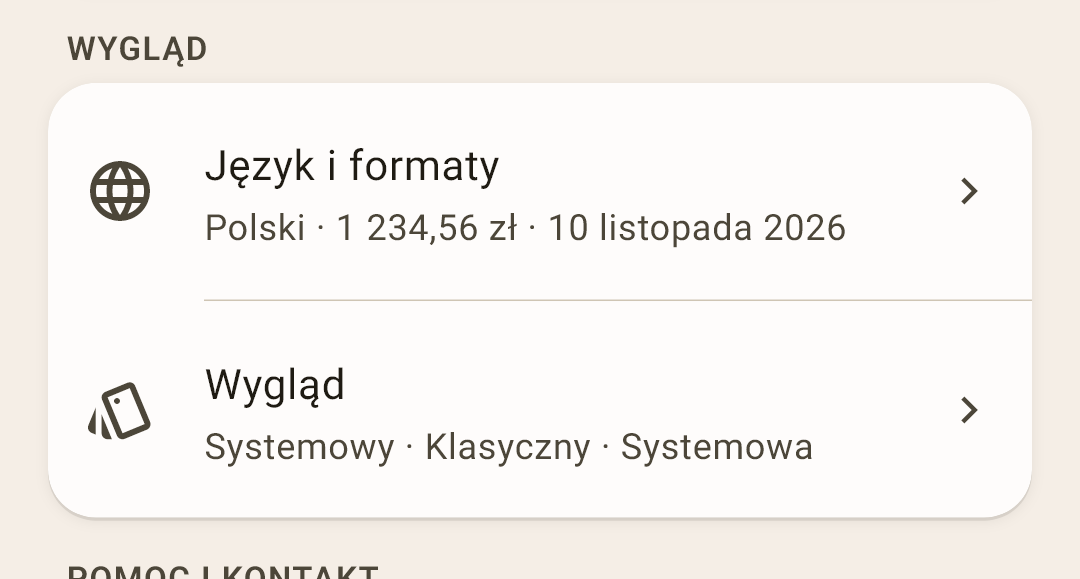
Język i formaty — język interfejsu, wygląd kwot i dat, sposób wpisywania kwoty. Ekran — niżej.
Wygląd — motyw, styl, czcionka, ikony i wygląd wiersza transakcji. Ekran — niżej.
Ekran „Język i formaty”
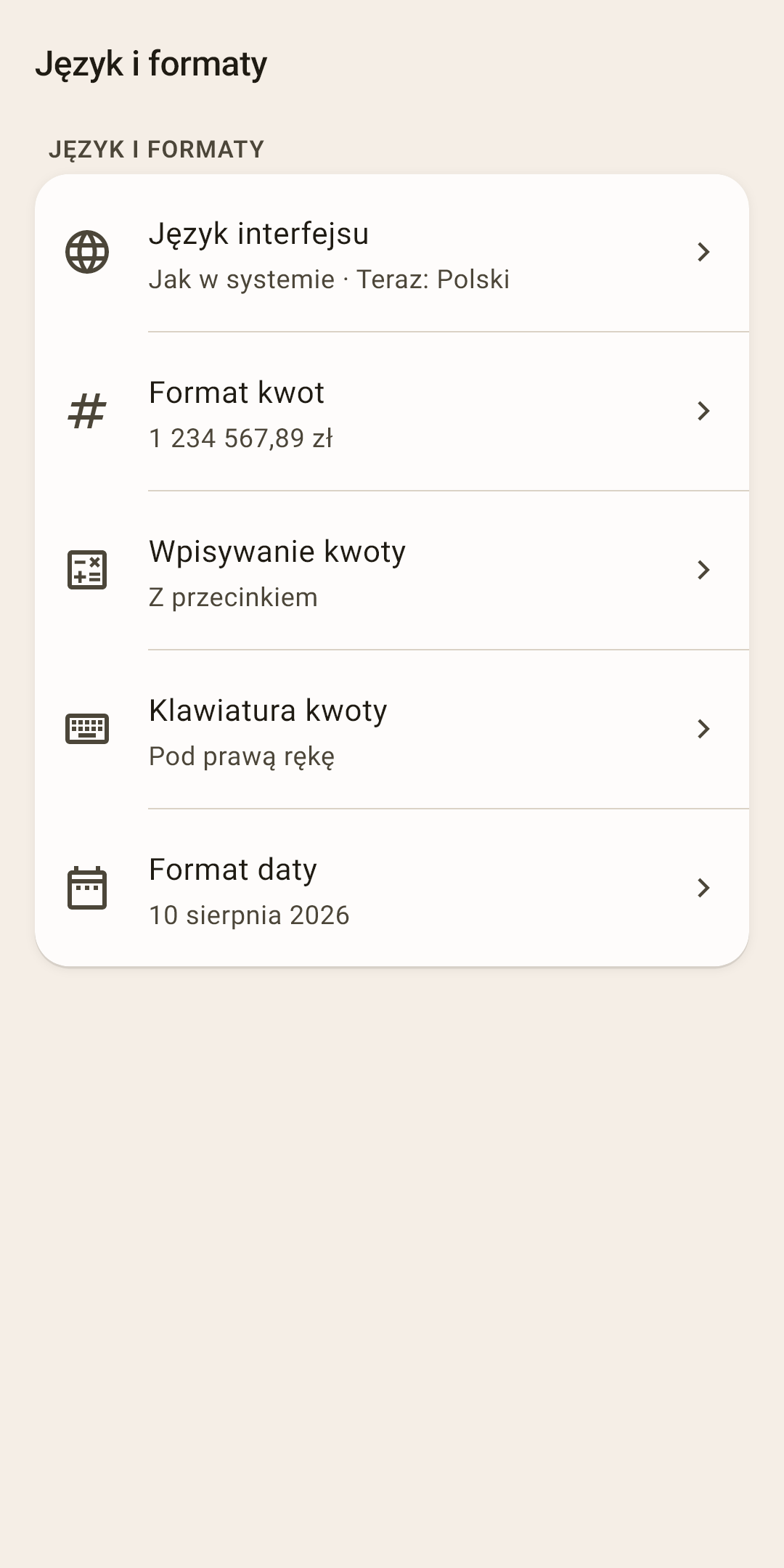
Język interfejsu — trzynaście języków; „Jak w systemie” to język telefonu. Język mieszka na tym urządzeniu i się nie synchronizuje: telefon może być po polsku, a komputer po niemiecku.
Format kwot — separatory tysięcy i części dziesiętnej, po której stronie stoi symbol waluty. Domyślnie — jak przyjęto w wybranym języku: „1 234 567,89 zł”.
Wpisywanie kwoty — „Z przecinkiem” albo „Od groszy, jak na terminalu” (1-2-5-0 oznacza 12,50). Zaraz po instalacji: z przecinkiem.
Klawiatura kwoty — „Pod prawą rękę” — cyfry po prawej, działania po lewej; „Pod lewą rękę” — odwrotnie. Zaraz po instalacji: pod prawą rękę.
Format daty — kolejność, separator, miesiąc liczbą albo słowem — 24 warianty do wyboru.
Ekran „Wygląd”
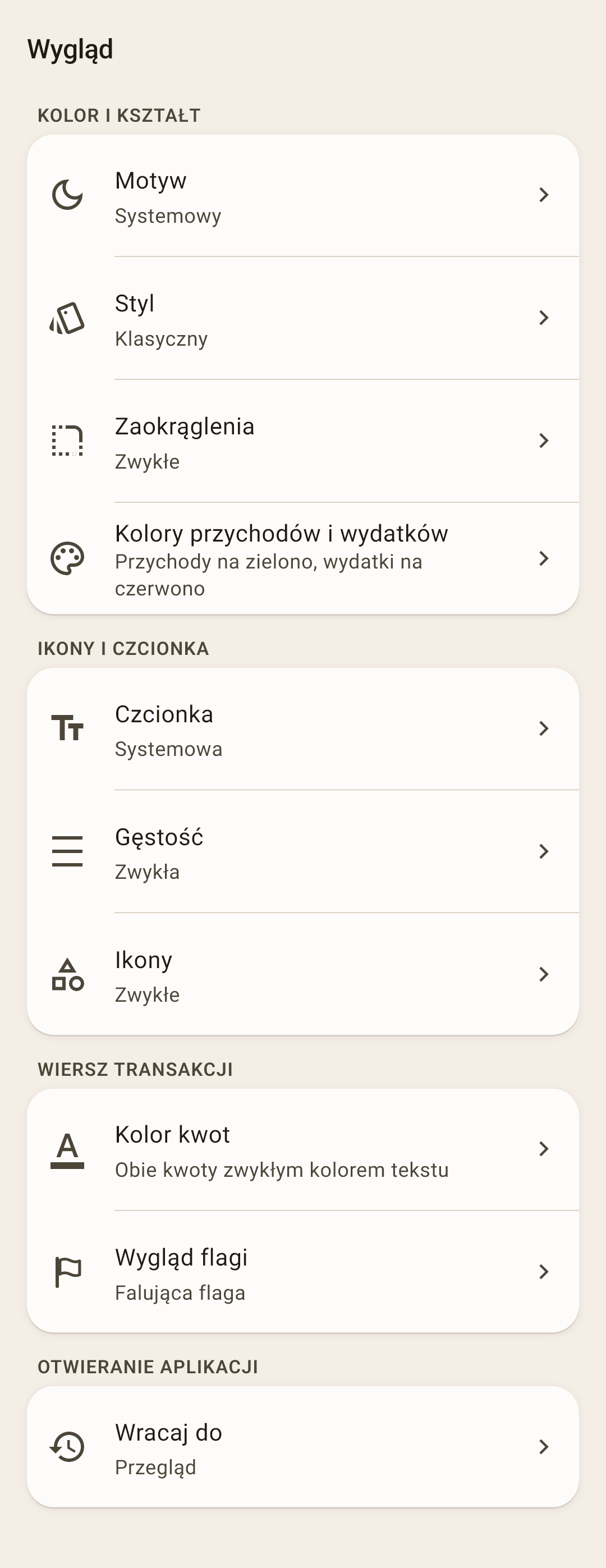
Motyw — „Systemowy”, „Jasny” albo „Ciemny”. „Systemowy” idzie za telefonem.
Styl — charakter kolorystyczny aplikacji: „Klasyczny”, „Neonowy”, „Aurora”, „Kwasowy”, „Cukierkowy”, „Piankowy”, „Grafit”. Każdy ma wersję jasną i ciemną.
Zaokrąglenia — „Ostre”, „Zwykłe” albo „Miękkie” — rogi kart, przycisków i chipów. Niezależne od stylu.
Kolory przychodów i wydatków — „Zwykłe” — przychody na zielono, wydatki na czerwono. „Wzmocnione” — przychody na niebiesko: dla tych, którym trudno odróżnić zielony od czerwonego.
Więcej
Mniej więcej co dwunasty mężczyzna i co dwusetna kobieta widzą kolory inaczej. Są trzy rodzaje:
deuteranopia — słabsze widzenie zielonego; najczęstsza;
protanopia — słabsze widzenie czerwonego;
tritanopia — mylą się niebieski i żółty; bardzo rzadka.
Przy dwóch pierwszych zielony i czerwony zlewają się w podobny brązowawy kolor, i przychodu nie da się odróżnić od wydatku po kolorze. Obie te grupy dobrze widzą niebieski — dlatego w „Wzmocnione” przychody są niebieskie.
Co jeszcze aplikacja robi dla tych osób — już teraz, bez żadnego ustawienia:
każda kwota ma znak „+” albo „−”: kierunek transakcji widać zupełnie bez koloru (a zaraz po instalacji kwoty transakcji i tak nie mają koloru);
przekroczenie mówi nie tylko kolorem, ale też ikoną: portfel — wydałeś własne pieniądze, karta — wszedłeś w dług na karcie kredytowej;
nieudana synchronizacja zmienia nie tylko kolor ikony, ale i jej rysunek — w środku pojawia się „!”;
kolory wykresów raportów są dobrane tak, żeby sąsiednie wycinki różniły się też jasnością, a nie tylko odcieniem.
Co zmienia „Wzmocnione”: przychody na niebiesko wszędzie — w kwotach, w nagłówku formularza przychodu, na wykresach i w tabeli „Przychody i wydatki”; kolory flag transakcji są rozsunięte jasnością; wykresy raportów i „Przepływ pieniędzy” używają własnego zestawu kolorów. Każdy zestaw jest sprawdzany przy tworzeniu pod wszystkie trzy rodzaje.
„Wzmocnione” pomaga też tym, którzy dobrze rozróżniają kolory, ale patrzą na ekran w jasnym słońcu.
Czcionka — czcionka systemowa albo jedna z siedmiu: Fira Sans, Geologica, IBM Plex Sans, Inter, Manrope, Noto Sans, Source Sans 3 — dla całego interfejsu.
Gęstość — „Gęsta”, „Zwykła” albo „Przestronna” — odstępy między wierszami i blokami. Rozmiar liter się nie zmienia.
Ikony — „Zwykłe” albo „Dwukolorowe”.
Kolor kwot — czy kolorować kwoty na listach transakcji: „Bez koloru”, „Tylko przychody” albo „Wydatki i przychody”.
Więcej
Zaraz po instalacji — „Bez koloru”, i tak zrobiono każdy zrzut w tej instrukcji. Dlaczego: czerwony to kolor alarmu, a kupno chleba na alarm nie zasługuje; gdy każdy wiersz świeci na czerwono, kolor przestaje cokolwiek mówić. Kierunek transakcji pokazuje znak: „−” przy wydatku, „+” przy przychodzie. Chcesz koloru? Wybierz „Wydatki i przychody” albo „Tylko przychody”.
Przekroczenie kategorii, dług i stan synchronizacji zostają kolorowe bez względu na wybór: tam kolor to ostrzeżenie.
Wygląd flagi — „Kropka”, „Trójkątna flaga” albo „Falująca flaga” — jak wygląda flaga w wierszach transakcji.
Wracaj do — „Przegląd” — po przerwie dłuższej niż 30 sekund i przy uruchomieniu otwiera się ekran „Przegląd”; „Tam, gdzie skończono” — ten sam ekran, nawet z otwartym formularzem. PIN jest wymagany w obu przypadkach.
Pomoc i kontakt
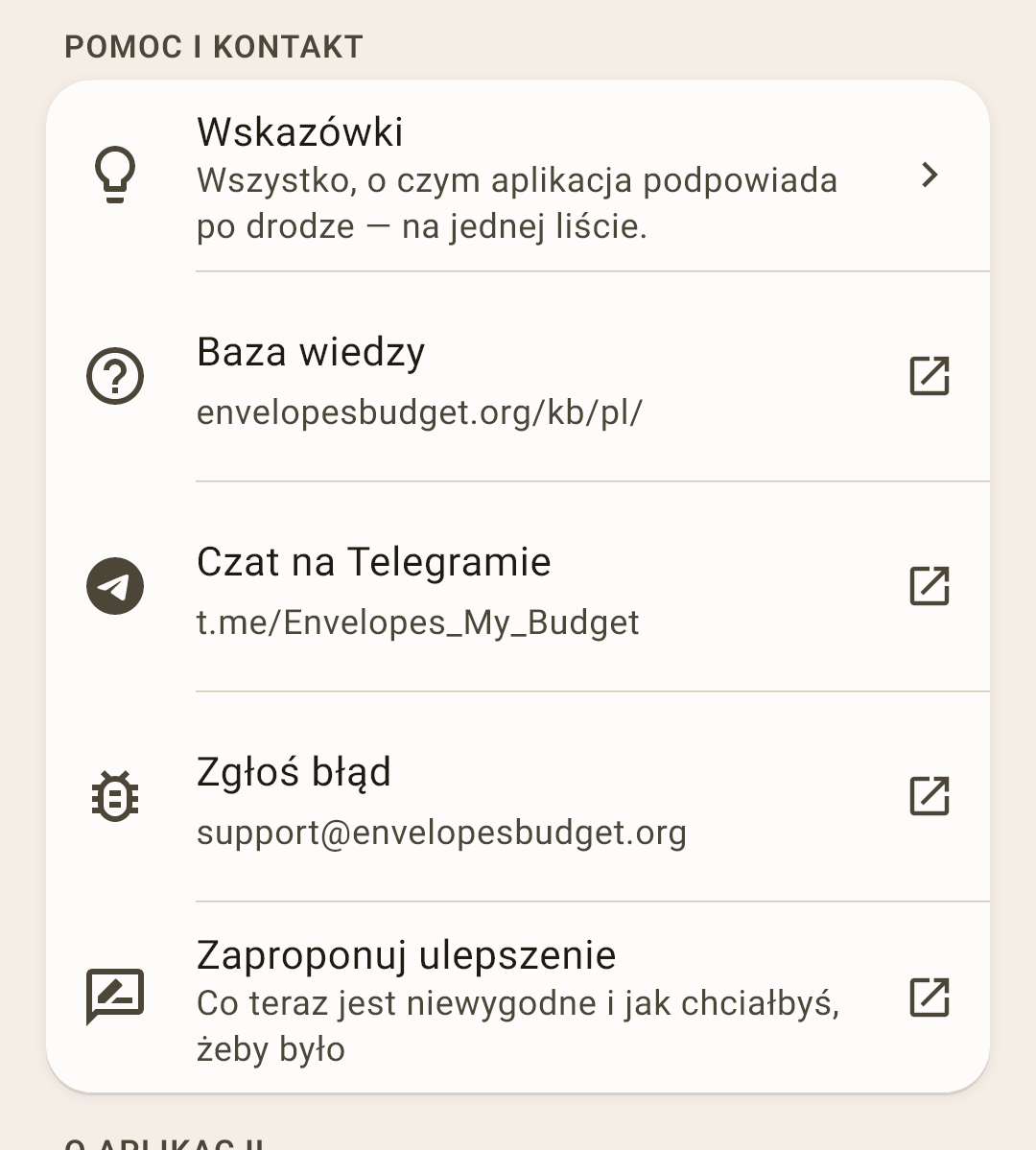
Wskazówki i kontakt z twórcą.
 Otwórz zrzut ekranu w pełnym rozmiarze ↗
Wskazówki — wszystkie wskazówki aplikacji listą, według ekranów. Tu też „Pokaż wskazówki ponownie”. Wskazówki jednego ekranu otwiera też punkt „Wskazówki” w jego menu „⋮”.
Baza wiedzy — artykuły o każdym ekranie na stronie, w języku aplikacji; punkt otwiera stronę główną. Artykuł jednego ekranu otwiera punkt „Baza wiedzy” w jego menu „⋮”.
Czat na Telegramie — grupa, w której odpowiadają na pytania i gdzie można zapytać innych użytkowników.
Zgłoś błąd — mail do twórcy. Wersje aplikacji i urządzenia wpiszą się same; możesz dołączyć dziennik zdarzeń z „O aplikacji”.
Zaproponuj ulepszenie — mail z pomysłem: co teraz jest niewygodne i jak chciałbyś, żeby było.
O aplikacji
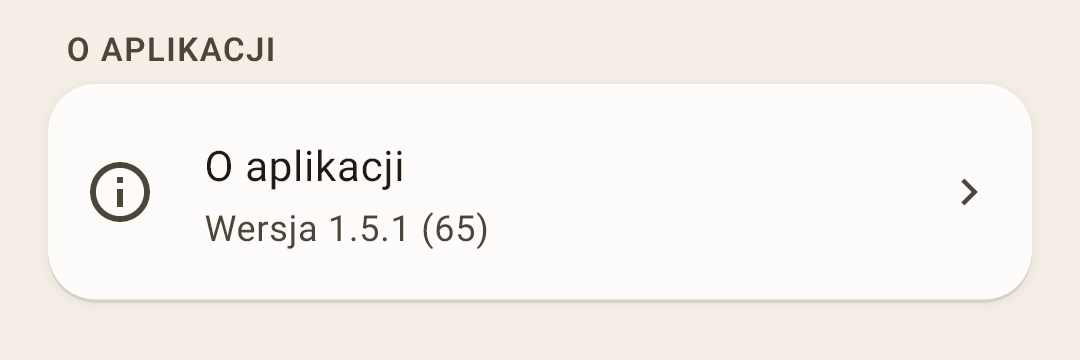
Jeden wiersz, a za nim ekran z wersją, dokumentami i punktami serwisowymi.
 Otwórz zrzut ekranu w pełnym rozmiarze ↗
O aplikacji — ekran — niżej.
Ekran „O aplikacji”
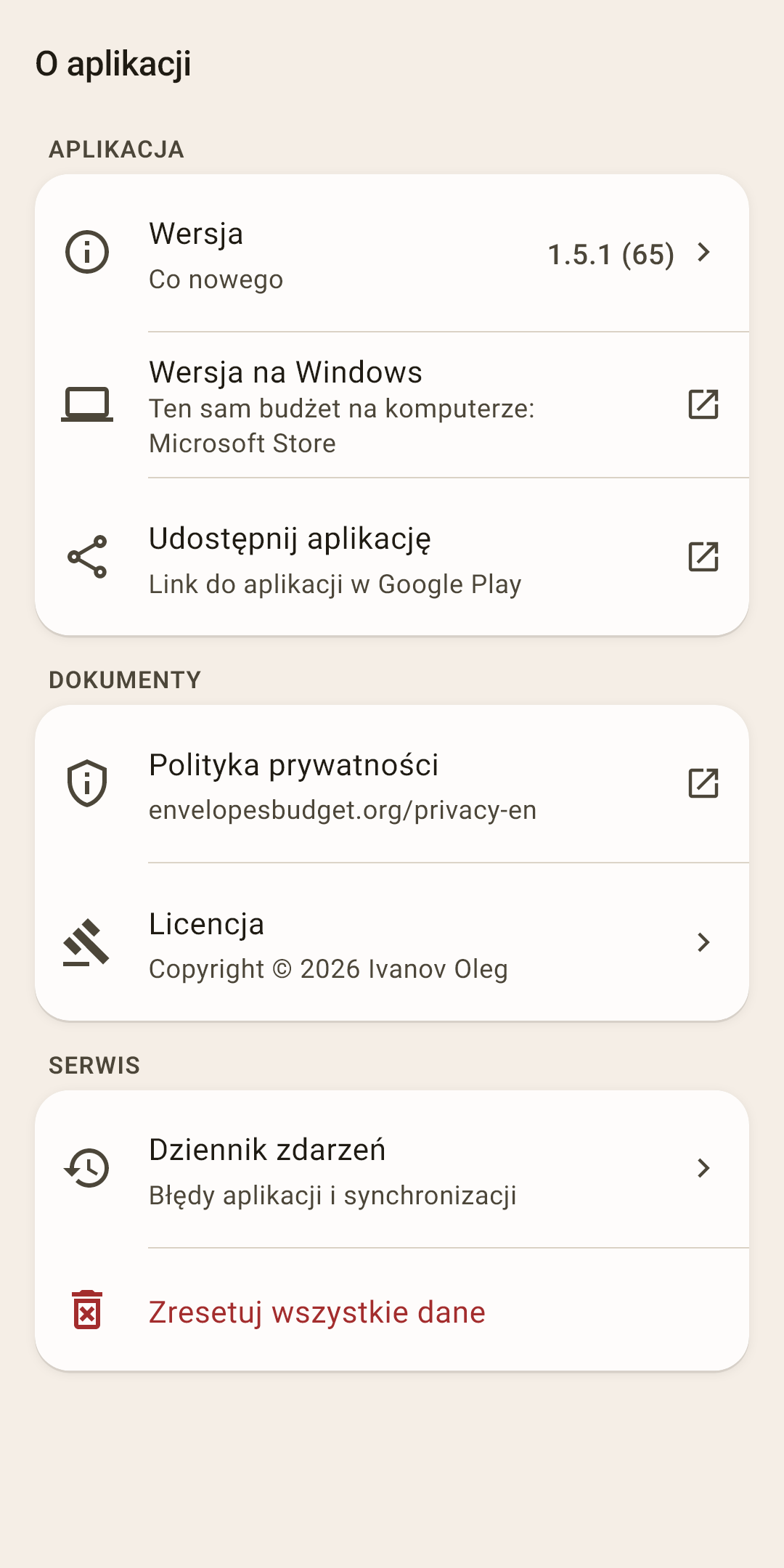
Wersja — numer wersji; dotknij, by zobaczyć „Co nowego”: co zmieniło się w ostatnich wydaniach.
Wersja na Windows — ten sam budżet na komputerze — w Microsoft Store.
Udostępnij aplikację — wyślij link do aplikacji w Google Play.
Polityka prywatności i Licencja — dokumenty. W skrócie: Twoje dane są Twoje, a twórca nie ma do nich dostępu. Polityka prywatności jest po angielsku.
Dziennik zdarzeń — błędy aplikacji i synchronizacji. Przydaje się, jeśli piszesz o problemie.
Zresetuj wszystkie dane — usuń wszystkie konta, kategorie, transakcje, płatności zaplanowane i cele. Aplikacja dopyta: „Zresetować wszystkie dane?”. Tego nie da się cofnąć.
Więcej
Jeśli podłączona jest synchronizacja, dane wrócą z chmury przy następnej synchronizacji. Żeby usunąć je na dobre, odłącz chmurę albo usuń w niej plik synchronizacji. Przed resetem zrób kopię w „Kopie zapasowe”.