
As secções estão pela ordem da frequência com que precisa delas: as mais frequentes no topo.
Planeamento
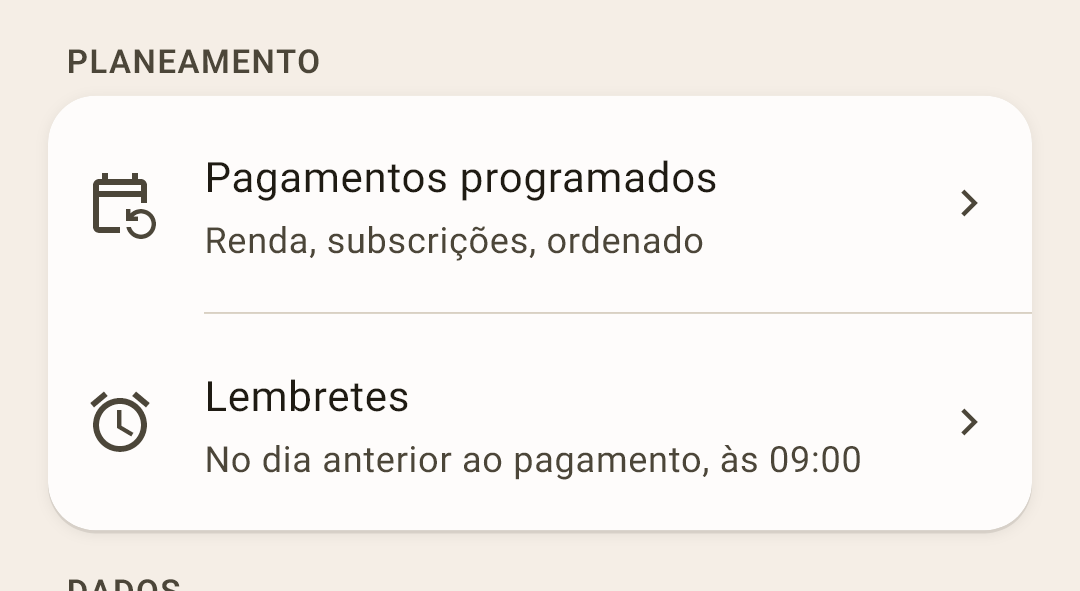
Tudo o que se repete: pagamentos regulares e lembretes.
 Abrir a captura de ecrã em tamanho real ↗
Pagamentos programados — renda, subscrições, ordenado — tudo o que se repete. No dia, a aplicação propõe registar o pagamento com um toque, e «O que vem» no «Resumo» mostra os próximos.
Lembretes — quando e sobre o quê a aplicação o avisa. Um ecrã próprio — mais abaixo.
O ecrã «Lembretes»
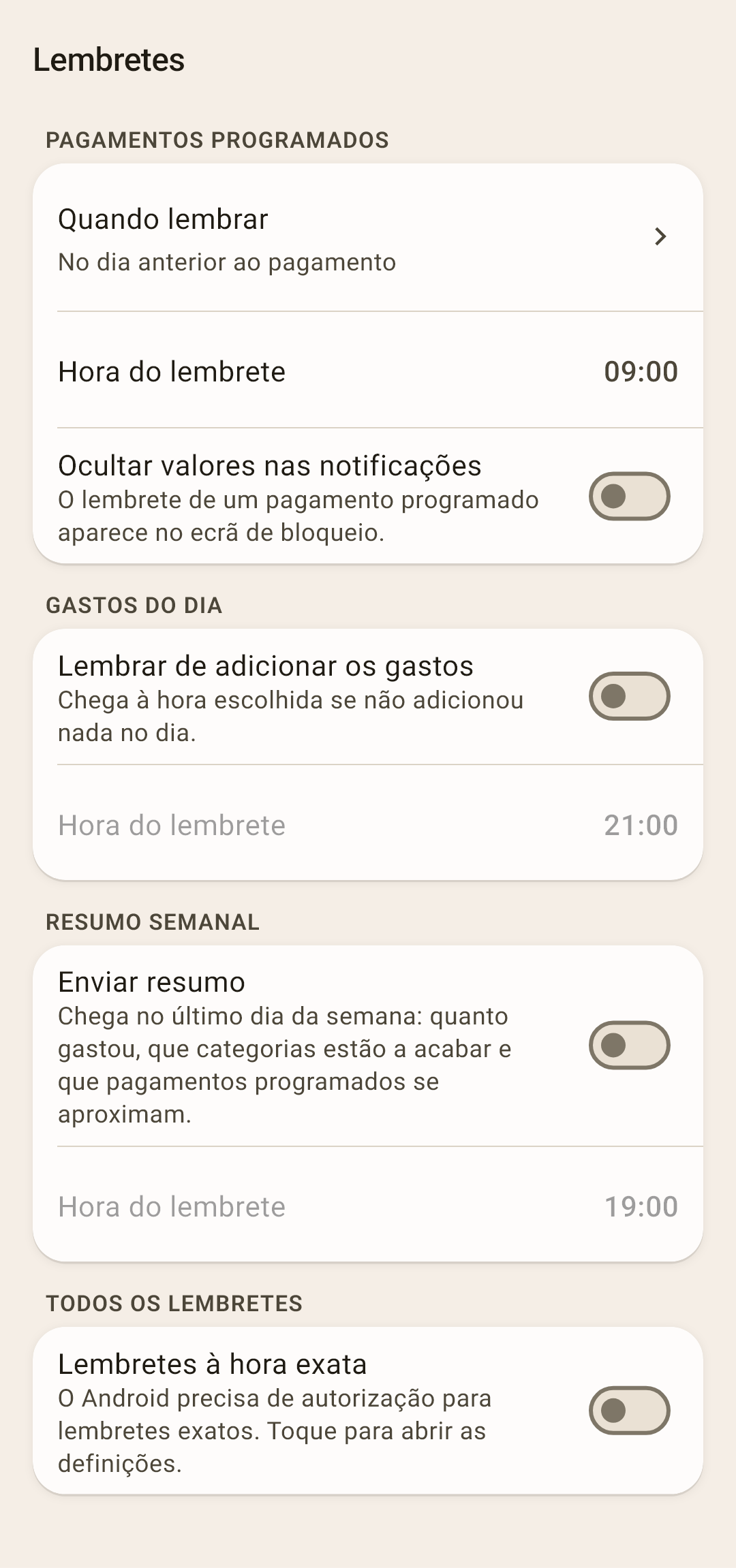
Pagamentos programados — «Quando lembrar» — no dia do pagamento, 1, 2 ou 3 dias antes, ou uma semana antes; «Hora do lembrete»; «Ocultar valores nas notificações» — o lembrete aparece no ecrã de bloqueio, e sem isto qualquer pessoa que pegue no telemóvel consegue ler o valor. Logo após a instalação: na véspera, às 9:00, valores visíveis.
Gastos do dia — «Lembrar de adicionar os gastos» — à noite, se não registou nada hoje. Se registou, fica calado. Logo após a instalação: desligado, às 21:00.
Resumo semanal — «Enviar resumo» — no último dia da semana: quanto se gastou e em quê mais, que categorias estão a acabar, que pagamentos programados vêm aí. Logo após a instalação: desligado.
Todos os lembretes — «Lembretes à hora exata». Sem autorização, o Android pode entregar um lembrete com atraso. O interruptor abre as definições do Android onde se dá essa autorização.
Dados
As listas do orçamento e a troca de dados com outros programas.
 Abrir a captura de ecrã em tamanho real ↗
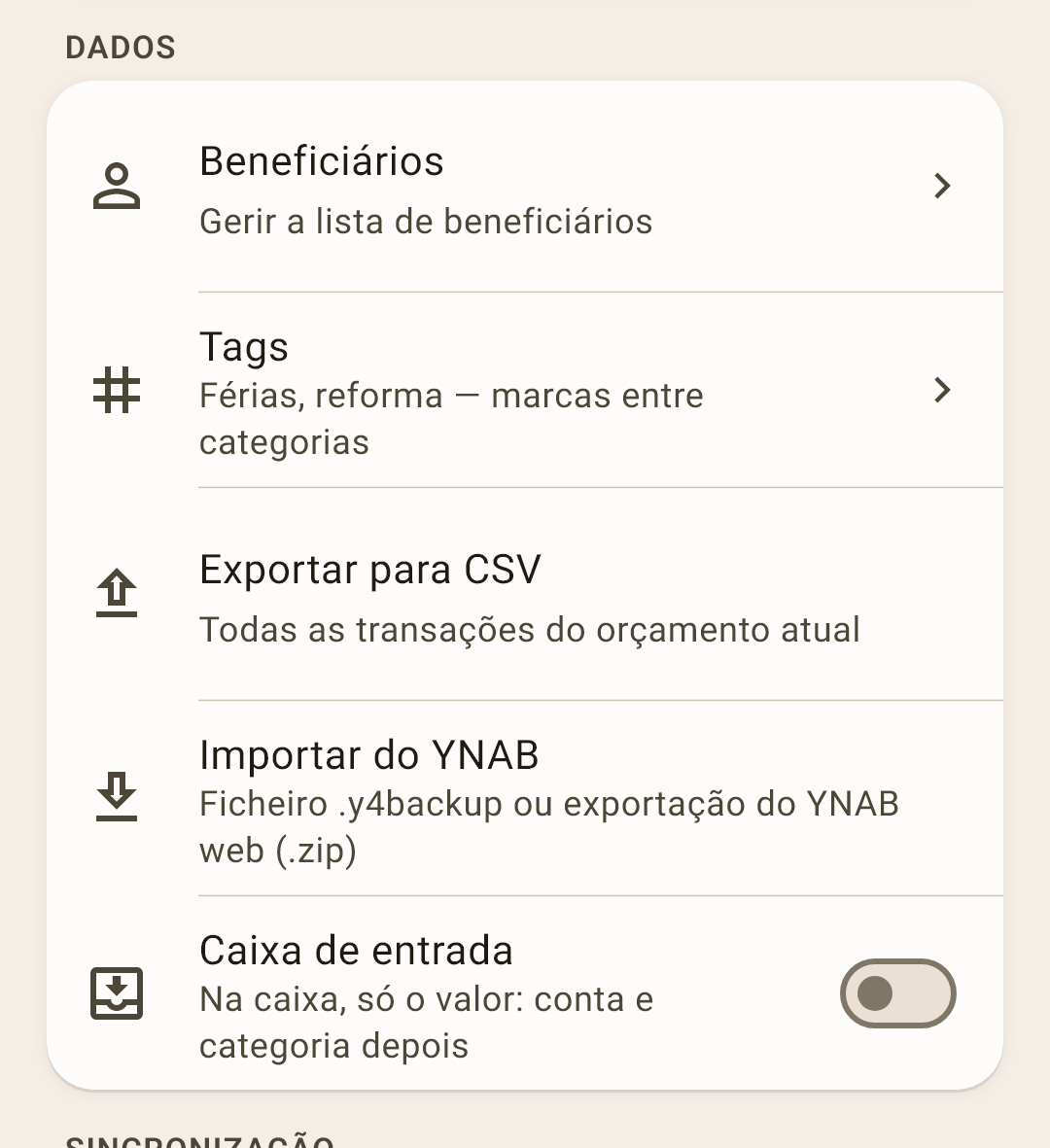
Beneficiários e Tags — listas que se formam sozinhas à medida que regista transações. Tudo sobre elas — no artigo «Beneficiários e tags».
Exportar para CSV — todas as transações do orçamento atual como um ficheiro de folha de cálculo — para abrir no Excel ou no Google Sheets.
Mais
O ficheiro tem tudo o que uma transação tem: data, conta, beneficiário, categoria e o grupo dela, valor e moeda, «contabilizado», nota, as partes de um valor dividido, transferência, tags, marcador, recibos eletrónicos, o mês do orçamento (para um ordenado registado «para o mês seguinte» — o mês para o qual foi posto de lado), e, numa transferência entre moedas — quanto chegou, em que moeda e a que taxa. Só as fotos e os PDF não são exportados: são ficheiros no telemóvel.
Os nomes das colunas estão em inglês (date, amount, tags…) e não dependem do idioma da aplicação: assim as fórmulas e as tabelas dinâmicas não se estragam se mudar o idioma. Os números no ficheiro são sempre os reais, mesmo com «Ocultar valores» ligado. O separador dos campos segue o formato dos números, por isso a tabela abre em colunas, e não numa só linha.
Importar do YNAB — passar um orçamento do YNAB 4 (um ficheiro .y4backup) ou do YNAB web (uma exportação .zip): contas, categorias e todo o histórico. Depois da importação, um glossário mostra como se chama aqui cada termo do YNAB.
Caixa de entrada — na caixa, só o valor; a conta e a categoria escolhe-as depois. Como funciona — no artigo «Formulário de transação». Logo após a instalação: desligado.
Sincronização
A nuvem, as cópias de segurança e a passagem de um orçamento entre dispositivos. Aqui, em resumo, o que está onde; em pormenor — o artigo «Nuvem e cópias de segurança».
 Abrir a captura de ecrã em tamanho real ↗
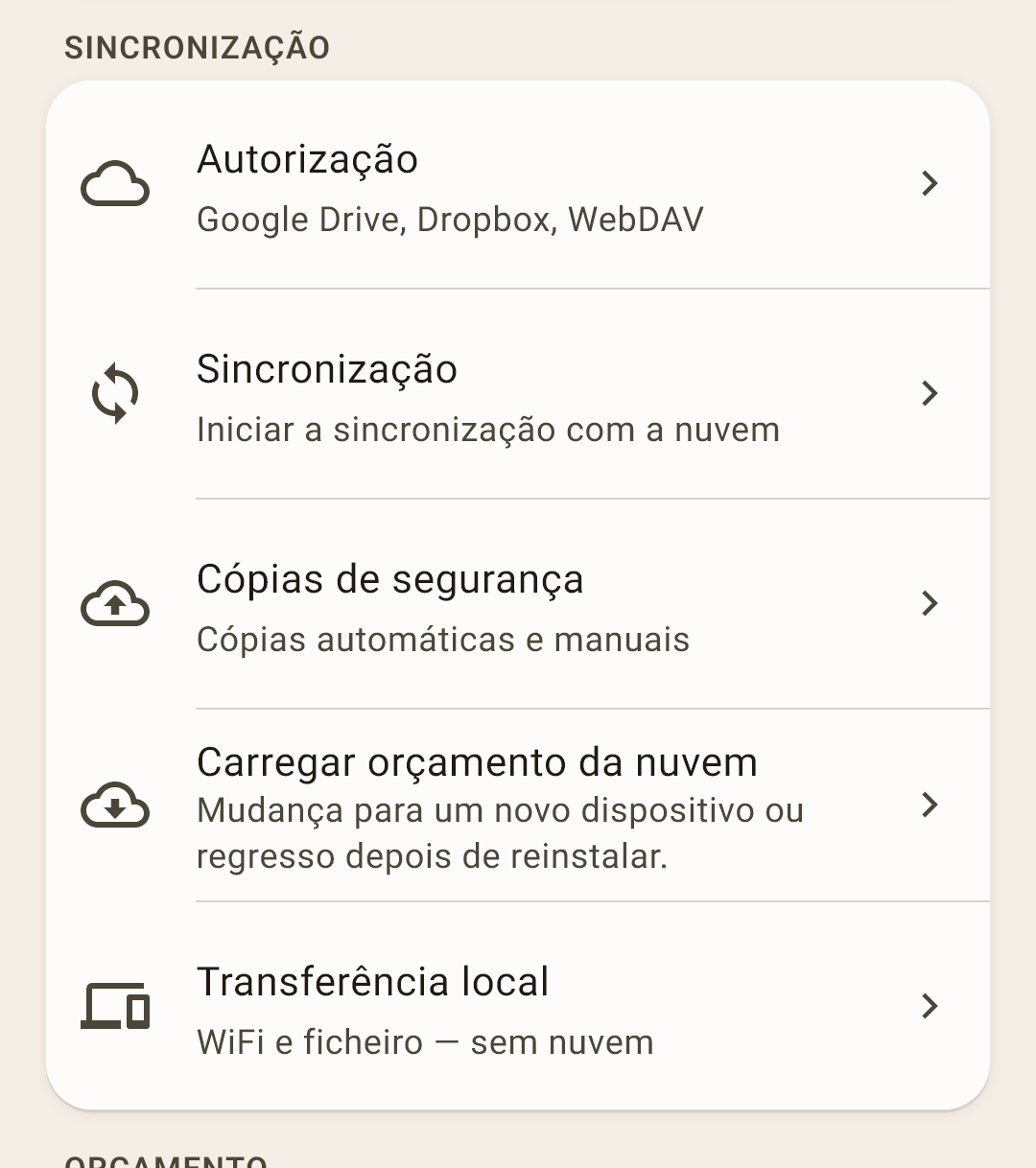
Autorização — ligar uma nuvem: Google Drive, Dropbox ou WebDAV. A regra principal: todos os dispositivos que mantêm este orçamento usam a mesma conta de nuvem, caso contrário não se veem.
Mais
Se as pessoas da família têm contas Google diferentes, crie uma conta Google nova e à parte para o orçamento e inicie sessão na nuvem da aplicação só com ela, em todos os dispositivos. Não inicie sessão na sua conta pessoal no telemóvel da sua mulher, nem na dela no seu: o telemóvel começa a sincronizar contactos, mensagens e fotos com essa conta, e os dados pessoais de duas pessoas misturam-se. Uma conta à parte para o orçamento só sabe do orçamento.
Dropbox — inicie sessão com o e-mail e a palavra-passe do Dropbox, não com o botão «Continuar com o Google». Entrar com o Google prende o Dropbox à conta Google que usou — e num dispositivo com outra conta Google é fácil ir parar a outro Dropbox, que não tem o seu orçamento. O e-mail e a palavra-passe do Dropbox funcionam da mesma forma em qualquer dispositivo.
WebDAV — uma nuvem que o suporte (Nextcloud, ownCloud, pCloud e outras) ou o seu próprio servidor; o mesmo endereço, utilizador e pasta em todos os dispositivos.
Sincronização — a troca de alterações com a nuvem e com os outros dispositivos; também a palavra-passe que encripta a nuvem, e o registo da sincronização.
Cópias de segurança — cópias do orçamento: automáticas segundo um calendário e manuais, no telemóvel e na nuvem. Também daqui — uma «Cópia legível» como ficheiro.
Carregar orçamento da nuvem — um telemóvel novo ou uma reinstalação — o orçamento volta da nuvem ou de um ficheiro de cópia de segurança.
Transferência local — passar um orçamento entre os seus dispositivos por WiFi ou como ficheiro — sem nuvem.
Orçamento
As definições do orçamento atual.
 Abrir a captura de ecrã em tamanho real ↗
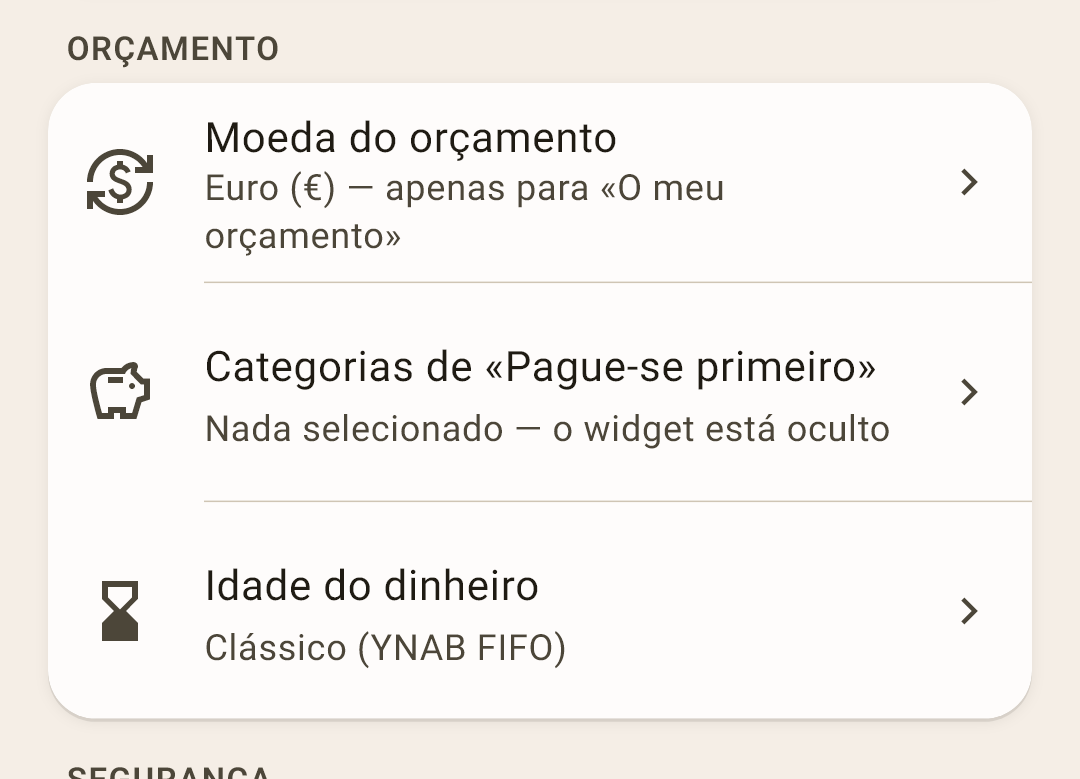
Moeda do orçamento — o símbolo em que mantém o orçamento. Só para este orçamento; a aplicação não converte valores — muda só o símbolo.
Categorias de «Pague-se primeiro» — que categorias contam como «posto de lado para si» — normalmente as poupanças. Sem nenhuma escolhida, o bloco «Pague-se primeiro» não aparece no «Resumo». O que mostra — no artigo «Resumo».
Idade do dinheiro — como a calcular: três formas. Um ecrã próprio — mais abaixo.
O ecrã «Idade do dinheiro»
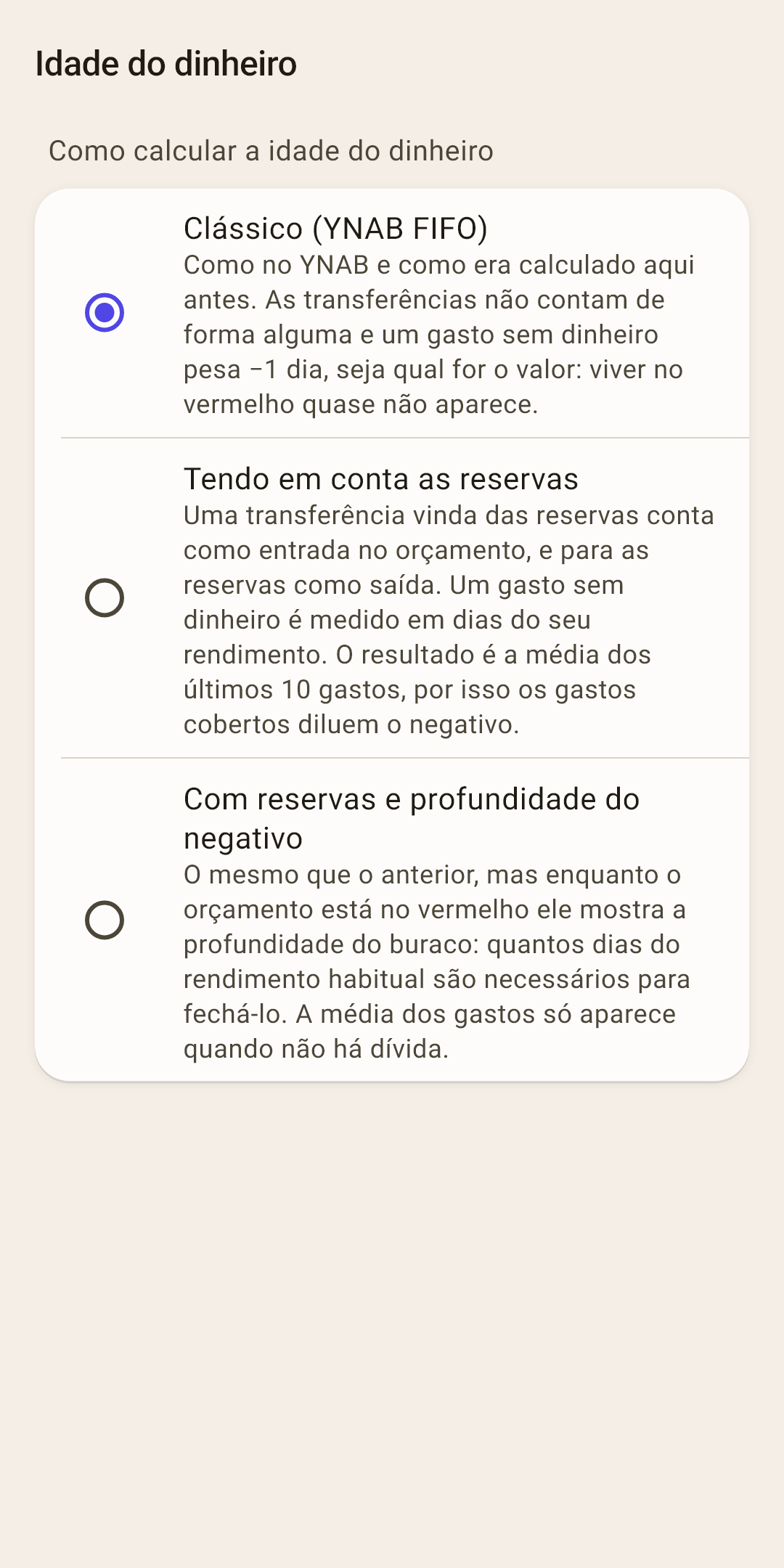
As três formas estão descritas no próprio ecrã. Qual é a mais próxima da verdade e porquê, com exemplos — no artigo «Resumo», secção «Idade do dinheiro em pormenor». Em resumo: «Tendo em conta as reservas» conta exatamente o dinheiro que está nas suas contas. Logo após a instalação: «Clássico (YNAB FIFO)».
Segurança
Um cadeado na aplicação.
 Abrir a captura de ecrã em tamanho real ↗
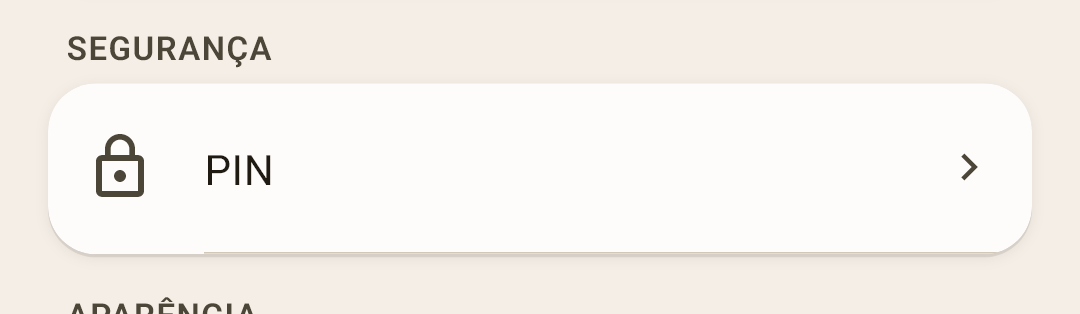
PIN — a aplicação pede-o ao abrir. Depois de definido um PIN, aparece por baixo o «Desbloqueio biométrico» — a impressão digital ou o rosto em vez dos dígitos.
Mais
Sem PIN, a biometria não se pode ligar: sem ele não há cadeado. Enquanto há um PIN, o cartão da aplicação na lista de aplicações abertas fica tapado, e olhos curiosos não veem lá os seus saldos (no Android 13 e mais recentes).
Aparência
Dois ecrãs: o idioma com os formatos, e todo o aspeto da aplicação.
 Abrir a captura de ecrã em tamanho real ↗
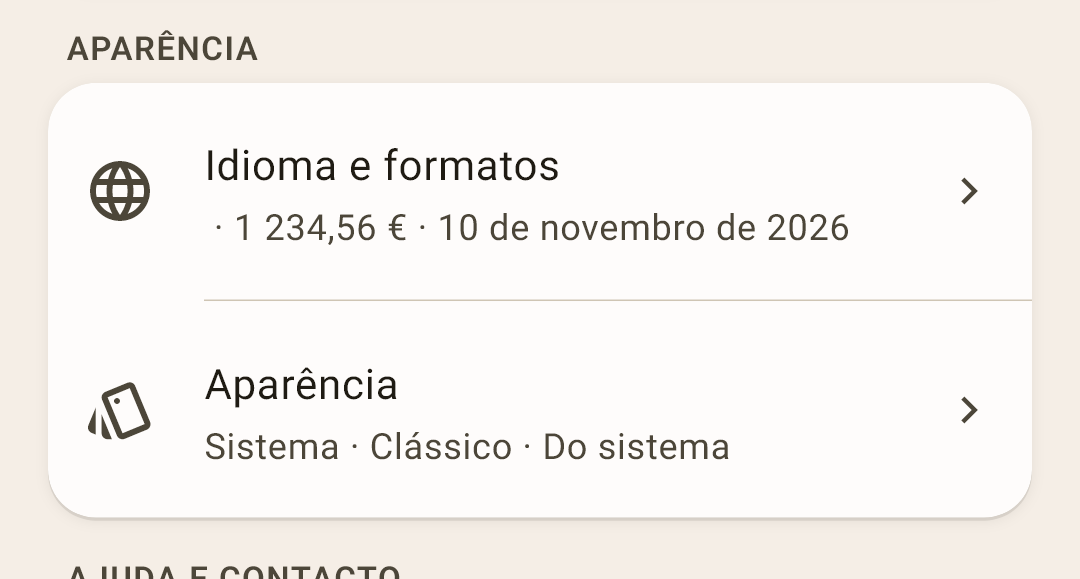
Idioma e formatos — o idioma da interface, o aspeto dos valores e das datas, como introduzir um valor. O ecrã — mais abaixo.
Aparência — tema, estilo, tipo de letra, ícones e o aspeto de uma linha de transação. O ecrã — mais abaixo.
O ecrã «Idioma e formatos»
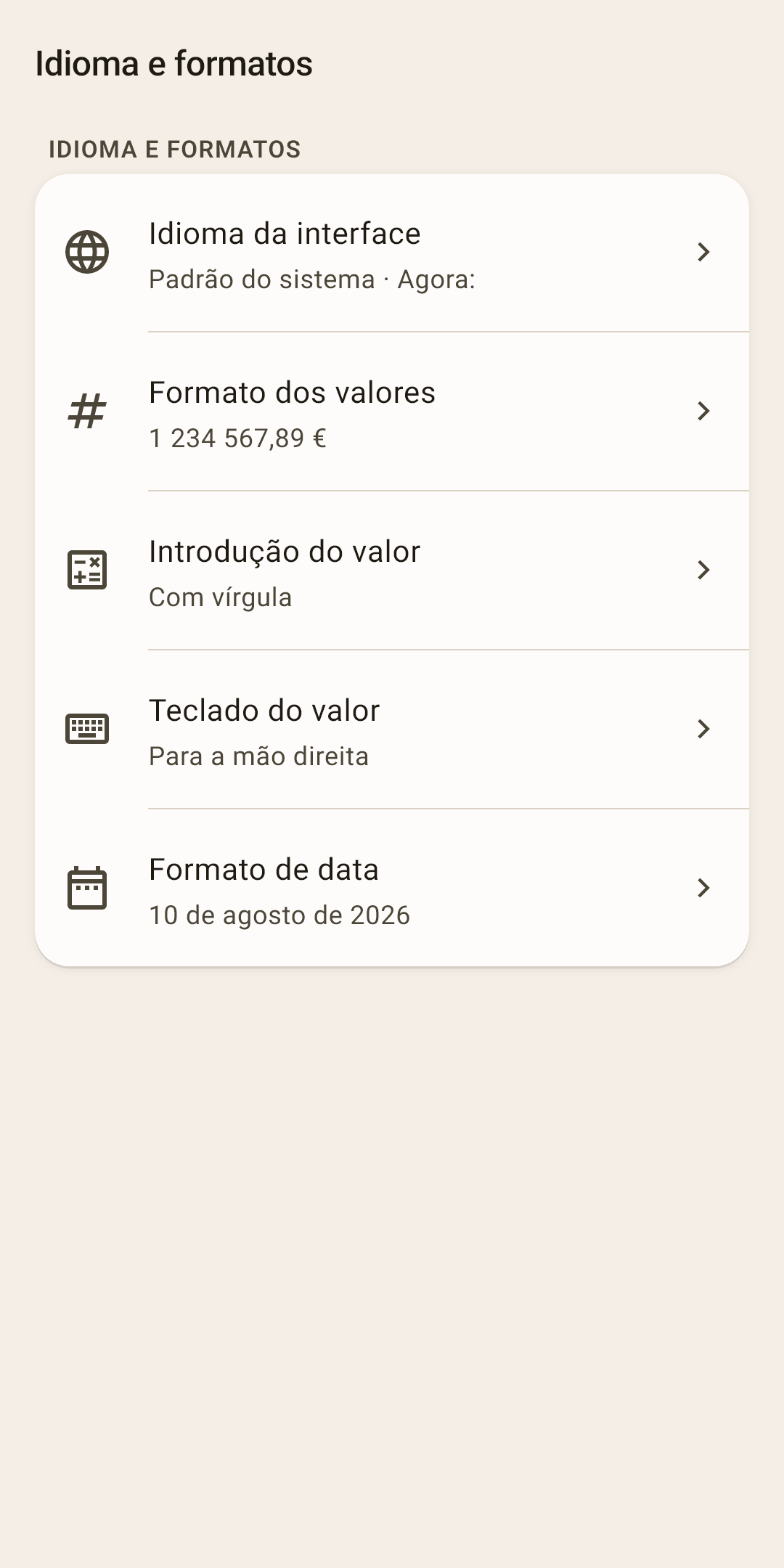
Idioma da interface — treze idiomas; «Padrão do sistema» é o idioma do telemóvel. O idioma vive neste dispositivo e não sincroniza: o telemóvel pode estar em inglês e o computador em alemão.
Formato dos valores — os separadores dos milhares e decimal, de que lado fica o símbolo da moeda. Por predefinição — como é costume no idioma escolhido: «1 234 567,89 €».
Introdução do valor — «Com vírgula» ou «A partir dos cêntimos, como no multibanco» (1-2-5-0 quer dizer 12,50). Logo após a instalação: com vírgula.
Teclado do valor — «Para a mão direita» — os dígitos à direita, as operações à esquerda; «Para a mão esquerda» — o contrário. Logo após a instalação: para a mão direita.
Formato de data — ordem, separador, mês em número ou por extenso — 24 opções à escolha.
O ecrã «Aparência»
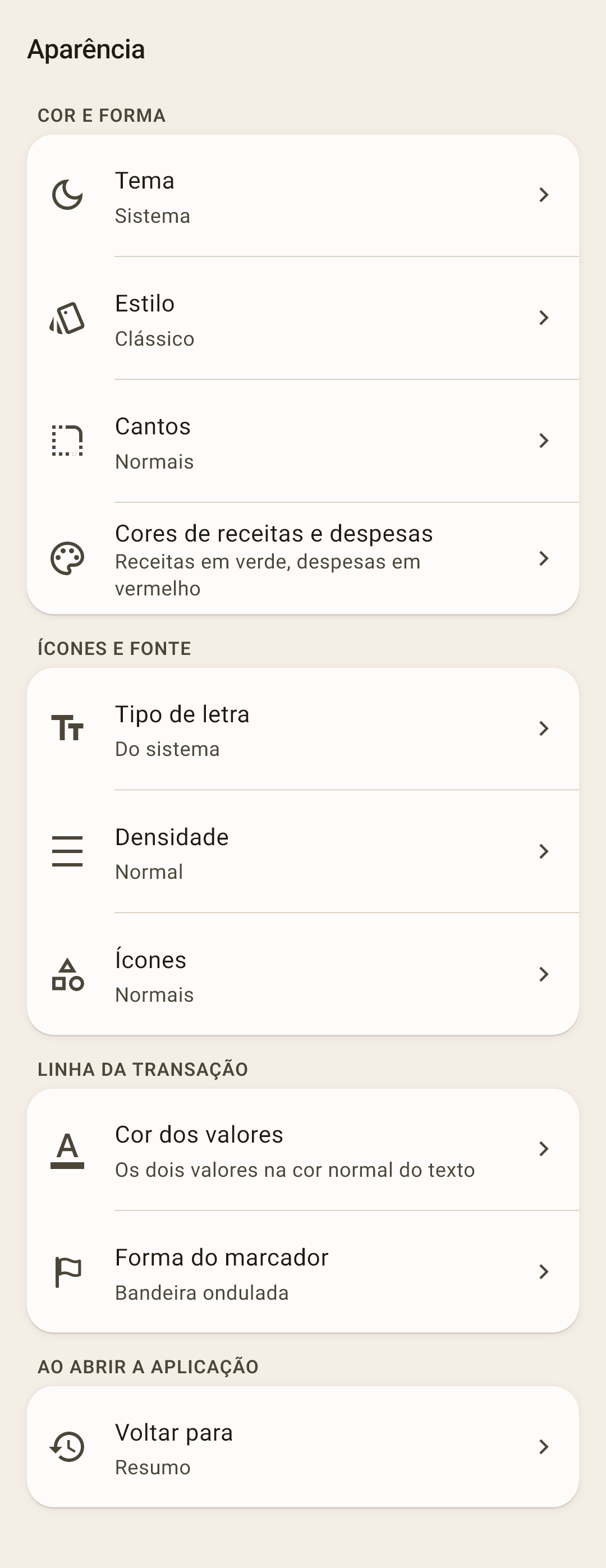
Tema — «Sistema», «Claro» ou «Escuro». «Sistema» segue o telemóvel.
Estilo — o carácter de cores da aplicação: «Clássico», «Neon», «Aurora», «Ácido», «Doce», «Marshmallow», «Grafite». Cada um tem uma versão clara e uma escura.
Cantos — «Retos», «Normais» ou «Suaves» — os cantos dos cartões, botões e chips. Independente do estilo.
Cores de receitas e despesas — «Padrão» — receitas a verde, despesas a vermelho. «Reforçadas» — receitas a azul: para quem tem dificuldade em distinguir o verde do vermelho.
Mais
Cerca de um homem em cada doze e uma mulher em cada duzentas veem as cores de outra forma. Há três tipos:
deuteranopia — perceção mais fraca do verde; a mais comum;
protanopia — perceção mais fraca do vermelho;
tritanopia — o azul e o amarelo confundem-se; muito rara.
Nas duas primeiras, o verde e o vermelho fundem-se num tom acastanhado parecido, e a receita não se distingue da despesa pela cor. Ambas veem bem o azul — por isso, nas «Reforçadas», as receitas são azuis.
O que mais a aplicação faz por estas pessoas — já, sem definição nenhuma:
todos os valores têm um sinal «+» ou «−»: o sentido de uma transação vê-se sem cor nenhuma (e logo após a instalação os valores das transações nem têm cor);
a despesa excedida fala não só com a cor, mas também com um ícone: uma carteira — gastou o seu próprio dinheiro, um cartão — entrou em dívida no cartão de crédito;
uma sincronização que falhou muda não só a cor do ícone, mas também o desenho — aparece um «!» lá dentro;
as cores dos gráficos dos relatórios são escolhidas para que fatias vizinhas difiram também no brilho, não só no tom.
O que mudam as «Reforçadas»: receitas a azul em todo o lado — nos valores, no cabeçalho do formulário de receita, nos gráficos e na tabela «Receitas e despesas»; as cores dos marcadores das transações afastam-se pelo brilho; os gráficos dos relatórios e o «Fluxo de dinheiro» usam um conjunto de cores próprio. Cada conjunto é verificado com os três tipos durante o desenvolvimento.
As «Reforçadas» ajudam também quem distingue bem as cores, mas olha para o ecrã sob sol forte.
Tipo de letra — o do sistema ou um de sete: «Fira Sans», «Geologica», «IBM Plex Sans», «Inter», «Manrope», «Noto Sans», «Source Sans 3» — para toda a interface.
Densidade — «Compacta», «Normal» ou «Espaçosa» — o espaço entre as linhas e os blocos. O tamanho das letras não muda.
Ícones — «Normais» ou «Bicolores».
Cor dos valores — se colorir os valores nas listas de transações: «Sem cor», «Somente receitas» ou «Despesas e receitas».
Mais
Logo após a instalação — «Sem cor», e todas as capturas deste guia foram feitas assim. Porquê: o vermelho é a cor do alarme, e comprar pão não merece alarme; quando todas as linhas brilham a vermelho, a cor deixa de dizer seja o que for. O sinal mostra o sentido de uma transação: «−» para despesa, «+» para receita. Quer cor? Escolha «Despesas e receitas» ou «Somente receitas».
A despesa excedida de uma categoria, a dívida e o estado da sincronização continuam coloridos, seja qual for a escolha: aí a cor é um aviso.
Forma do marcador — «Ponto», «Bandeirinha triangular» ou «Bandeira ondulada» — como aparece o marcador nas linhas de transação.
Voltar para — «Resumo» — depois de uma pausa de mais de 30 segundos e no arranque, abre o «Resumo»; «Onde parou» — o mesmo ecrã, mesmo com um formulário aberto. O PIN é pedido nos dois casos.
Ajuda e contacto
As dicas e o contacto com o programador.
 Abrir a captura de ecrã em tamanho real ↗
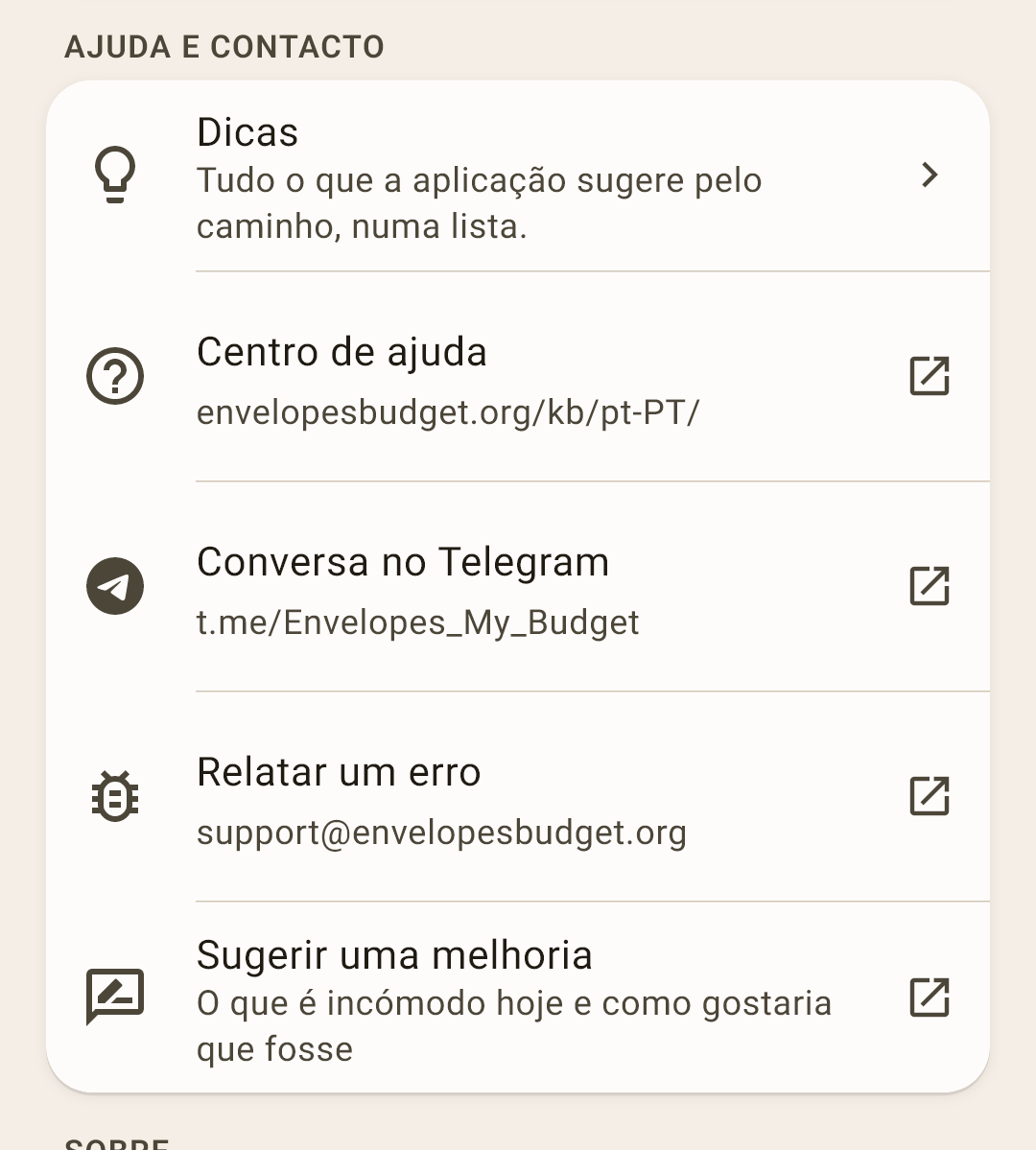
Dicas — todas as dicas da aplicação em lista, por ecrã. E também «Mostrar as dicas de novo». As dicas de um ecrã abrem-se também pelo item «Dicas» do menu «⋮» dele.
Centro de ajuda — artigos sobre cada ecrã no site, no idioma da aplicação; o item abre a página inicial. O artigo de um ecrã abre-se pelo item «Centro de ajuda» do menu «⋮» dele.
Conversa no Telegram — um grupo onde se respondem perguntas e onde pode perguntar a outros utilizadores.
Relatar um erro — um e-mail para o programador. As versões da aplicação e do dispositivo preenchem-se sozinhas; pode anexar o registo de eventos de «Sobre».
Sugerir uma melhoria — um e-mail com uma ideia: o que é incómodo agora e como gostaria que fosse.
Sobre
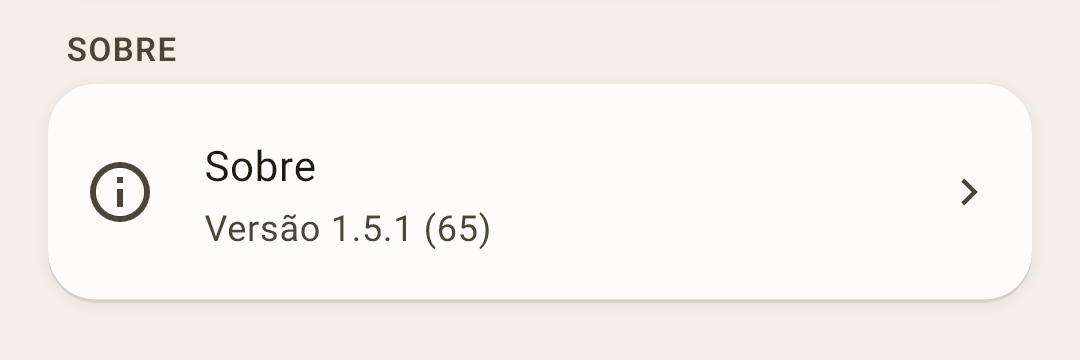
Uma linha, e por trás dela um ecrã com a versão, os documentos e os itens de serviço.
 Abrir a captura de ecrã em tamanho real ↗
Sobre — o ecrã — mais abaixo.
O ecrã «Sobre»
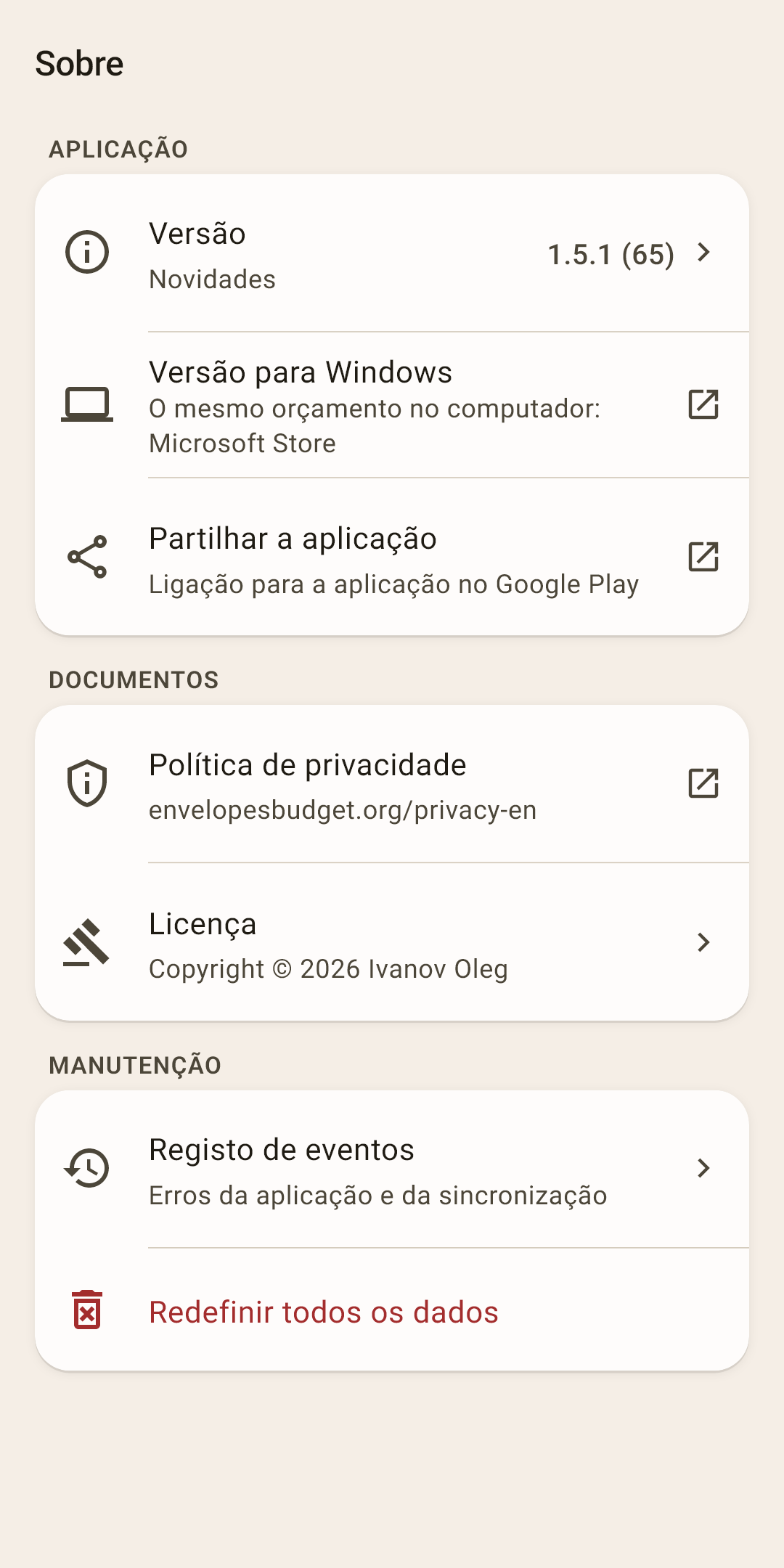
Versão — o número da versão; toque nele para ver as «Novidades»: o que mudou nas últimas versões.
Versão para Windows — o mesmo orçamento num computador — na Microsoft Store.
Partilhar a aplicação — enviar uma ligação para a aplicação no Google Play.
Política de privacidade e Licença — documentos. Em resumo: os seus dados são seus, e o programador não tem acesso a eles.
Registo de eventos — os erros da aplicação e da sincronização. Útil se for escrever sobre um problema.
Redefinir todos os dados — eliminar todas as contas, categorias, transações, pagamentos programados e metas. A aplicação volta a perguntar: «Redefinir todos os dados?». Isto não se pode desfazer.
Mais
Se a sincronização estiver ligada, os dados voltam da nuvem na próxima sincronização. Para eliminar de vez, desligue a nuvem ou elimine o ficheiro de sincronização nela. Antes de redefinir, faça uma cópia em «Cópias de segurança».