
Die Abschnitte sind danach geordnet, wie oft man sie braucht: die häufigsten oben.
Planung
Alles, was sich wiederholt: regelmäßige Zahlungen und Erinnerungen.
 Bildschirmfoto groß öffnen ↗
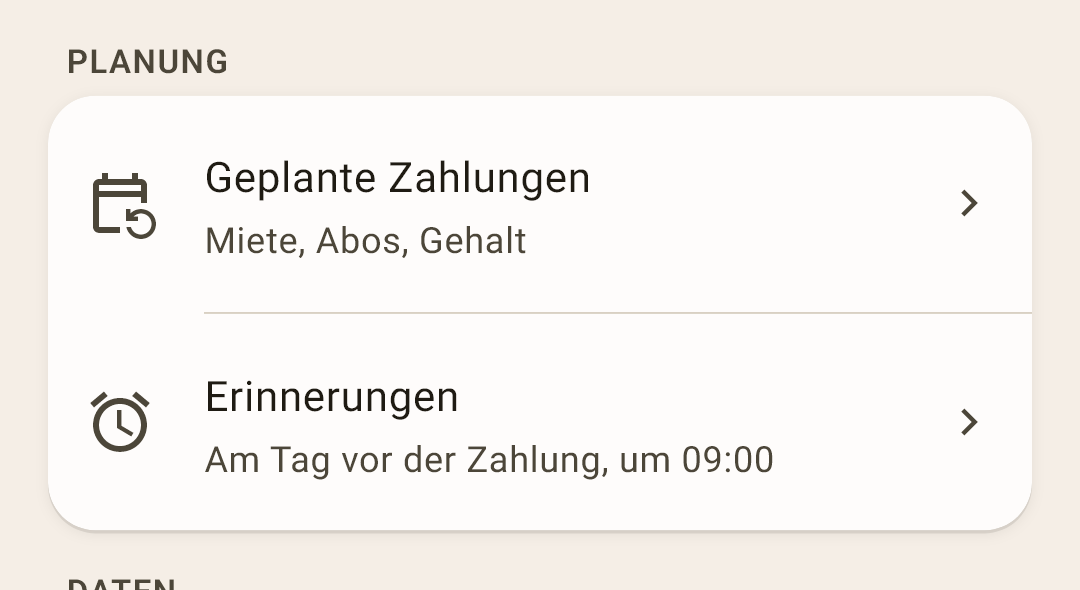
Geplante Zahlungen — Miete, Abos, ein Gehalt — alles, was sich wiederholt. Am Tag bietet die App an, die Zahlung mit einem Tippen zu erfassen, und „Was ansteht“ im „Überblick“ zeigt die kommenden.
Erinnerungen — wann und woran die App Sie benachrichtigt. Ein eigener Bildschirm — unten.
Der Bildschirm „Erinnerungen“
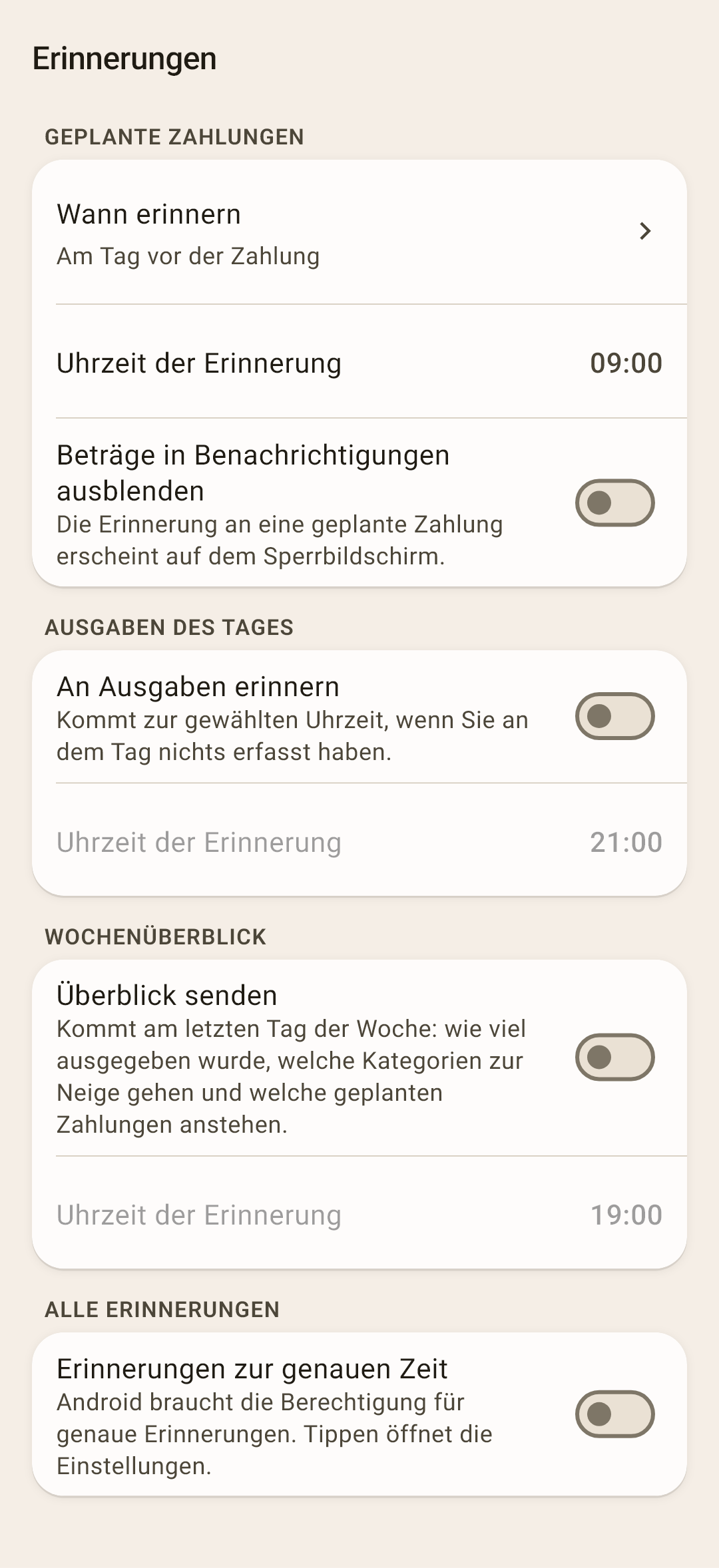
Geplante Zahlungen — „Wann erinnern“ — am Tag der Zahlung, 1, 2 oder 3 Tage vorher oder eine Woche vorher; „Uhrzeit der Erinnerung“; „Beträge in Benachrichtigungen ausblenden“ — die Erinnerung erscheint auf dem Sperrbildschirm, und ohne das kann jeder, der das Telefon in die Hand nimmt, den Betrag lesen. Direkt nach der Installation: am Tag vorher, um 09:00, Beträge sichtbar.
Ausgaben des Tages — „An Ausgaben erinnern“ — abends, wenn Sie heute nichts erfasst haben. Haben Sie, schweigt sie. Direkt nach der Installation: aus, um 21:00.
Wochenüberblick — „Überblick senden“ — am letzten Tag der Woche: wie viel und wofür am meisten ausgegeben wurde, welche Kategorien zur Neige gehen, welche geplanten Zahlungen anstehen. Direkt nach der Installation: aus.
Alle Erinnerungen — „Erinnerungen zur genauen Zeit“. Ohne Berechtigung darf Android eine Erinnerung verspätet zustellen. Der Schalter öffnet die Einstellungen von Android, in denen diese Berechtigung erteilt wird.
Daten
Die Listen des Budgets und der Datenaustausch mit anderen Programmen.
 Bildschirmfoto groß öffnen ↗
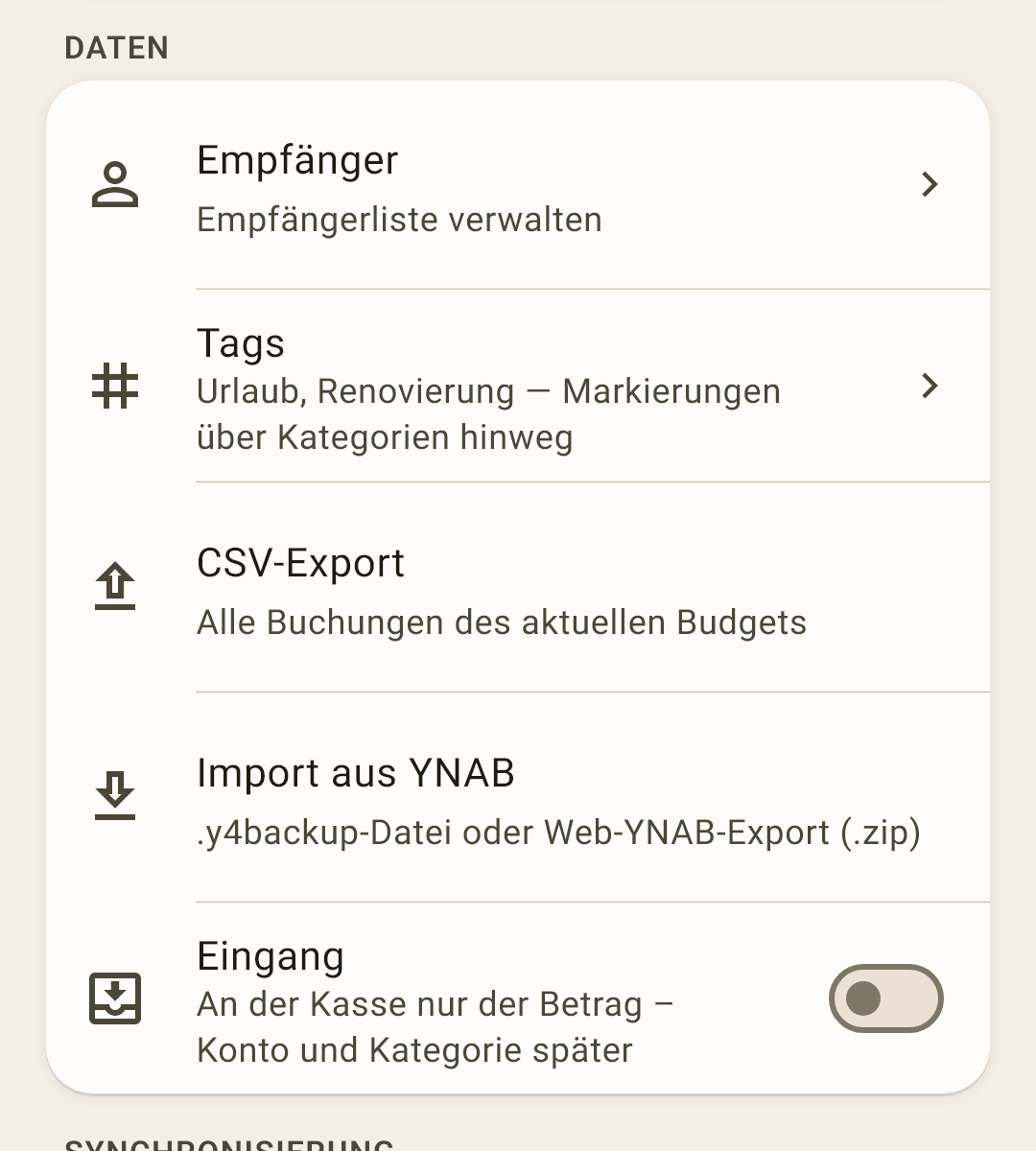
Empfänger und Tags — Listen, die sich beim Erfassen von Buchungen von selbst aufbauen. Alles darüber — im Artikel „Empfänger und Tags“.
CSV-Export — alle Buchungen des aktuellen Budgets als Tabellendatei — zum Öffnen in Excel oder Google Tabellen.
Mehr
Die Datei enthält alles, was eine Buchung hat: Datum, Konto, Empfänger, Kategorie und ihre Gruppe, Betrag und Währung, „gebucht“, Notiz, die Teile einer Aufteilung, Überweisung, Tags, Markierung, elektronische Belege, den Budgetmonat (bei einem „für den nächsten Monat“ erfassten Gehalt — den Monat, für den es bestimmt ist), und bei einer Überweisung zwischen Währungen — wie viel ankam, in welcher Währung und zu welchem Kurs. Nur Fotos und PDFs werden nicht exportiert: Sie sind Dateien auf dem Telefon.
Die Spaltennamen sind englisch (date, amount, tags…) und hängen nicht von der Sprache der App ab: So brechen Formeln und Pivot-Tabellen nicht, wenn Sie die Sprache wechseln. Die Zahlen in der Datei sind immer echt, auch wenn „Beträge ausblenden“ an ist. Das Feldtrennzeichen folgt dem Zahlenformat, damit sich die Tabelle in Spalten öffnet und nicht in einer Zeile.
Import aus YNAB — ein Budget aus YNAB 4 (eine .y4backup-Datei) oder aus dem Web-YNAB (ein .zip-Export) umziehen: Konten, Kategorien und die ganze Geschichte. Nach dem Import zeigt ein Wörterbuch, wie jeder YNAB-Begriff hier heißt.
Eingang — an der Kasse nur der Betrag; Konto und Kategorie wählen Sie später. Wie es funktioniert — im Artikel „Buchungsformular“. Direkt nach der Installation: aus.
Synchronisierung
Die Cloud, Sicherungen und der Umzug eines Budgets zwischen Geräten. Hier kurz, was wo ist; ausführlich — der Artikel „Cloud und Sicherungen“.
 Bildschirmfoto groß öffnen ↗
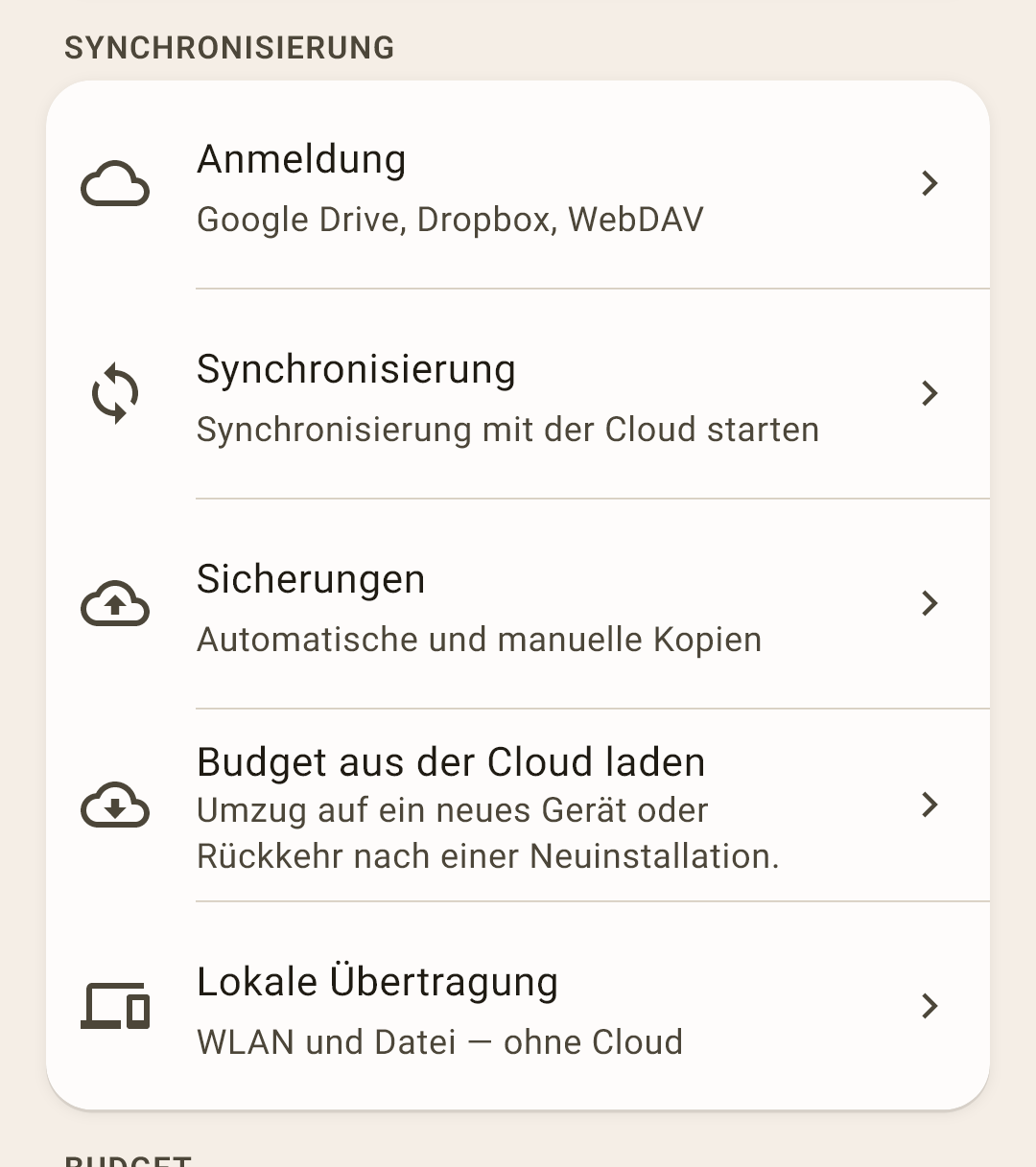
Anmeldung — eine Cloud verbinden: Google Drive, Dropbox oder WebDAV. Die Hauptregel: Alle Geräte, die dieses Budget führen, nutzen dasselbe Cloud-Konto, sonst sehen sie einander nicht.
Mehr
Haben die Familienmitglieder verschiedene Google-Konten, legen Sie für das Budget ein eigenes, neues Google-Konto an und melden Sie sich in der Cloud der App nur damit an, auf allen Geräten. Melden Sie sich nicht mit Ihrem privaten Konto auf dem Telefon Ihrer Frau an oder mit ihrem auf Ihrem: Das Telefon beginnt, Kontakte, Nachrichten und Fotos mit diesem Konto zu synchronisieren, und die privaten Daten zweier Menschen geraten durcheinander. Ein eigenes Budgetkonto weiß nur vom Budget.
Dropbox — melden Sie sich mit Benutzername und Passwort von Dropbox an, nicht über die Taste „Weiter mit Google“. Die Anmeldung über Google bindet Dropbox an das verwendete Google-Konto — und auf einem Gerät mit einem anderen Google-Konto landet man leicht in einer anderen Dropbox, in der Ihr Budget nicht liegt. Benutzername und Passwort von Dropbox funktionieren auf jedem Gerät gleich.
WebDAV — eine Cloud, die es unterstützt (Nextcloud, ownCloud, pCloud und andere), oder Ihr eigener Server; auf allen Geräten dieselbe Adresse, derselbe Login und derselbe Ordner.
Synchronisierung — der Austausch von Änderungen mit der Cloud und anderen Geräten; außerdem das Passwort, das die Cloud verschlüsselt, und das Protokoll der Synchronisierung.
Sicherungen — Kopien des Budgets: automatisch nach Zeitplan und manuell, auf dem Telefon und in der Cloud. Auch von hier — eine „Lesbare Kopie“ als Datei.
Budget aus der Cloud laden — ein neues Telefon oder eine Neuinstallation — das Budget kommt aus der Cloud oder aus einer Sicherungsdatei zurück.
Lokale Übertragung — ein Budget zwischen Ihren eigenen Geräten über WLAN oder als Datei übertragen — ohne Cloud.
Budget
Einstellungen des aktuellen Budgets.
 Bildschirmfoto groß öffnen ↗
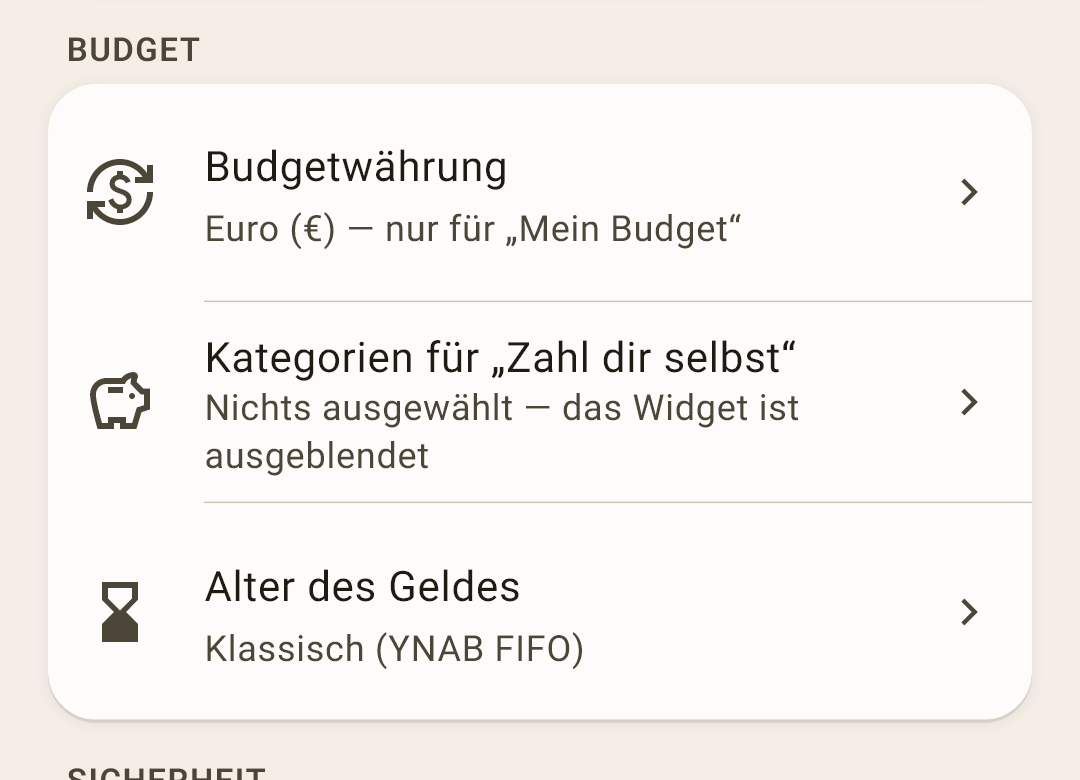
Budgetwährung — das Symbol, in dem Sie das Budget führen. Nur für dieses Budget; die App rechnet Beträge nicht um — es ändert sich nur das Symbol.
Kategorien für „Zahl dir selbst“ — welche Kategorien als für Sie selbst zurückgelegt zählen — meist Ersparnisse. Ist keine gewählt, gibt es im „Überblick“ keinen Block „Zahl dir selbst“. Was er zeigt — im Artikel „Überblick“.
Alter des Geldes — wie es berechnet wird: drei Arten. Ein eigener Bildschirm — unten.
Der Bildschirm „Alter des Geldes“
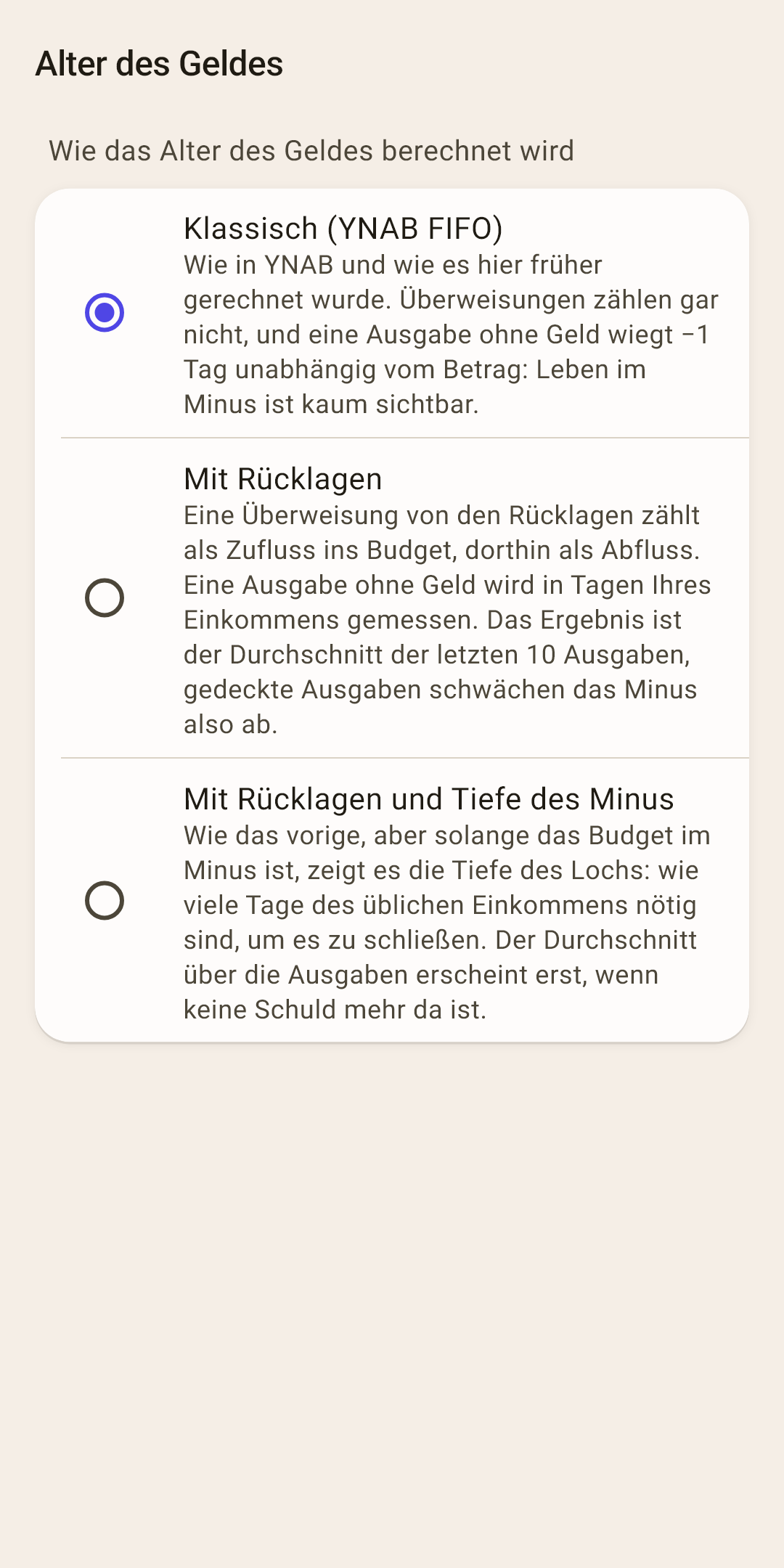
Die drei Arten sind direkt auf dem Bildschirm beschrieben. Welche näher an der Wahrheit ist und warum, mit Beispielen — im Artikel „Überblick“, Abschnitt „Alter des Geldes im Detail“. Kurz: „Mit Rücklagen“ zählt genau das Geld, das auf Ihren Konten ist. Direkt nach der Installation: „Klassisch (YNAB FIFO)“.
Sicherheit
Ein Schloss an der App.
 Bildschirmfoto groß öffnen ↗
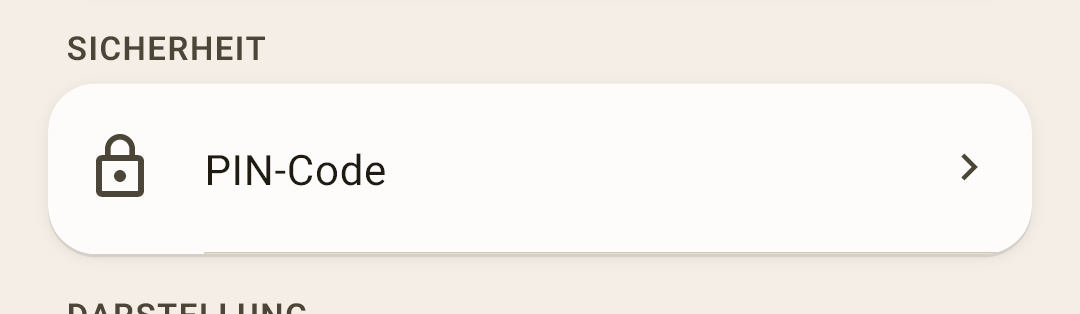
PIN-Code — die App fragt beim Öffnen danach. Ist ein PIN-Code gesetzt, erscheint darunter „Entsperren per Biometrie“ — Fingerabdruck oder Gesicht statt Ziffern.
Mehr
Ohne PIN-Code lässt sich die Biometrie nicht einschalten: Ohne ihn gibt es kein Schloss. Solange ein PIN-Code gesetzt ist, ist die Karte der App in der Liste offener Apps verdeckt, und neugierige Blicke sehen dort Ihre Stände nicht (auf Android 13 und neuer).
Darstellung
Zwei Bildschirme: Sprache mit Formaten, und das ganze Aussehen der App.
 Bildschirmfoto groß öffnen ↗
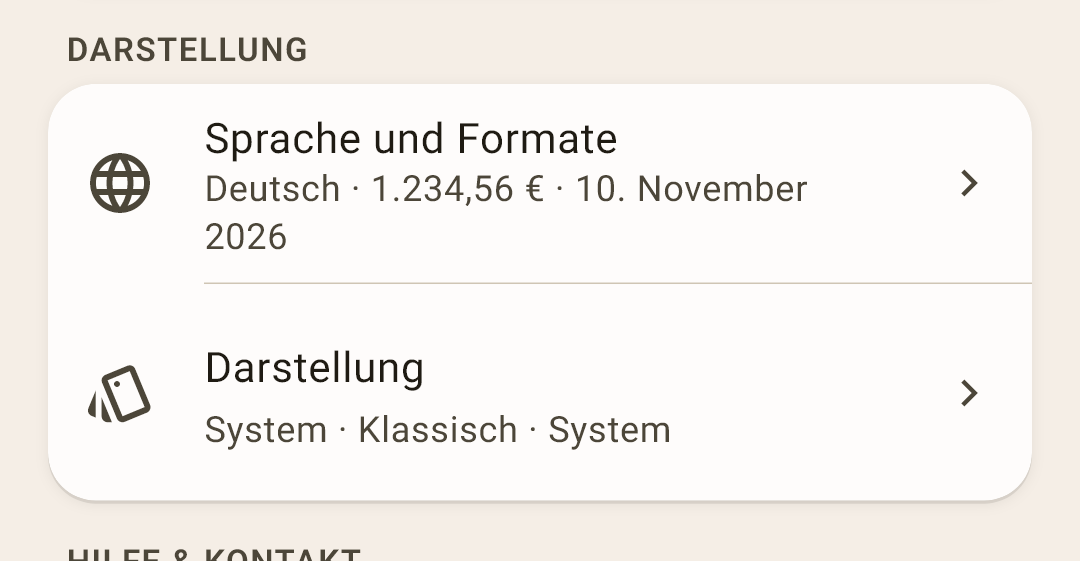
Sprache und Formate — die Sprache der Oberfläche, wie Beträge und Datumsangaben aussehen, wie ein Betrag getippt wird. Der Bildschirm — unten.
Darstellung — Design, Stil, Schrift, Symbole und wie eine Buchungszeile aussieht. Der Bildschirm — unten.
Der Bildschirm „Sprache und Formate“
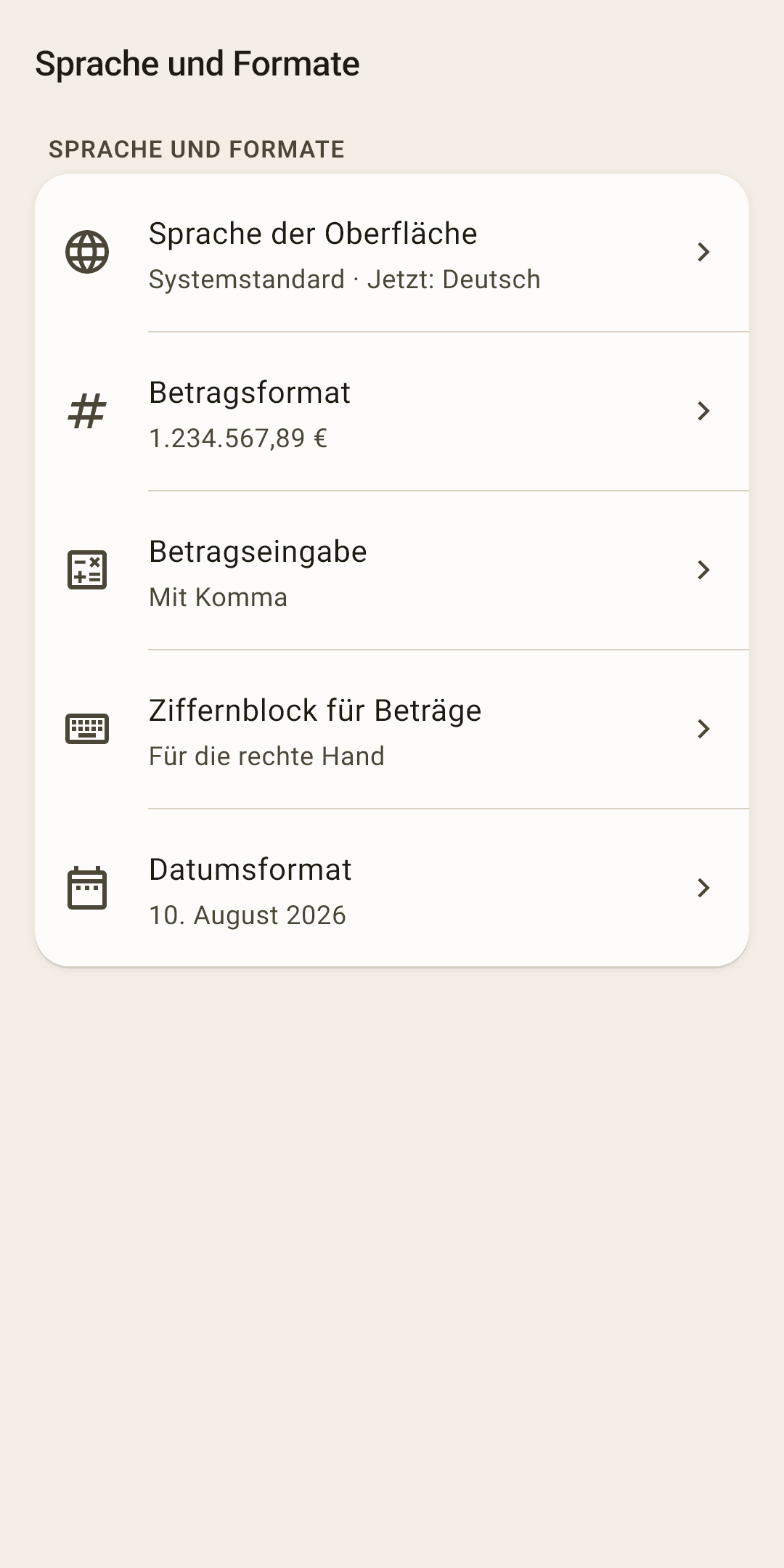
Sprache der Oberfläche — dreizehn Sprachen; „Systemstandard“ ist die Sprache des Telefons. Die Sprache lebt auf diesem Gerät und wird nicht synchronisiert: Das Telefon kann auf Englisch sein und der Computer auf Deutsch.
Betragsformat — Trennzeichen für Tausender und Dezimalstellen, auf welcher Seite das Währungssymbol steht. Standardmäßig — wie in der gewählten Sprache üblich: „1.234.567,89 €“.
Betragseingabe — „Mit Komma“ oder „Ab Cent, wie am Kartenterminal“ (1-2-5-0 bedeutet 12,50). Direkt nach der Installation: mit Komma.
Ziffernblock für Beträge — „Für die rechte Hand“ — Ziffern rechts, Rechenarten links; „Für die linke Hand“ — umgekehrt. Direkt nach der Installation: für die rechte Hand.
Datumsformat — Reihenfolge, Trennzeichen, Monat als Zahl oder Wort — 24 Varianten zur Auswahl.
Der Bildschirm „Darstellung“
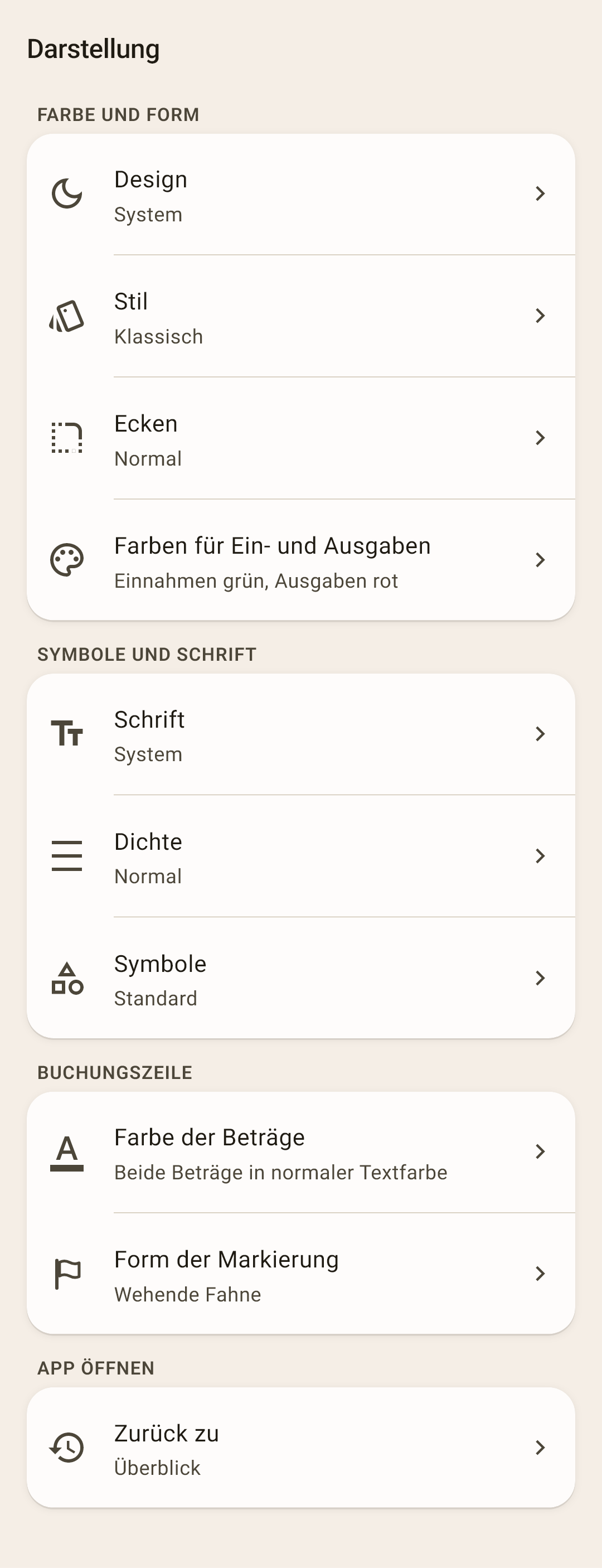
Design — „System“, „Hell“ oder „Dunkel“. „System“ folgt dem Telefon.
Stil — der farbliche Charakter der App: „Klassisch“, „Neon“, „Aurora“, „Acid“, „Bonbon“, „Marshmallow“, „Graphit“. Jeder hat eine helle und eine dunkle Fassung.
Ecken — „Kantig“, „Normal“ oder „Weich“ — die Ecken von Karten, Tasten und Chips. Unabhängig vom Stil.
Farben für Ein- und Ausgaben — „Standard“ — Einnahmen grün, Ausgaben rot. „Verstärkt“ — Einnahmen blau: für alle, denen es schwerfällt, Grün von Rot zu unterscheiden.
Mehr
Etwa jeder zwölfte Mann und jede zweihundertste Frau sehen Farben anders. Es gibt drei Arten:
Deuteranopie — schwächere Wahrnehmung von Grün; die häufigste;
Protanopie — schwächere Wahrnehmung von Rot;
Tritanopie — Blau und Gelb werden verwechselt; sehr selten.
Bei den ersten beiden verschmelzen Grün und Rot zu einem ähnlichen Bräunlich, und Einnahmen lassen sich nicht an der Farbe von Ausgaben unterscheiden. Blau sehen beide gut — deshalb sind Einnahmen bei „Verstärkt“ blau.
Was die App für diese Menschen sonst noch tut — schon jetzt, ohne jede Einstellung:
jeder Betrag hat ein Vorzeichen „+“ oder „−“: Die Richtung einer Buchung ist ganz ohne Farbe sichtbar (und direkt nach der Installation haben Buchungsbeträge ohnehin keine Farbe);
eine Überziehung spricht nicht nur durch Farbe, sondern auch durch ein Symbol: eine Geldbörse — Sie haben eigenes Geld ausgegeben, eine Karte — Sie haben sich auf der Kreditkarte verschuldet;
eine gescheiterte Synchronisierung ändert nicht nur die Farbe des Symbols, sondern auch seine Zeichnung — darin erscheint ein „!“;
die Farben der Berichtsdiagramme sind so gewählt, dass benachbarte Stücke sich auch in der Helligkeit unterscheiden, nicht nur im Farbton.
Was „Verstärkt“ ändert: Einnahmen überall blau — in Beträgen, im Kopf des Einkommensformulars, in den Diagrammen und in der Tabelle „Einnahmen und Ausgaben“; die Farben der Markierungen werden nach Helligkeit auseinandergezogen; die Berichtsdiagramme und der „Geldfluss“ nutzen einen eigenen Farbsatz. Jeder Satz wird bei der Entwicklung gegen alle drei Arten geprüft.
„Verstärkt“ hilft auch denen, die Farben gut unterscheiden, aber im hellen Sonnenlicht auf den Bildschirm schauen.
Schrift — die Systemschrift oder eine von sieben: „Fira Sans“, „Geologica“, „IBM Plex Sans“, „Inter“, „Manrope“, „Noto Sans“, „Source Sans 3“ — für die ganze Oberfläche.
Dichte — „Kompakt“, „Normal“ oder „Großzügig“ — der Abstand zwischen Zeilen und Blöcken. Die Größe der Buchstaben ändert sich nicht.
Symbole — „Standard“ oder „Zweifarbig“.
Farbe der Beträge — ob Beträge in Buchungslisten eingefärbt werden: „Ohne Farbe“, „Nur Einnahmen“ oder „Ausgaben und Einnahmen“.
Mehr
Direkt nach der Installation — „Ohne Farbe“, und alle Bilder dieser Anleitung wurden so aufgenommen. Warum: Rot ist die Farbe des Alarms, und ein Brotkauf verdient keinen Alarm; leuchtet jede Zeile rot, sagt die Farbe nichts mehr. Die Richtung einer Buchung zeigt das Vorzeichen: „−“ für Ausgaben, „+“ für Einnahmen. Farbe gewünscht? Wählen Sie „Ausgaben und Einnahmen“ oder „Nur Einnahmen“.
Überziehung einer Kategorie, Schulden und Zustand der Synchronisierung bleiben farbig, was Sie auch wählen: Dort ist Farbe eine Warnung.
Form der Markierung — „Punkt“, „Dreieckige Fahne“ oder „Wehende Fahne“ — wie die Markierung in Buchungszeilen aussieht.
Zurück zu — „Überblick“ — nach einer Pause von mehr als 30 Sekunden und beim Start öffnet sich der „Überblick“; „Wo Sie aufgehört haben“ — derselbe Bildschirm, auch mit offenem Formular. Der PIN-Code wird in beiden Fällen abgefragt.
Hilfe & Kontakt
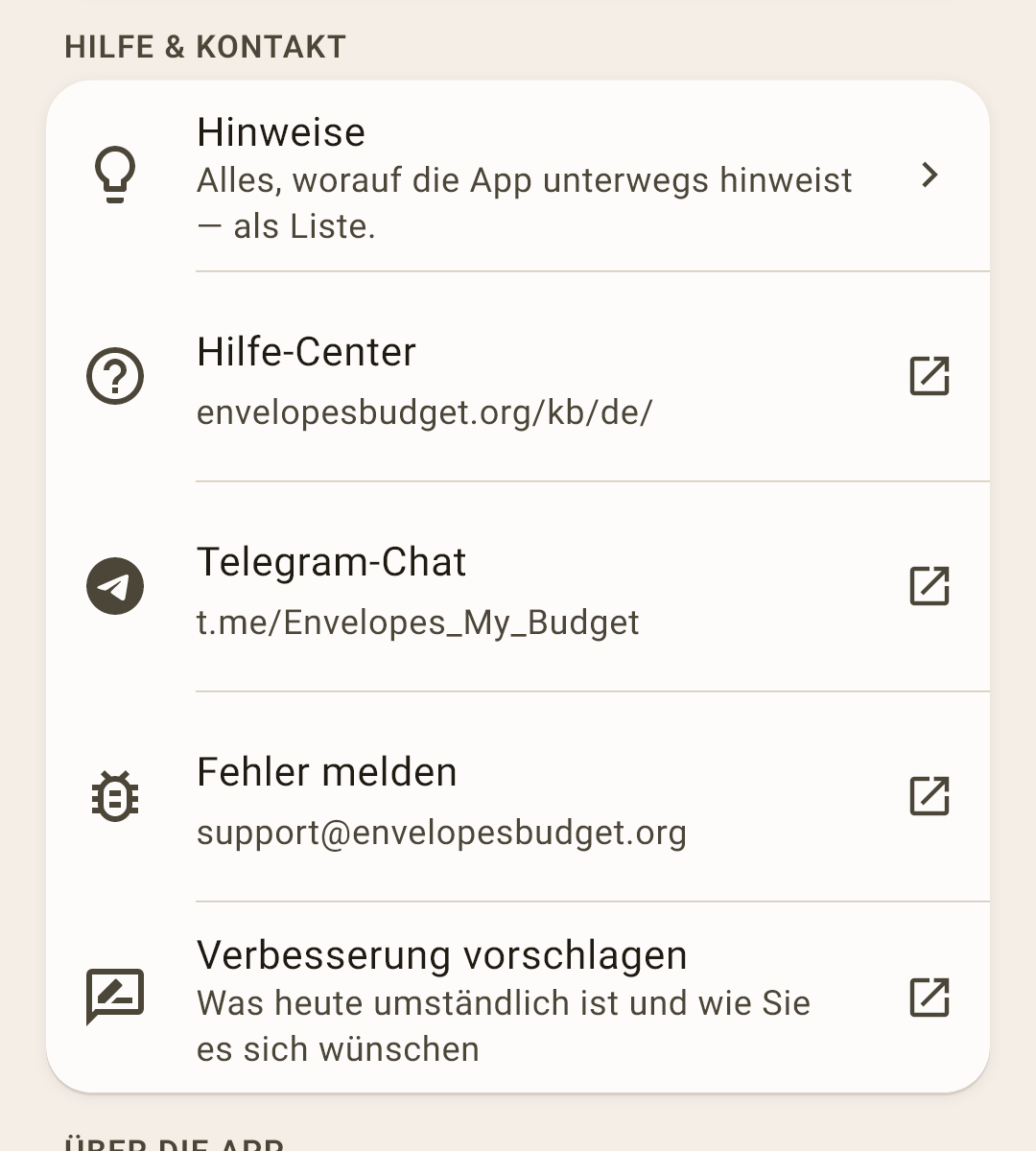
Hinweise und der Kontakt zum Entwickler.
 Bildschirmfoto groß öffnen ↗
Hinweise — alle Hinweise der App als Liste, nach Bildschirmen. Außerdem „Hinweise erneut anzeigen“. Die Hinweise eines einzelnen Bildschirms öffnet auch der Punkt „Hinweise“ in seinem Menü „⋮“.
Hilfe-Center — Artikel zu jedem Bildschirm auf der Website, in der Sprache der App; der Punkt öffnet die Startseite. Den Artikel eines einzelnen Bildschirms öffnet der Punkt „Hilfe-Center“ in seinem Menü „⋮“.
Telegram-Chat — eine Gruppe, in der Fragen beantwortet werden und Sie andere Nutzer fragen können.
Fehler melden — eine E-Mail an den Entwickler. App- und Geräteversion werden selbst eingetragen; das Ereignisprotokoll aus „Über die App“ können Sie anhängen.
Verbesserung vorschlagen — eine E-Mail mit einer Idee: was jetzt umständlich ist und wie Sie es gern hätten.
Über die App
Eine Zeile, und dahinter ein Bildschirm mit Version, Dokumenten und Wartungspunkten.
 Bildschirmfoto groß öffnen ↗
Über die App — der Bildschirm — unten.
Der Bildschirm „Über die App“
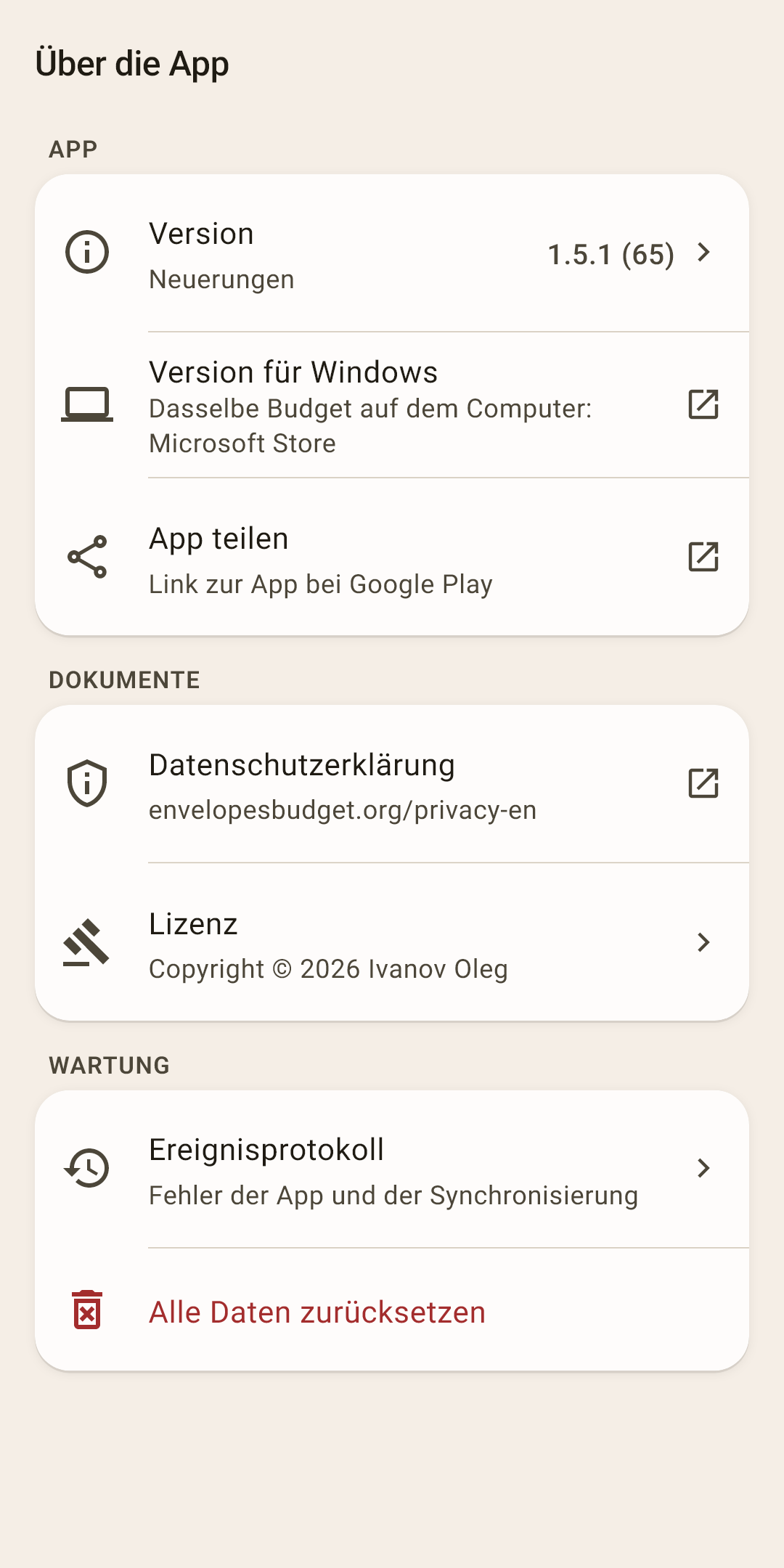
Version — die Versionsnummer; tippen Sie darauf für „Neuerungen“: was sich in den letzten Versionen geändert hat.
Version für Windows — dasselbe Budget auf dem Computer — im Microsoft Store.
App teilen — einen Link zur App bei Google Play senden.
Datenschutzerklärung und Lizenz — Dokumente. Kurz: Ihre Daten gehören Ihnen, und der Entwickler hat keinen Zugriff darauf.
Ereignisprotokoll — Fehler der App und der Synchronisierung. Nützlich, wenn Sie über ein Problem schreiben.
Alle Daten zurücksetzen — alle Konten, Kategorien, Buchungen, geplanten Zahlungen und Ziele löschen. Die App fragt nach: „Alle Daten zurücksetzen?“. Das lässt sich nicht rückgängig machen.
Mehr
Ist die Synchronisierung verbunden, kommen die Daten bei der nächsten Synchronisierung aus der Cloud zurück. Um sie endgültig zu löschen, trennen Sie die Cloud oder löschen Sie die Synchronisierungsdatei darin. Machen Sie vor dem Zurücksetzen eine Kopie unter „Sicherungen“.