
Las secciones van ordenadas por lo a menudo que se necesitan: lo más frecuente, arriba.
Planificación
Todo lo que se repite: los pagos periódicos y los recordatorios.
 Abrir la captura a tamaño completo ↗
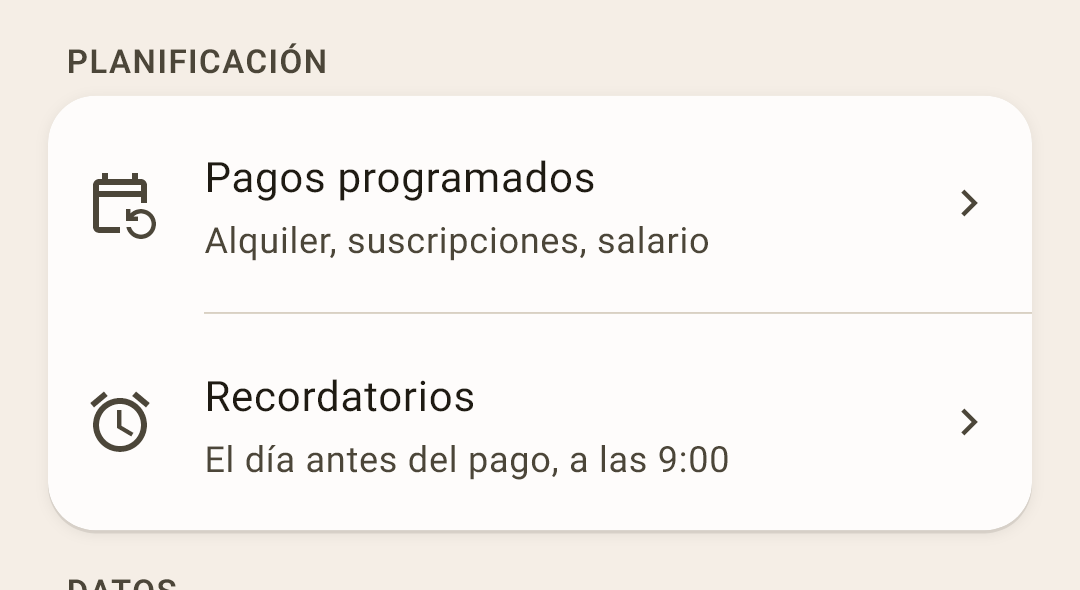
Pagos programados: el alquiler, las suscripciones, la nómina: todo lo que se repite. Ese día, la app propone registrar el pago con un toque, y «Qué viene» en «Resumen» muestra los próximos.
Recordatorios: cuándo y de qué te avisa la app. Tiene pantalla propia: más abajo.
La pantalla «Recordatorios»
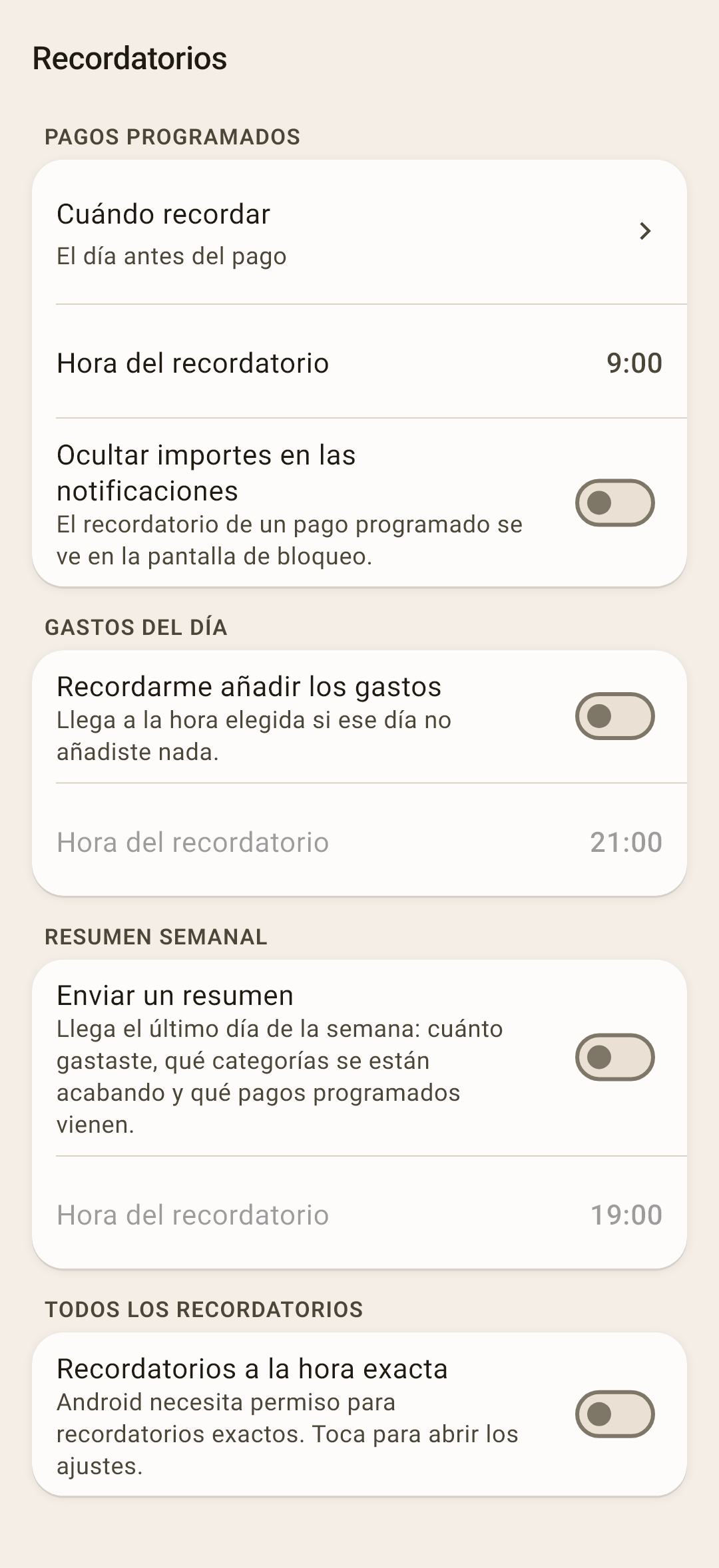
Pagos programados: «Cuándo recordar»: el día del pago, 1, 2 o 3 días antes, o una semana antes; «Hora del recordatorio»; «Ocultar importes en las notificaciones»: el recordatorio se ve en la pantalla de bloqueo, y sin esto cualquiera que coja el teléfono puede leer el importe. Recién instalada la app: el día antes, a las 9:00, importes visibles.
Gastos del día: «Recordarme añadir los gastos»: por la noche, si hoy no apuntaste nada. Si apuntaste algo, no dice nada. Recién instalada la app: desactivado, a las 21:00.
Resumen semanal: «Enviar un resumen»: el último día de la semana: cuánto se gastó y en qué más, qué categorías se están acabando, qué pagos programados vienen. Recién instalada la app: desactivado.
Todos los recordatorios: «Recordatorios a la hora exacta». Sin permiso, Android puede entregar un recordatorio con retraso. El interruptor abre los ajustes de Android donde se da ese permiso.
Datos
Las listas del presupuesto y el intercambio de datos con otros programas.
 Abrir la captura a tamaño completo ↗
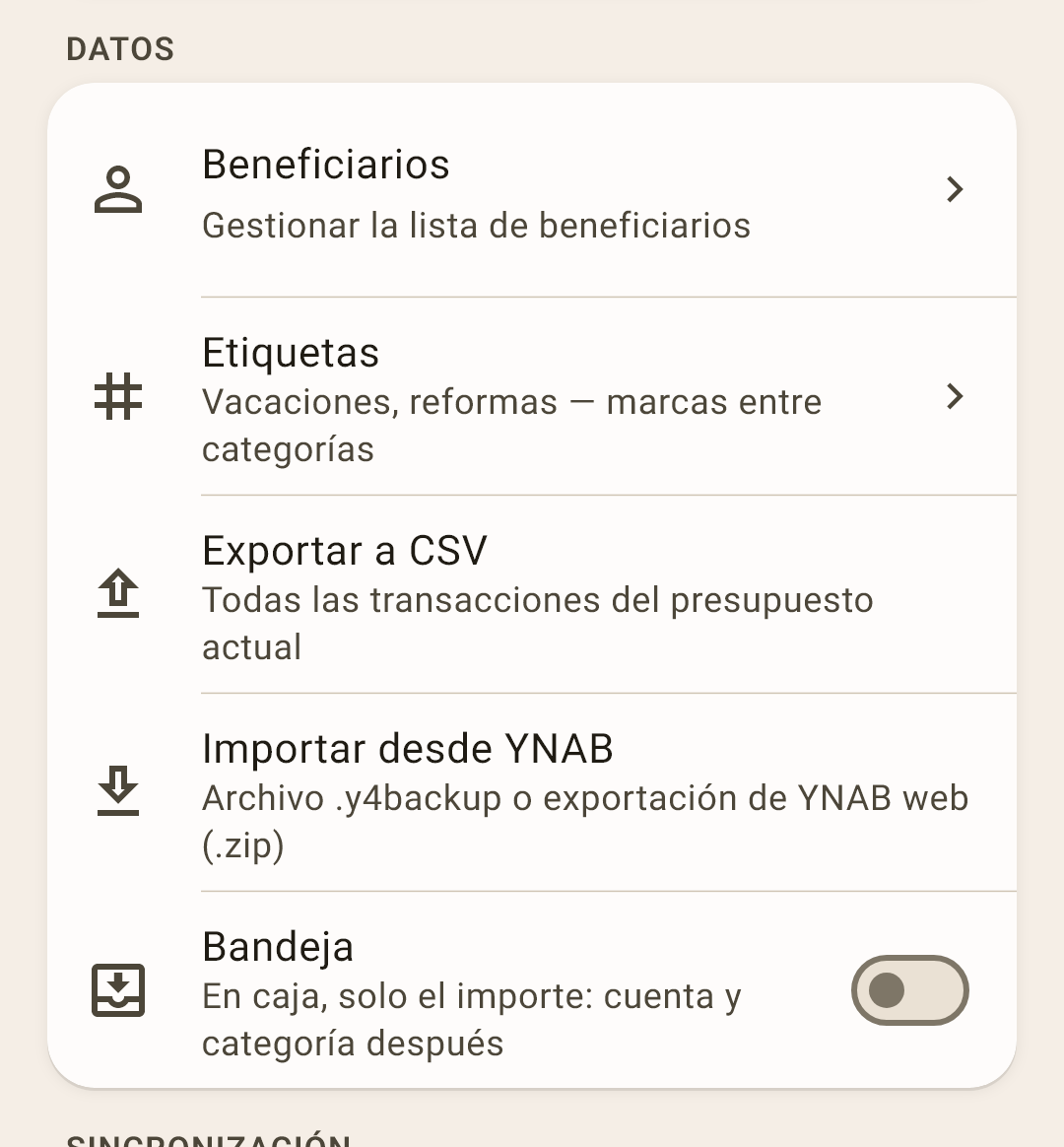
Beneficiarios y Etiquetas: listas que se llenan solas a medida que apuntas transacciones. Todo sobre ellas, en el artículo «Beneficiarios y etiquetas».
Exportar a CSV: todas las transacciones del presupuesto actual como archivo de hoja de cálculo, para abrir en Excel o en Google Sheets.
Más
El archivo tiene todo lo que tiene una transacción: fecha, cuenta, beneficiario, categoría y su grupo, importe y moneda, «contabilizado», nota, las partes de un importe dividido, transferencia, etiquetas, marca, recibos electrónicos, el mes del presupuesto (para una nómina apuntada «para el mes siguiente», el mes al que está destinada) y, en una transferencia entre monedas, cuánto llegó, en qué moneda y a qué tipo de cambio. Solo las fotos y los PDF no se exportan: son archivos del teléfono.
Los nombres de las columnas están en inglés (date, amount, tags…) y no dependen del idioma de la app: así las fórmulas y las tablas dinámicas no se rompen si cambias de idioma. Los números del archivo son siempre los reales, aunque «Ocultar importes» esté activado. El separador de campos sigue el formato de los números, para que la tabla se abra en columnas y no en una sola línea.
Importar desde YNAB: traer un presupuesto de YNAB 4 (un archivo .y4backup) o de YNAB web (una exportación .zip): cuentas, categorías y todo el historial. Después de importar, un glosario muestra cómo se llama aquí cada término de YNAB.
Bandeja: en la caja, solo el importe; la cuenta y la categoría las eliges después. Cómo funciona, en el artículo «Formulario de la transacción». Recién instalada la app: desactivado.
Sincronización
La nube, las copias de seguridad y pasar un presupuesto entre dispositivos. Aquí, en breve, qué hay en cada sitio; en detalle, el artículo «Nube y copias de seguridad».
 Abrir la captura a tamaño completo ↗
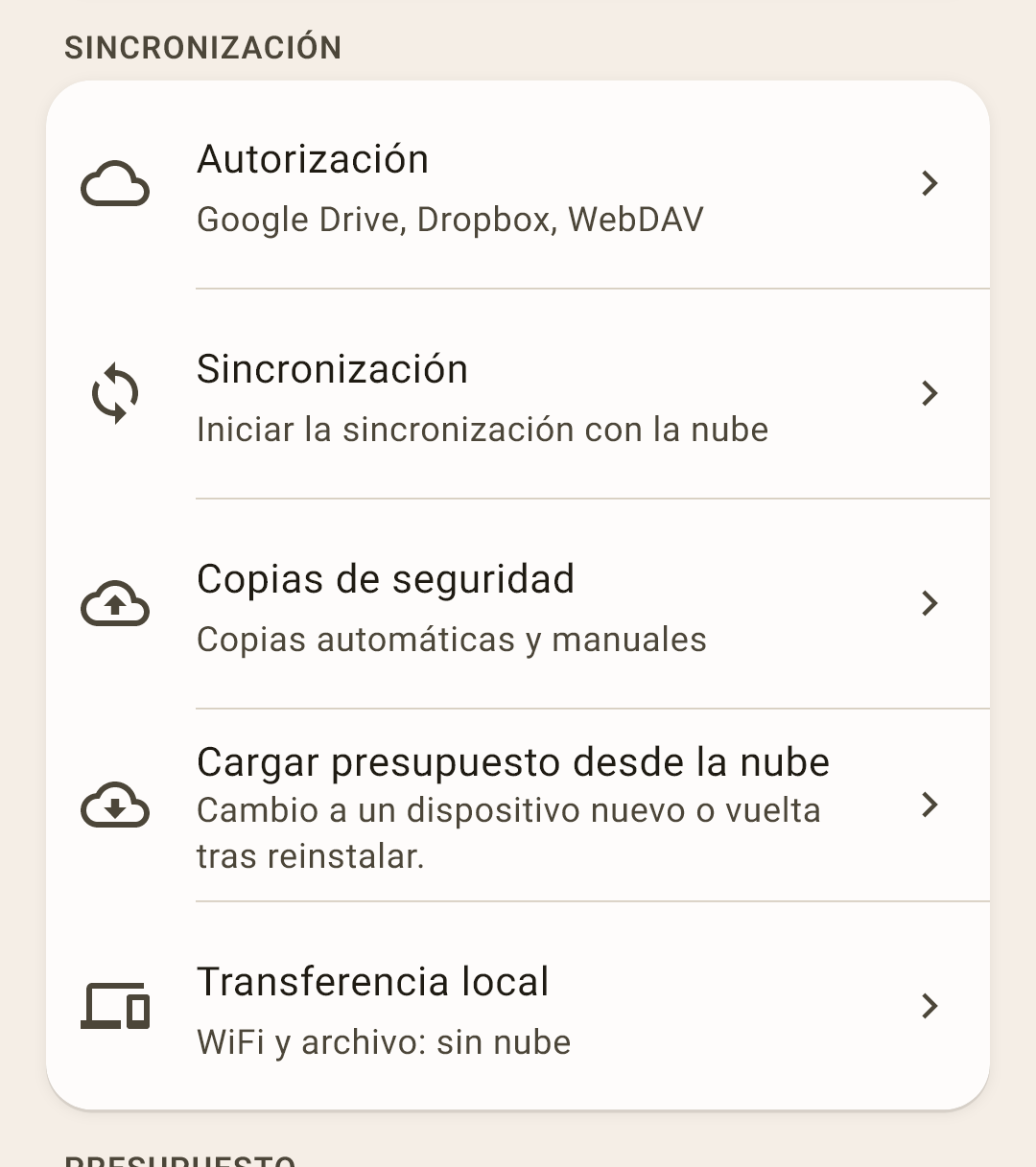
Autorización: conectar una nube: Google Drive, Dropbox o WebDAV. La regla principal: todos los dispositivos que llevan este presupuesto usan la misma cuenta de la nube; si no, no se ven entre sí.
Más
Si en la familia cada uno tiene una cuenta de Google distinta, crea una cuenta de Google aparte, nueva, para el presupuesto e inicia la sesión de la nube de la app solo con ella, en todos los dispositivos. No inicies sesión con tu cuenta personal en el teléfono de tu mujer, ni con la suya en el tuyo: el teléfono empezará a sincronizar contactos, mensajes y fotos con esa cuenta, y los datos personales de dos personas se mezclarán. Una cuenta aparte para el presupuesto solo sabe del presupuesto.
Dropbox: inicia sesión con tu usuario y contraseña de Dropbox, no con el botón «Continuar con Google». Iniciar sesión con Google ata Dropbox a la cuenta de Google que usaste, y en un dispositivo con otra cuenta de Google es fácil acabar en otro Dropbox que no tiene tu presupuesto. Un usuario y una contraseña de Dropbox funcionan igual en cualquier dispositivo.
WebDAV: una nube que lo admita (Nextcloud, ownCloud, pCloud y otras) o tu propio servidor; la misma dirección, el mismo usuario y la misma carpeta en todos los dispositivos.
Sincronización: el intercambio de cambios con la nube y con otros dispositivos; también la contraseña que cifra la nube y el registro de sincronización.
Copias de seguridad: copias del presupuesto: automáticas según un calendario y manuales, en el teléfono y en la nube. También desde aquí: una «Copia legible» como archivo.
Cargar presupuesto desde la nube: un teléfono nuevo o una reinstalación: el presupuesto vuelve desde la nube o desde un archivo de copia.
Transferencia local: pasar un presupuesto entre tus dispositivos por WiFi o como archivo, sin nube.
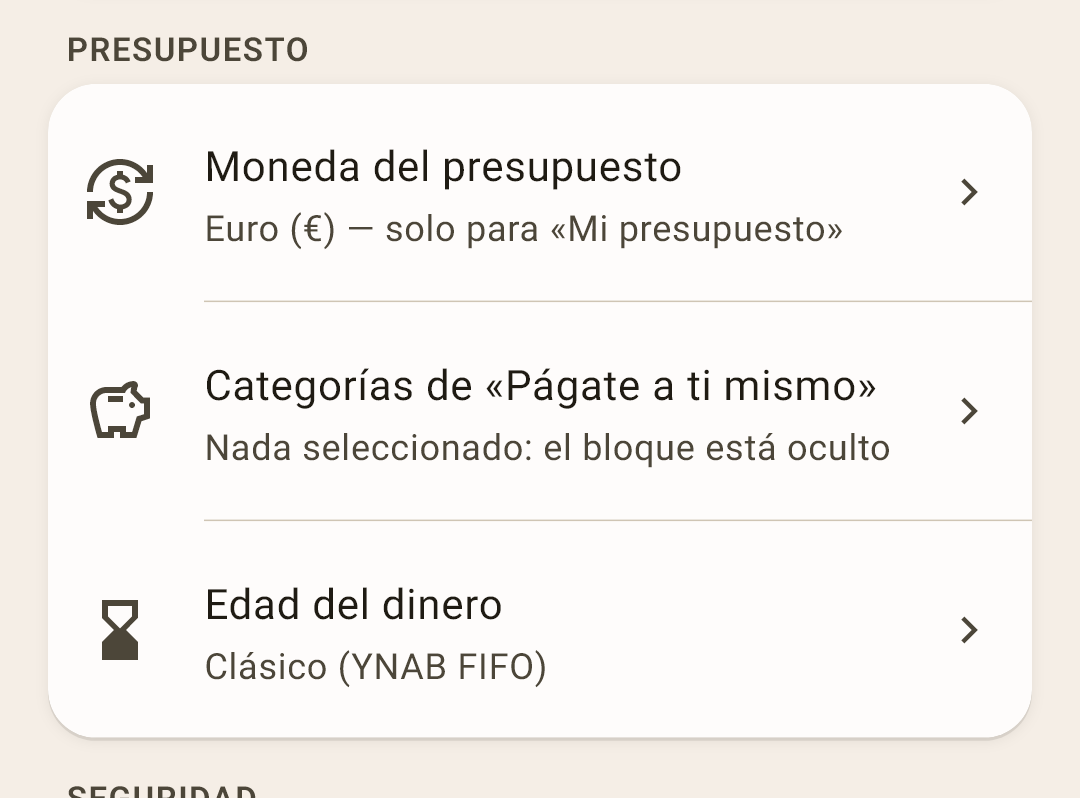
Presupuesto
Ajustes del presupuesto actual.
 Abrir la captura a tamaño completo ↗
Moneda del presupuesto: el símbolo con el que llevas el presupuesto. Solo para este presupuesto; la app no convierte importes: solo cambia el símbolo.
Categorías de «Págate a ti mismo»: qué categorías cuentan como «apartado para ti»: normalmente, los ahorros. Si no hay ninguna elegida, en «Resumen» no hay bloque «Págate a ti mismo». Qué muestra, en el artículo «Resumen».
Edad del dinero: cómo calcularla: tres maneras. Tiene pantalla propia: más abajo.
La pantalla «Edad del dinero»
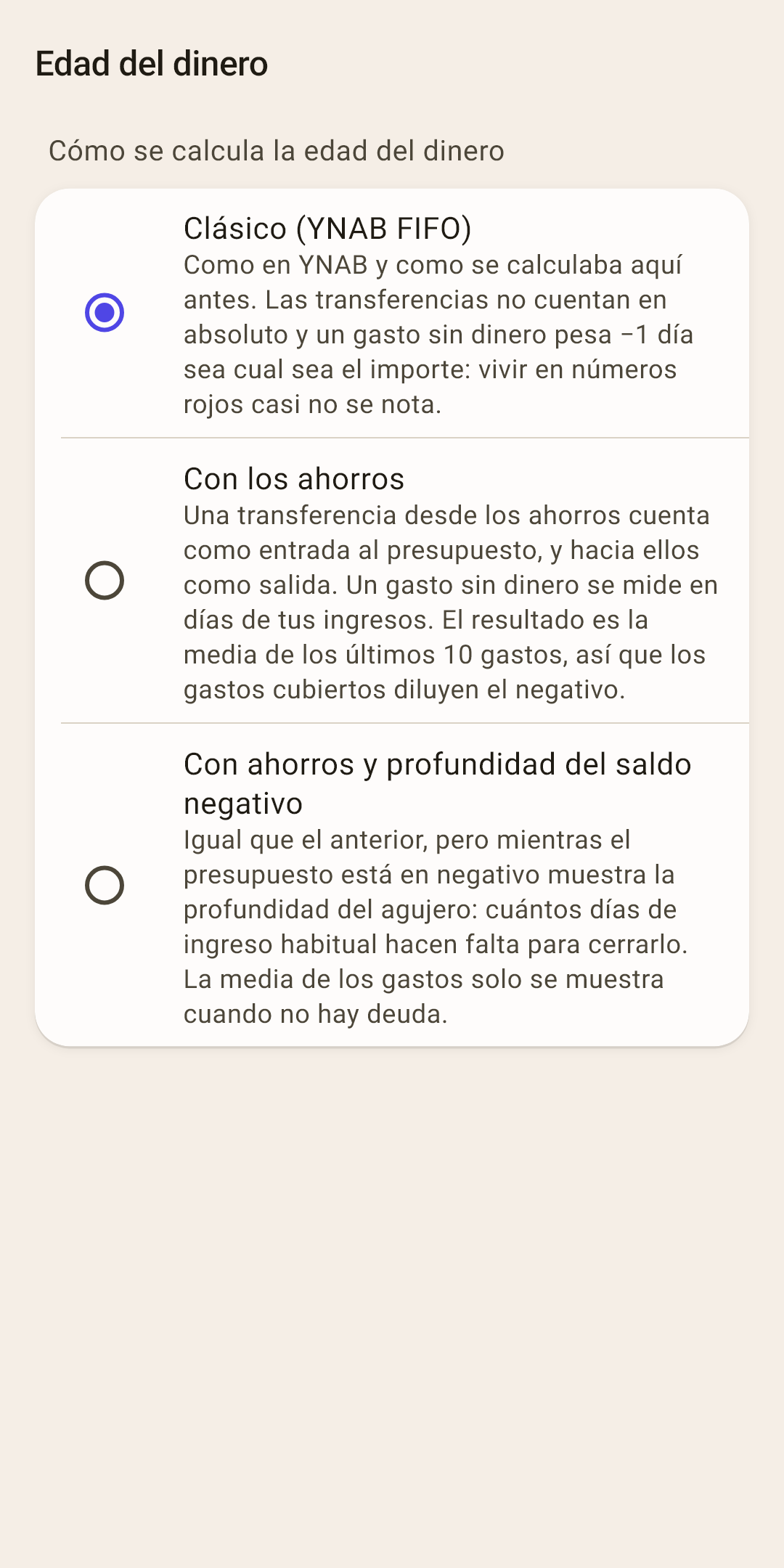
Las tres maneras están descritas en la propia pantalla. Cuál se acerca más a la verdad y por qué, con ejemplos, en el artículo «Resumen», sección «La edad del dinero en detalle». En breve: «Con los ahorros» cuenta exactamente el dinero que hay en tus cuentas. Recién instalada la app: «Clásico (YNAB FIFO)».
Seguridad
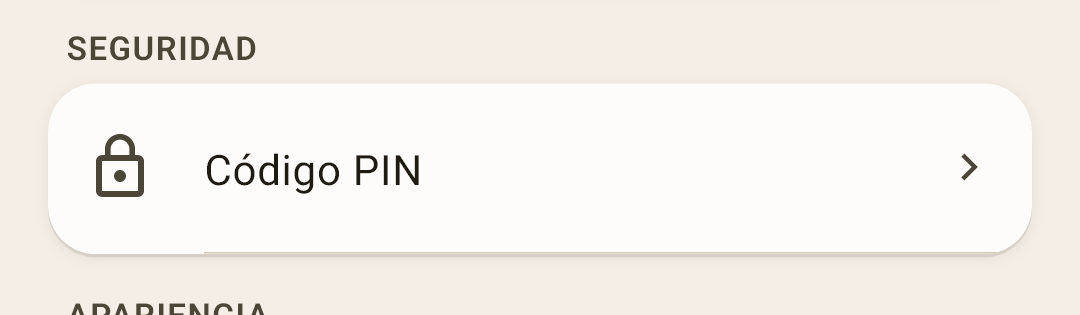
Un candado para la app.
 Abrir la captura a tamaño completo ↗
Código PIN: la app lo pide al abrirse. Una vez puesto el PIN, debajo aparece «Desbloqueo biométrico»: una huella o la cara en lugar de las cifras.
Más
Sin PIN, la biometría no se puede activar: sin él no hay candado. Mientras hay un PIN puesto, la tarjeta de la app en la lista de apps abiertas está tapada, y nadie verá ahí tus saldos (en Android 13 y posteriores).
Apariencia
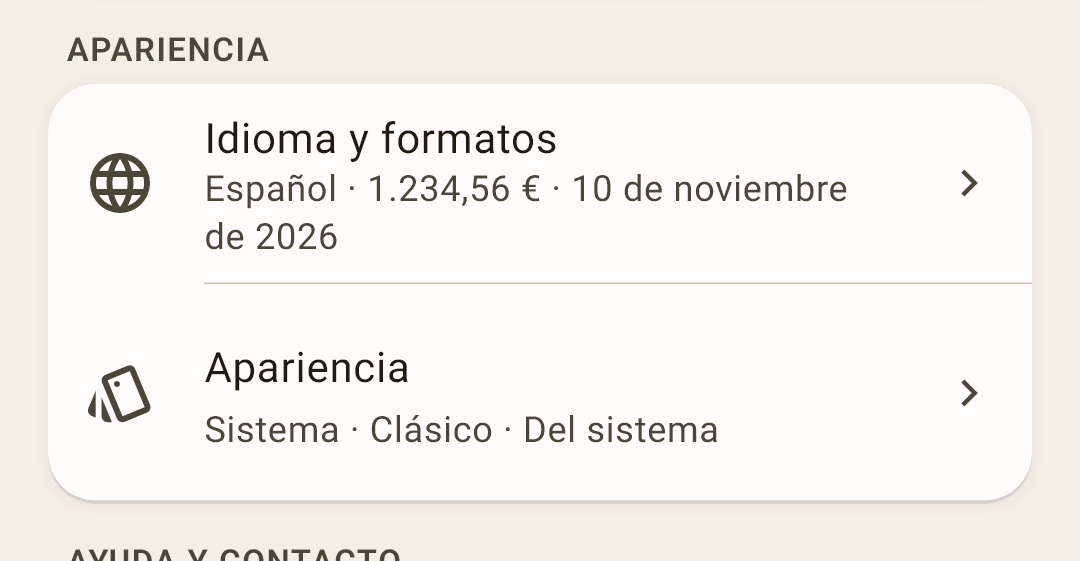
Dos pantallas: el idioma con los formatos, y todo el aspecto de la app.
 Abrir la captura a tamaño completo ↗
Idioma y formatos: el idioma de la interfaz, cómo se ven los importes y las fechas, cómo se escribe un importe. La pantalla, más abajo.
Apariencia: tema, estilo, fuente, iconos y cómo se ve una fila de transacción. La pantalla, más abajo.
La pantalla «Idioma y formatos»
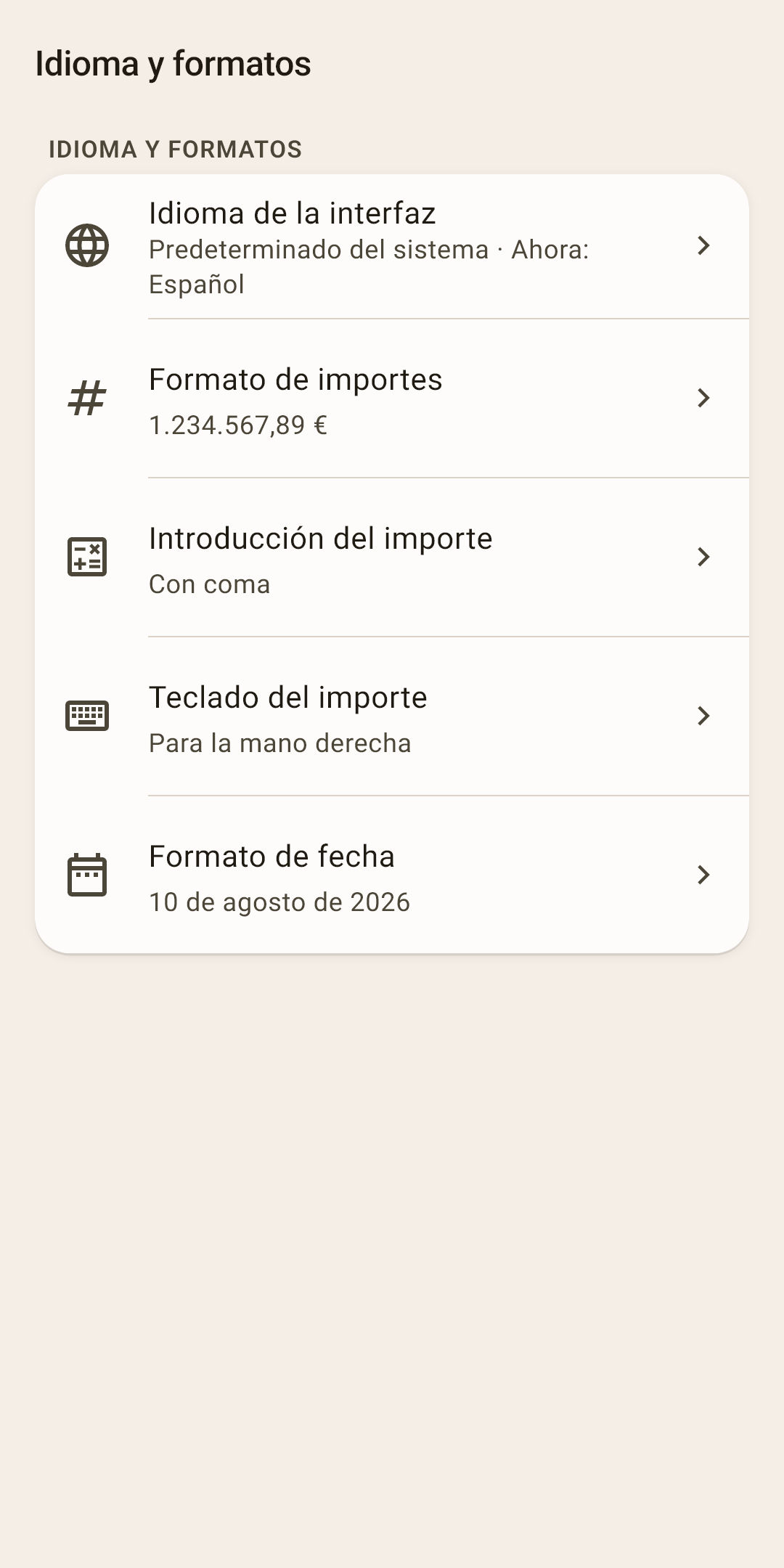
Idioma de la interfaz: trece idiomas; «Predeterminado del sistema» es el idioma del teléfono. El idioma vive en este dispositivo y no se sincroniza: el teléfono puede estar en español y el ordenador en alemán.
Formato de importes: los separadores de miles y de decimales, a qué lado va el símbolo de la moneda. Por defecto, como es habitual en el idioma elegido: «1.234.567,89 €».
Introducción del importe: «Con coma» o «Desde los céntimos, como un datáfono» (1-2-5-0 significa 12,50). Recién instalada la app: con coma.
Teclado del importe: «Para la mano derecha»: las cifras a la derecha y los operadores a la izquierda; «Para la mano izquierda», al revés. Recién instalada la app: para la mano derecha.
Formato de fecha: el orden, el separador, el mes en número o en palabra: 24 opciones para elegir.
La pantalla «Apariencia»
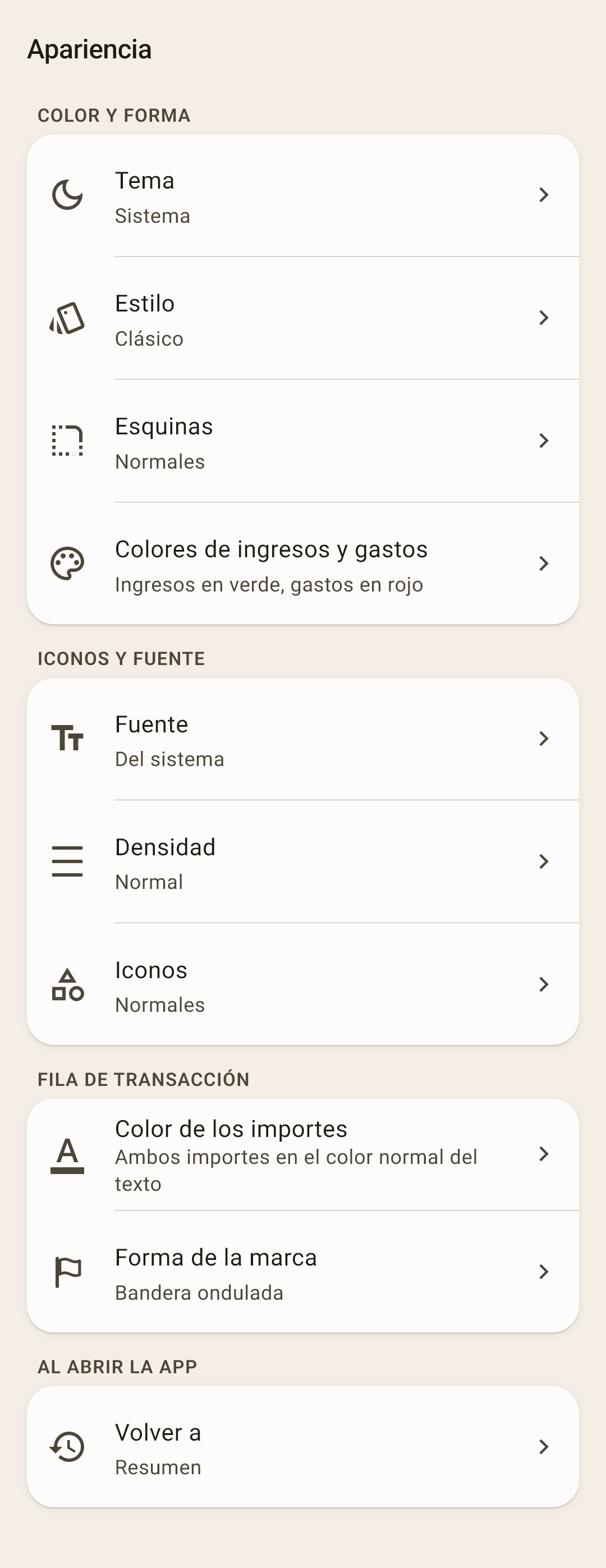
Tema: «Sistema», «Claro» u «Oscuro». «Sistema» sigue al teléfono.
Estilo: el carácter de color de la app: «Clásico», «Neón», «Aurora», «Ácido», «Caramelo», «Malvavisco», «Grafito». Cada uno tiene una versión clara y una oscura.
Esquinas: «Rectas», «Normales» o «Suaves»: las esquinas de las tarjetas, los botones y los chips. No dependen del estilo.
Colores de ingresos y gastos: «Estándar»: ingresos en verde, gastos en rojo. «Reforzados»: ingresos en azul: para quienes distinguen con dificultad el verde del rojo.
Más
Más o menos uno de cada doce hombres y una de cada doscientas mujeres ven los colores de otra manera. Hay tres tipos:
deuteranopía: se percibe peor el verde; la más frecuente;
protanopía: se percibe peor el rojo;
tritanopía: se confunden el azul y el amarillo; muy rara.
Con las dos primeras, el verde y el rojo se funden en un color parecido, pardusco, y los ingresos no se distinguen de los gastos por el color. Ambas ven bien el azul: por eso en «Reforzados» los ingresos son azules.
Qué más hace la app para estas personas, ya, sin ningún ajuste:
cada importe tiene un signo «+» o «−»: la dirección de una transacción se ve sin ningún color (y recién instalada la app, los importes de las transacciones no tienen color de todos modos);
el sobregasto no habla solo con el color, sino también con un icono: una cartera, gastaste tu propio dinero; una tarjeta, te endeudaste con la tarjeta de crédito;
una sincronización fallida no solo cambia el color del icono, sino también su dibujo: dentro aparece un «!»;
los colores de los gráficos de los informes están elegidos para que los sectores vecinos se distingan también por el brillo, no solo por el tono.
Qué cambia «Reforzados»: los ingresos en azul en todas partes: en los importes, en la cabecera del formulario de ingreso, en los gráficos y en la tabla «Ingresos y gastos»; los colores de las marcas de las transacciones se separan por brillo; los gráficos de los informes y el «Flujo de dinero» usan su propio juego de colores. Cada juego se comprueba con los tres tipos durante el desarrollo.
«Reforzados» también ayuda a quien distingue bien los colores pero mira la pantalla a pleno sol.
Fuente: la del sistema o una de siete: «Fira Sans», «Geologica», «IBM Plex Sans», «Inter», «Manrope», «Noto Sans», «Source Sans 3», para toda la interfaz.
Densidad: «Compacta», «Normal» o «Amplia»: el espacio entre filas y bloques. El tamaño de las letras no cambia.
Iconos: «Normales» o «Bicolores».
Color de los importes: si colorear los importes en las listas de transacciones: «Sin color», «Solo ingresos» o «Gastos e ingresos».
Más
Recién instalada la app, «Sin color», y todas las capturas de esta guía se hicieron así. Por qué: el rojo es el color de la alarma, y comprar pan no merece una alarma; cuando cada fila brilla en rojo, el color deja de decir nada. El signo muestra la dirección de una transacción: «−» para un gasto, «+» para un ingreso. ¿Quieres color? Elige «Gastos e ingresos» o «Solo ingresos».
El sobregasto de una categoría, la deuda y el estado de la sincronización siguen en color elijas lo que elijas: ahí el color es un aviso.
Forma de la marca: «Punto», «Banderín triangular» o «Bandera ondulada»: cómo se ve la marca en las filas de las transacciones.
Volver a: «Resumen»: después de una pausa de más de 30 segundos y al arrancar se abre «Resumen»; «Donde lo dejaste»: la misma pantalla, incluso con un formulario abierto. El PIN se pide en los dos casos.
Ayuda y contacto
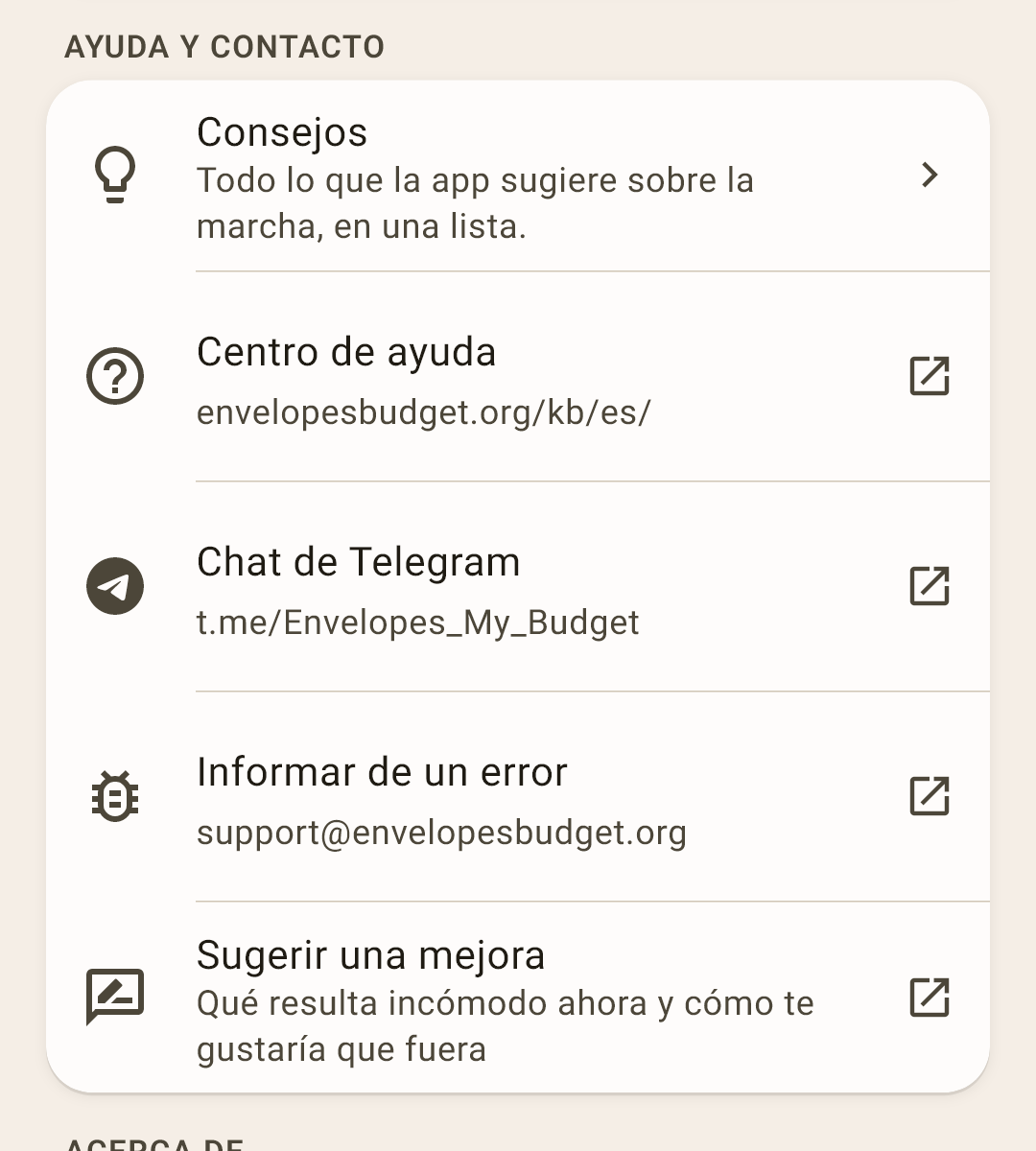
Los consejos y el contacto con el desarrollador.
 Abrir la captura a tamaño completo ↗
Consejos: todos los consejos de la app como lista, por pantallas. También «Mostrar los consejos de nuevo». Los consejos de una pantalla también los abre el punto «Consejos» de su menú «⋮».
Centro de ayuda: artículos sobre cada pantalla en la web, en el idioma de la app; este punto abre la portada. El artículo de una pantalla lo abre el punto «Centro de ayuda» de su menú «⋮».
Chat de Telegram: un grupo donde se responden preguntas y donde puedes preguntar a otros usuarios.
Informar de un error: un correo al desarrollador. Las versiones de la app y del dispositivo se rellenan solas; puedes adjuntar el registro de eventos de «Acerca de».
Sugerir una mejora: un correo con una idea: qué resulta incómodo ahora y cómo te gustaría que fuera.
Acerca de
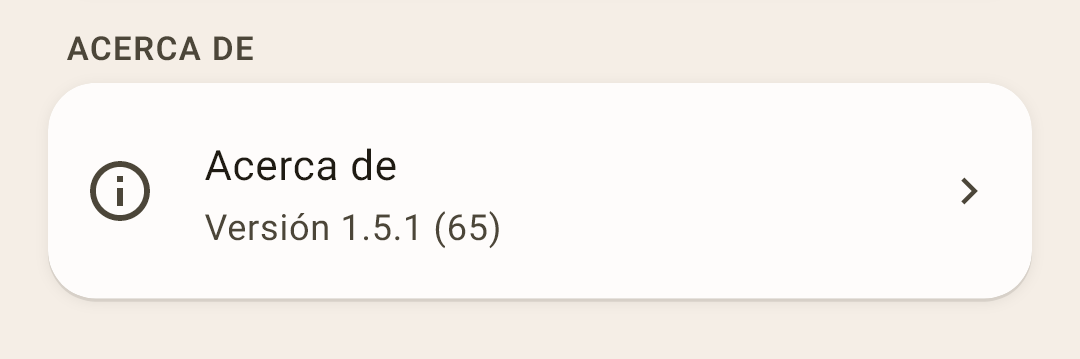
Una fila, y detrás una pantalla con la versión, los documentos y los puntos de mantenimiento.
 Abrir la captura a tamaño completo ↗
Acerca de: la pantalla, más abajo.
La pantalla «Acerca de»
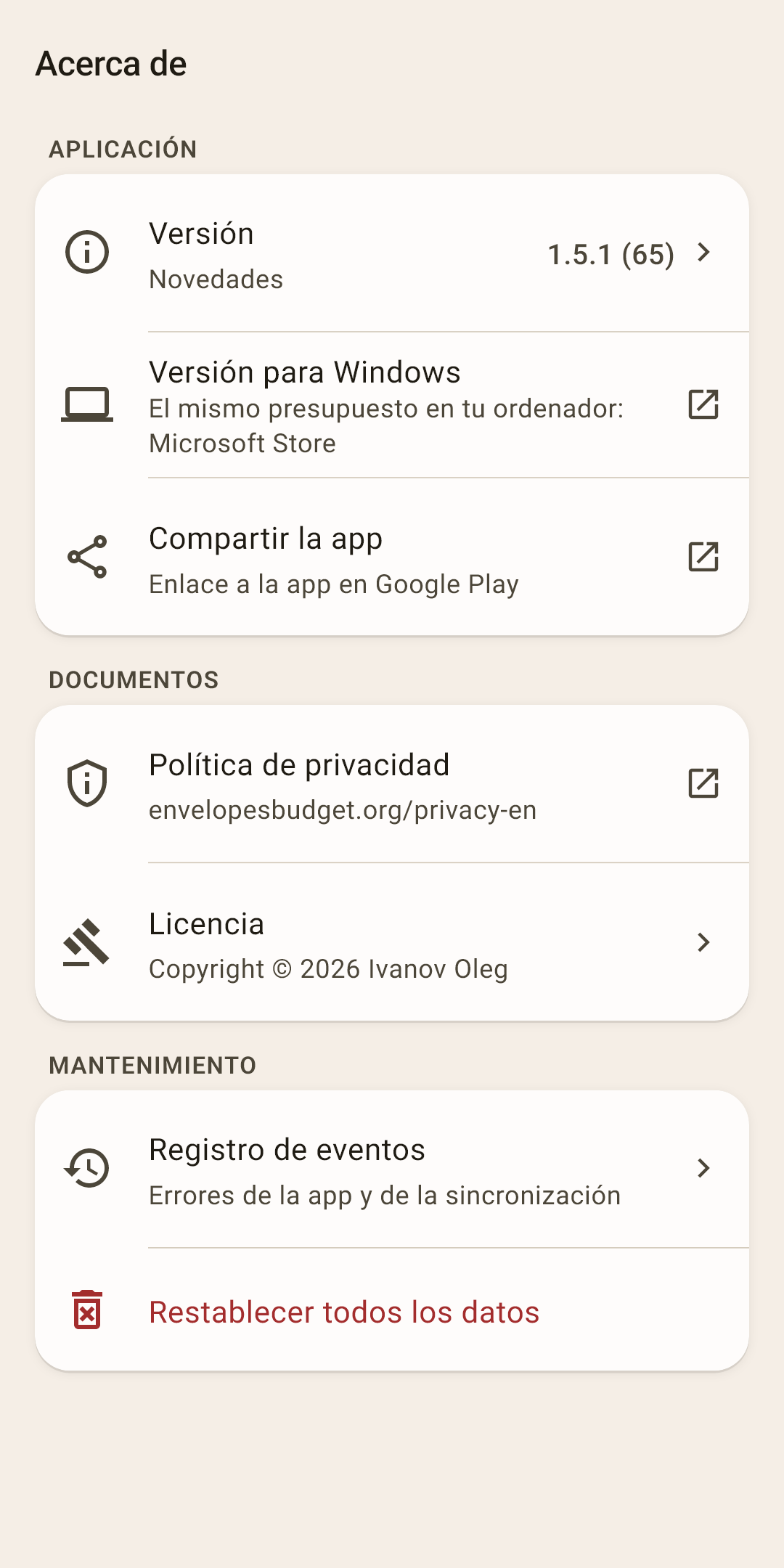
Versión: el número de versión; tócalo para ver «Novedades»: qué cambió en las últimas versiones.
Versión para Windows: el mismo presupuesto en un ordenador, en Microsoft Store.
Compartir la app: enviar un enlace a la app en Google Play.
Política de privacidad y Licencia: documentos. En breve: tus datos son tuyos, y el desarrollador no tiene acceso a ellos. La política de privacidad está en inglés.
Registro de eventos: errores de la app y de la sincronización. Útil si escribes sobre un problema.
Restablecer todos los datos: eliminar todas las cuentas, categorías, transacciones, pagos programados y objetivos. La app vuelve a preguntar: «¿Restablecer todos los datos?». No se puede deshacer.
Más
Si la sincronización está conectada, los datos vuelven desde la nube en la siguiente sincronización. Para eliminarlos del todo, desconecta la nube o borra en ella el archivo de sincronización. Antes de restablecer, haz una copia en «Copias de seguridad».