
Розділи йдуть за частотою використання: зверху те, що потрібно частіше.
Планування
Усе, що повторюється: регулярні платежі й нагадування.
 Відкрити знімок у великому розмірі ↗
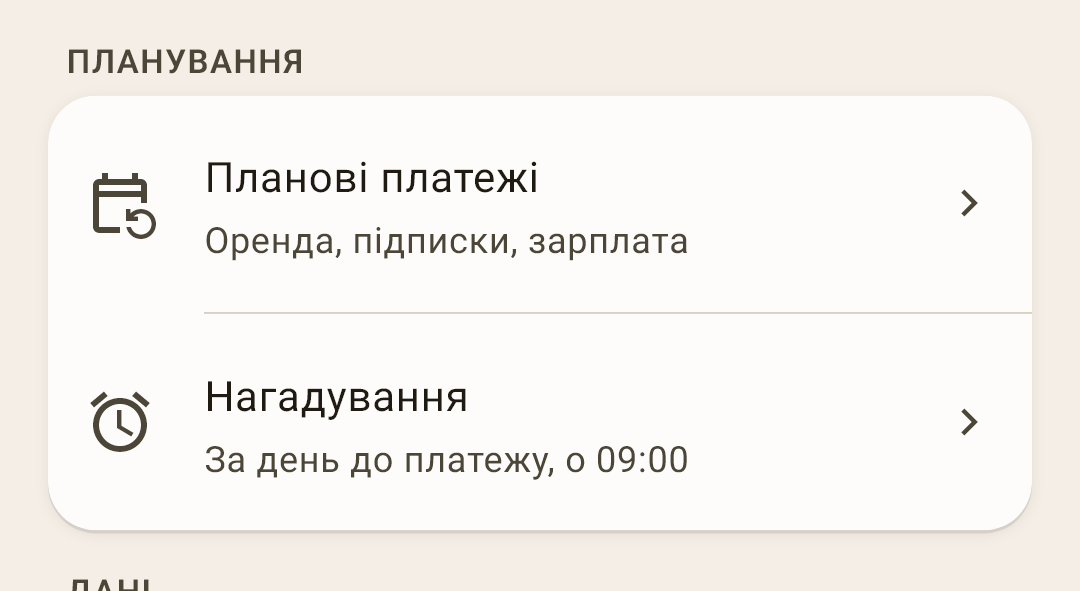
Планові платежі — оренда, підписки, зарплата — усе, що повторюється. У свій день застосунок запропонує провести платіж одним натисканням, а «Що попереду» на екрані «Огляд» покаже найближчі.
Нагадування — коли й про що застосунок нагадає сповіщенням. Окремий екран — нижче.
Екран «Нагадування»
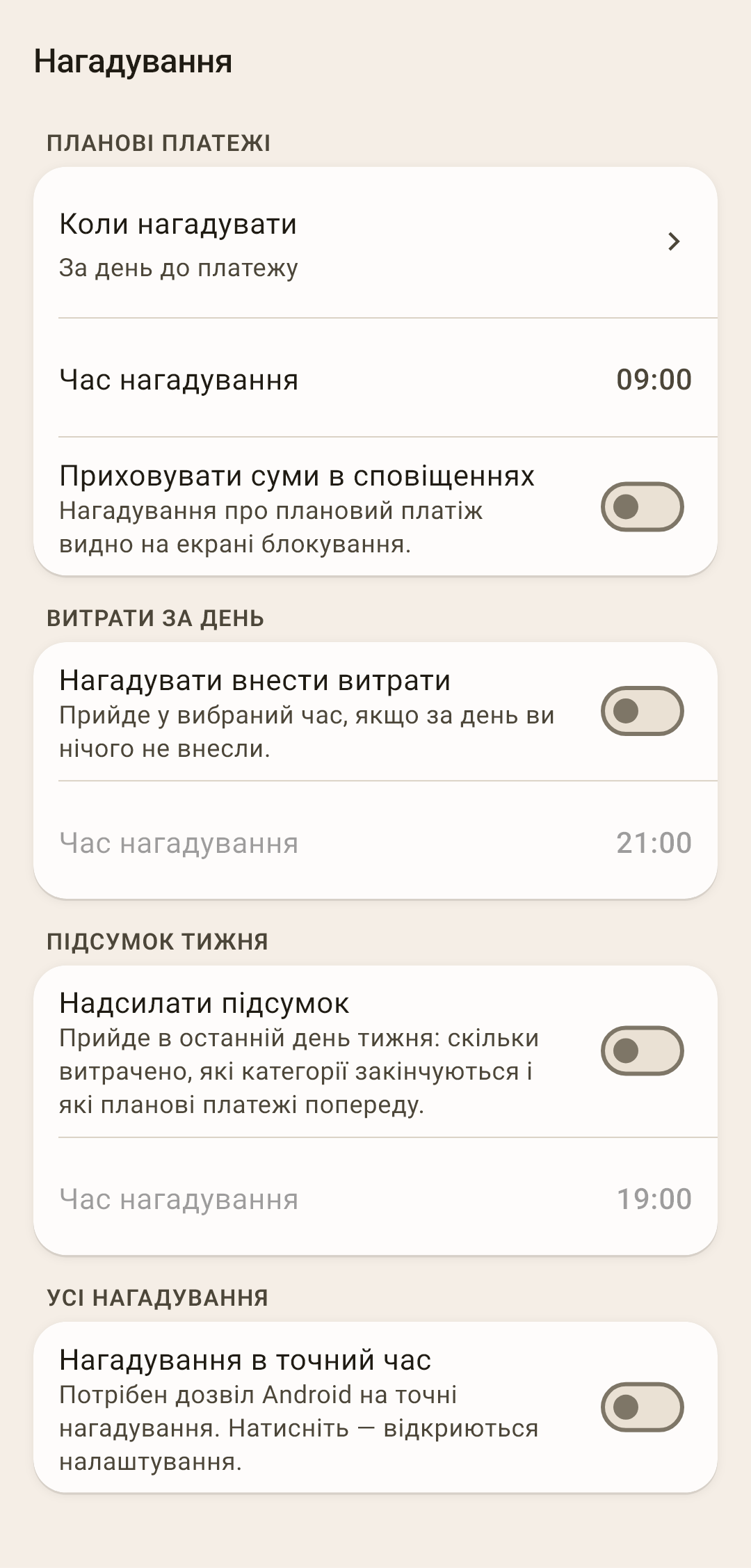
Планові платежі — «Коли нагадувати» — у день платежу, за 1, 2, 3 дні чи за тиждень; «Час нагадування»; «Приховувати суми в сповіщеннях» — нагадування видно на екрані блокування, і без цього суму прочитає будь-хто, хто взяв телефон. Одразу після встановлення: за день, о 9:00, суми видно.
Витрати за день — «Нагадувати внести витрати» — увечері, якщо ви сьогодні нічого не записали. Якщо записали — промовчить. Одразу після встановлення: вимкнено, час 21:00.
Підсумок за тиждень — «Надсилати підсумок» — в останній день тижня: скільки витрачено й на що найбільше, у яких категоріях закінчуються гроші, які планові платежі попереду. Одразу після встановлення: вимкнено.
Усі нагадування — «Нагадування в точний час». Без дозволу Android може надіслати нагадування із запізненням. Перемикач відкриє налаштування Android, де надається цей дозвіл.
Дані
Списки бюджету й обмін даними з іншими програмами.
 Відкрити знімок у великому розмірі ↗
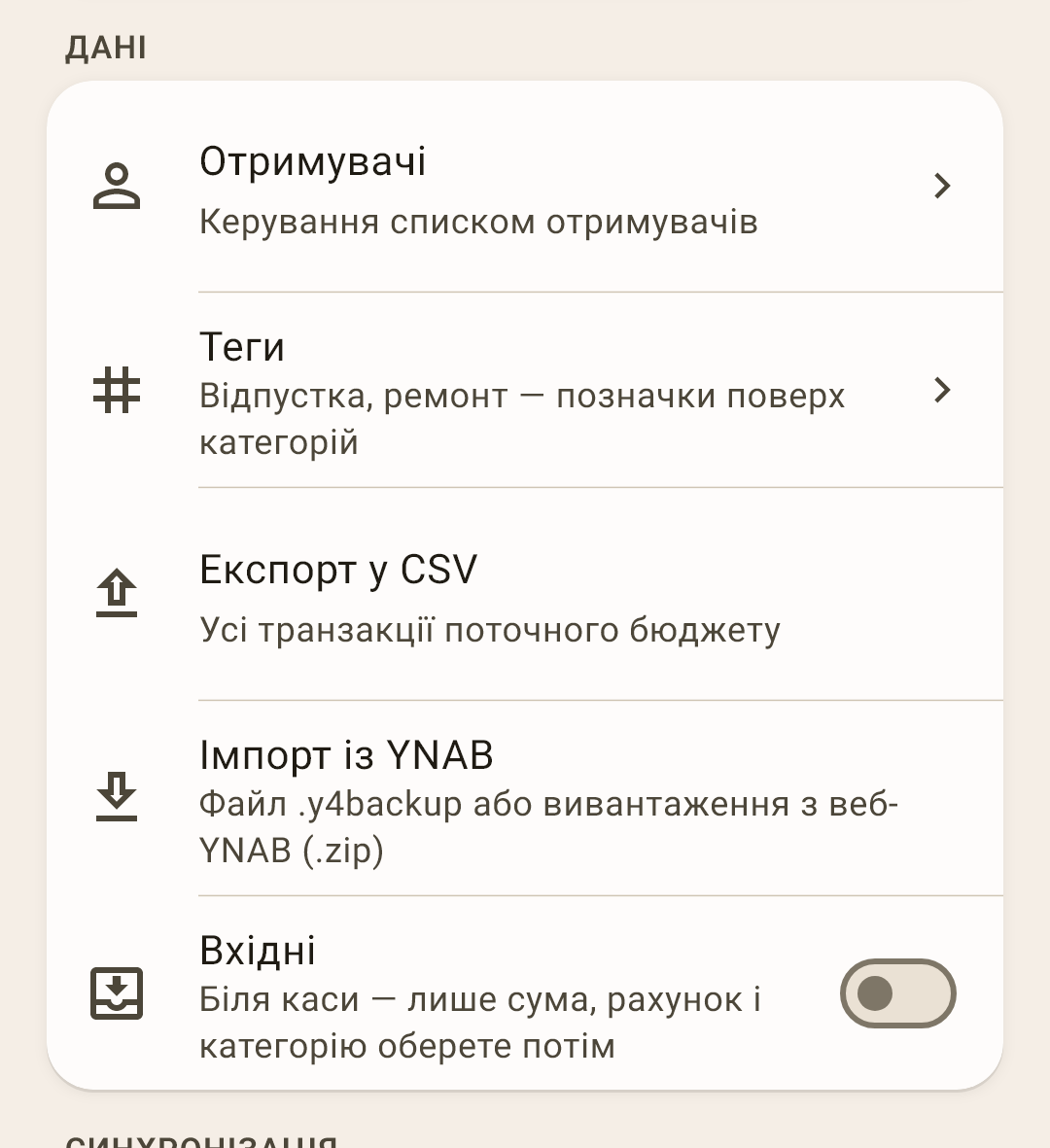
Отримувачі й Теги — списки, які поповнюються самі під час запису операцій. Усе про них — у статті «Отримувачі й теги».
Експорт у CSV — усі транзакції поточного бюджету файлом таблиці — відкрити в Excel або Google Таблицях.
Докладніше
У файлі — усе, що має операція: дата, рахунок, отримувач, категорія та її група, сума й валюта, «пройшло через банк», нотатка, частини розділеної суми, переказ, теги, прапорець, електронні чеки, місяць бюджету (для зарплати «на наступний місяць» — той місяць, на який її відкладено), а для переказу між валютами — скільки надійшло, у якій валюті й за яким курсом. Не експортуються лише фото та PDF: це файли на телефоні.
Назви стовпців — англійські (date, amount, tags…) і не залежать від мови застосунку: так формули й зведені таблиці не ламаються, якщо змінити мову. Числа у файлі завжди справжні, навіть якщо ввімкнено «Сховати суми». Роздільник полів добирається під формат чисел, щоб таблиця відкрилася стовпцями, а не одним рядком.
Імпорт із YNAB — перенести бюджет із YNAB 4 (файл .y4backup) або з вебверсії YNAB (експорт .zip): рахунки, категорії та всю історію. Після імпорту покаже словничок: як тут називаються поняття з YNAB.
Вхідні — біля каси — лише сума, а рахунок і категорію виберете потім. Як це працює — у статті «Форма транзакції». Одразу після встановлення: вимкнено.
Синхронізація та копії
Хмара, копії й перенесення бюджету між пристроями. Тут коротко, що де; докладно — у статті «Хмара й копії».
 Відкрити знімок у великому розмірі ↗
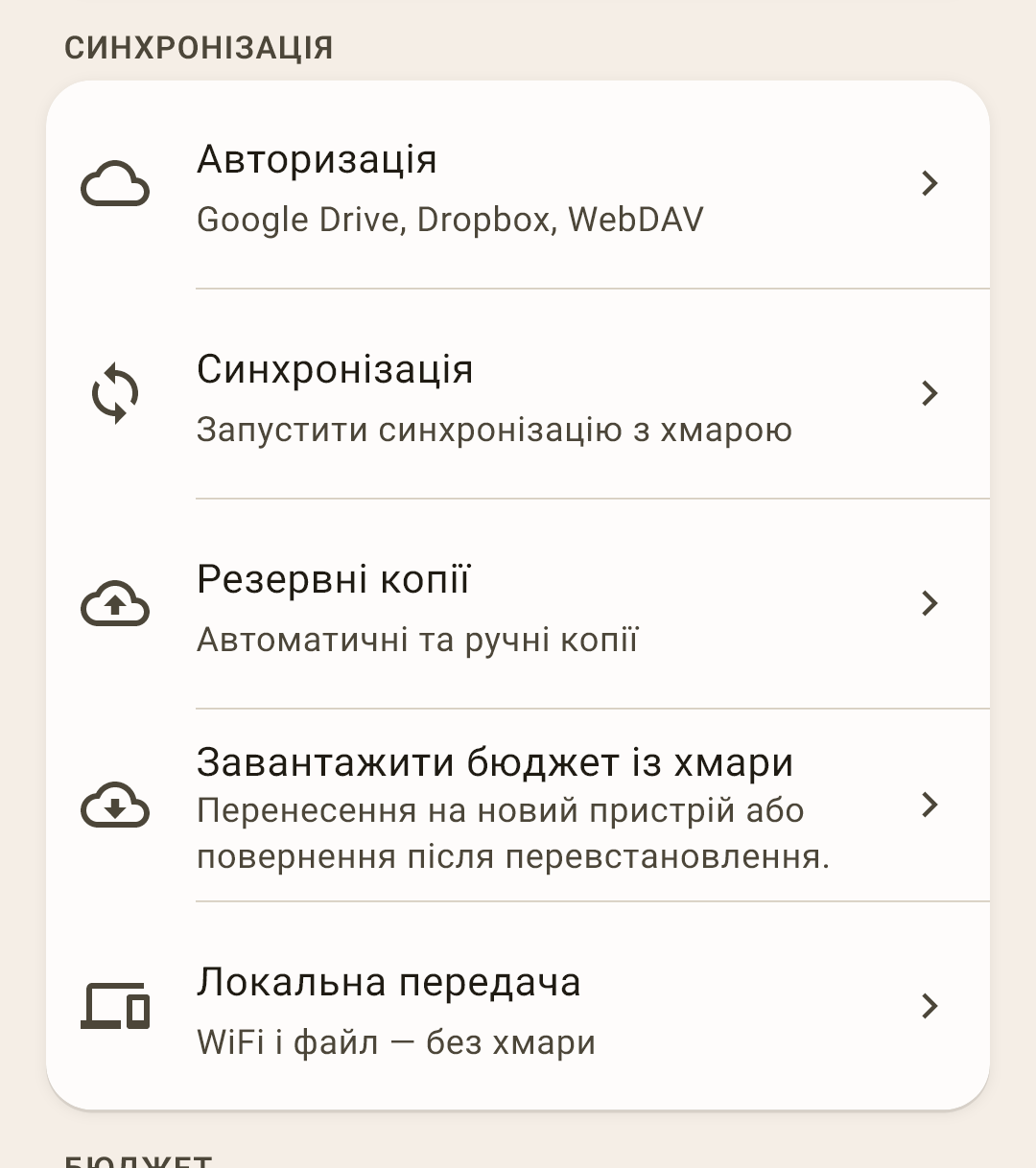
Авторизація — підключити хмару: Google Drive, Dropbox або WebDAV. Головне правило: на всіх пристроях, які ведуть цей бюджет, — той самий обліковий запис хмари, інакше вони не побачать одне одного.
Докладніше
Якщо члени сім’ї мають різні облікові записи Google — створіть для бюджету окремий, новий обліковий запис Google і входьте в хмару застосунку лише ним, на всіх пристроях. Не входьте на телефоні дружини у свій особистий обліковий запис, а на своєму — у її: телефон почне синхронізувати із цим обліковим записом і контакти, і повідомлення, і фото, й особисті дані двох людей змішаються. Окремий обліковий запис для бюджету знає лише бюджет.
Dropbox — входьте логіном і паролем Dropbox, а не кнопкою «Продовжити через Google». Вхід через Google прив’язує Dropbox до того облікового запису Google, яким ви увійшли, — і на пристрої з іншим Google легко потрапити в інший Dropbox, де вашого бюджету немає. Логін і пароль Dropbox однаково працюють на будь-якому пристрої.
WebDAV — хмара, що його підтримує (Nextcloud, ownCloud, pCloud та інші), або власний сервер; на всіх пристроях — ті самі адреса, логін і папка.
Синхронізація — обмін змінами з хмарою й іншими пристроями; там само — пароль, яким шифрується хмара, і журнал синхронізації.
Резервні копії — копії бюджету: автоматичні за розкладом і ручні, на телефоні й у хмарі. Звідси ж — «Читабельна копія» файлом.
Завантажити бюджет із хмари — новий телефон чи перевстановлення — бюджет повернеться з хмари або з файлу копії.
Локальне передавання — перенести бюджет між власними пристроями через Wi-Fi або файлом — без хмари.
Бюджет
Налаштування поточного бюджету.
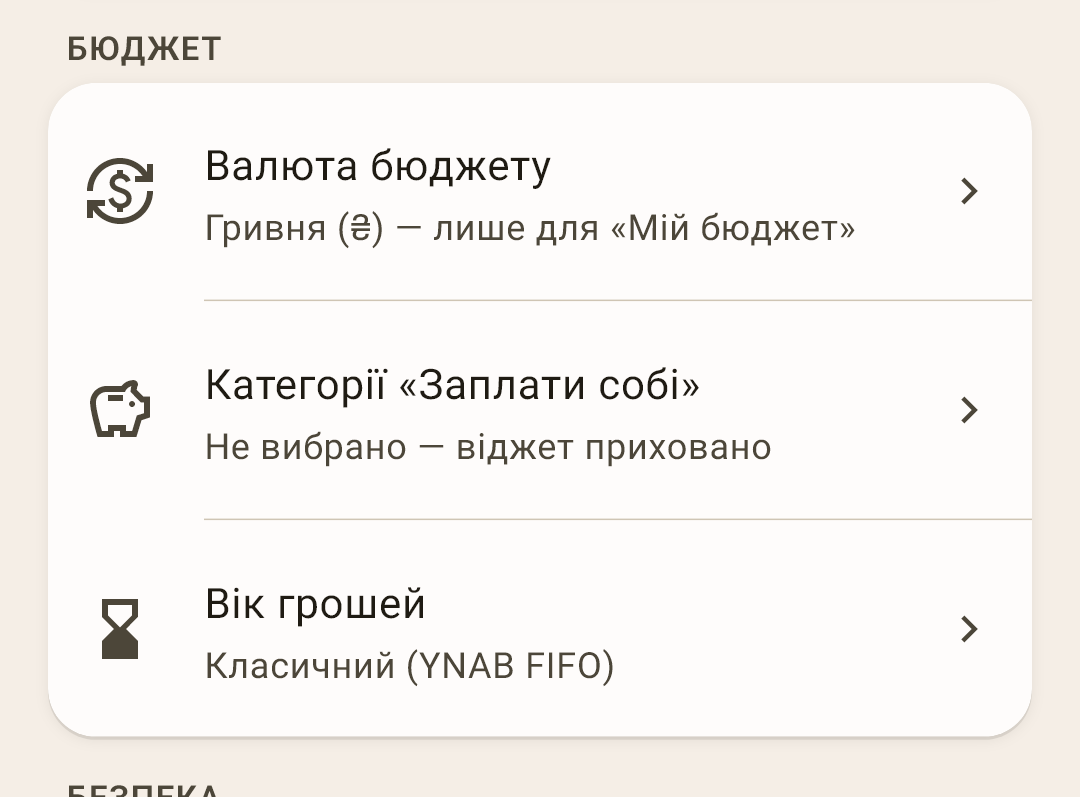 Відкрити знімок у великому розмірі ↗
Валюта бюджету — символ, у якому ви ведете облік. Лише для цього бюджету; суми застосунок не перераховує — змінюється тільки символ.
Категорії «Заплати собі» — які категорії вважати відкладеним на себе — зазвичай заощадження. Не вибрано жодної — блока «Заплати собі» на екрані «Огляд» немає. Що він показує — у статті «Огляд».
Вік грошей — як його рахувати: трьома способами. Окремий екран — нижче.
Екран «Вік грошей»
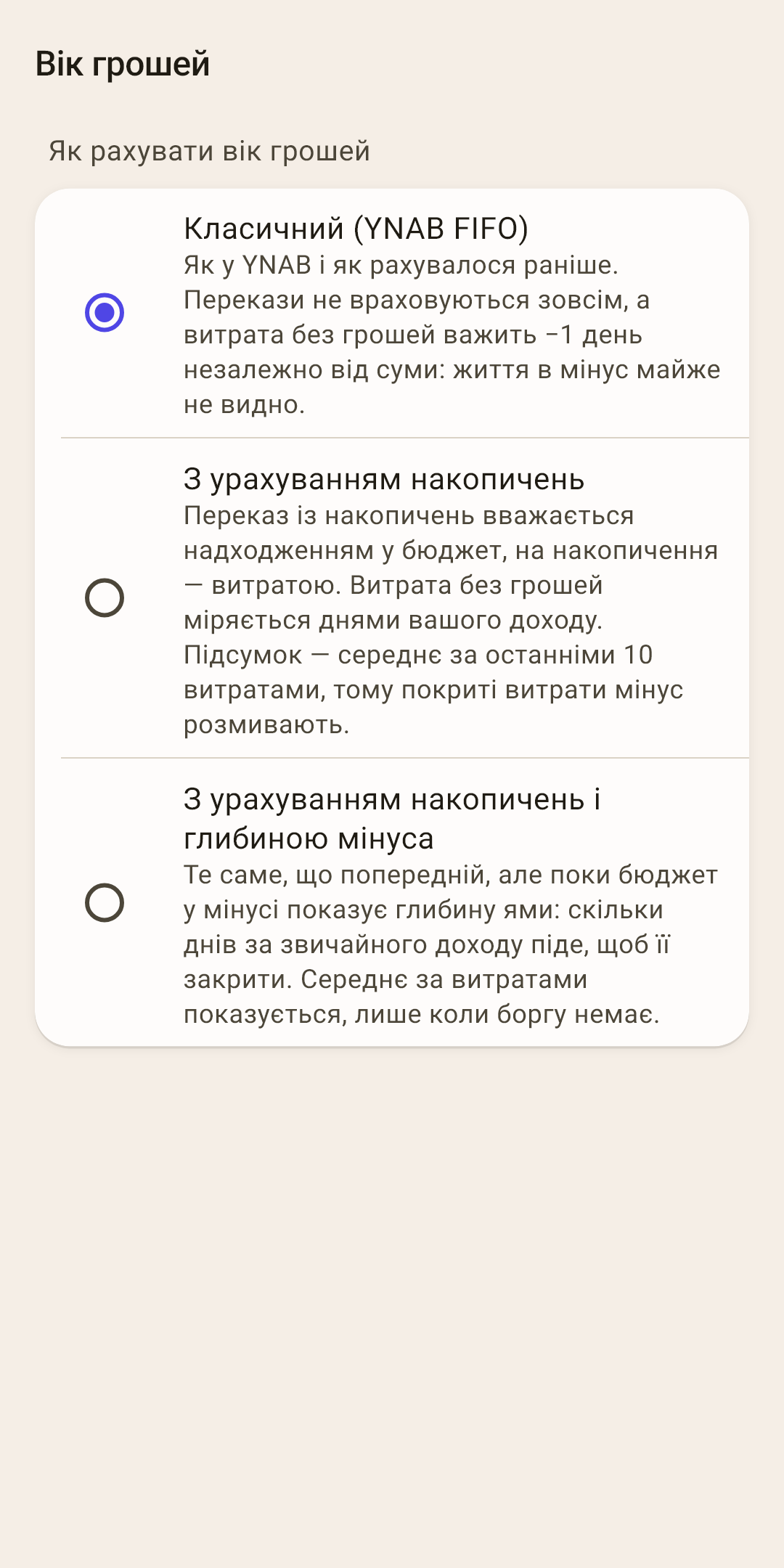
Три способи підписані просто на екрані. Який ближчий до правди й чому, із прикладами, — у статті «Огляд», розділ «Вік грошей докладно». Коротко: «З урахуванням накопичень» рахує саме ті гроші, що лежать на ваших рахунках. Одразу після встановлення: «Класичний (YNAB FIFO)».
Безпека
Замок на застосунок.
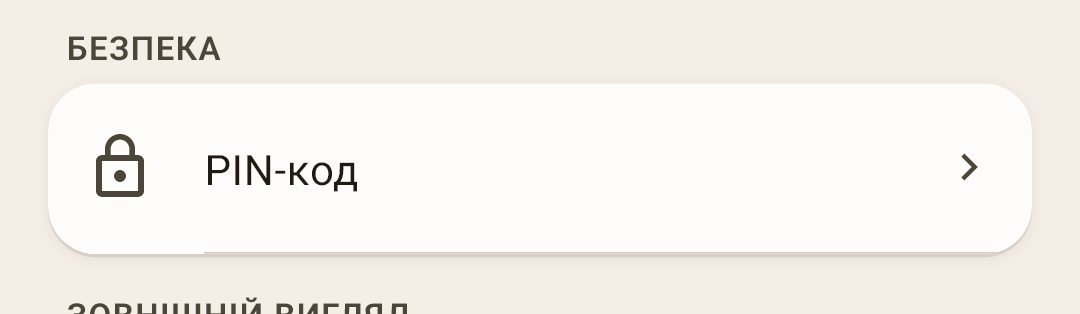 Відкрити знімок у великому розмірі ↗
PIN-код — застосунок запитає його під час відкриття. Коли пін-код задано, нижче з’явиться «Вхід за біометрією» — відбиток або обличчя замість цифр.
Докладніше
Без пін-коду біометрію не ввімкнути: замка без нього немає. Поки пін-код задано, картка застосунку у списку відкритих застосунків закрита, і сторонні не побачать там ваші залишки (на Android 13 і новіших).
Зовнішній вигляд
Два екрани: мова з форматами й увесь зовнішній вигляд застосунку.
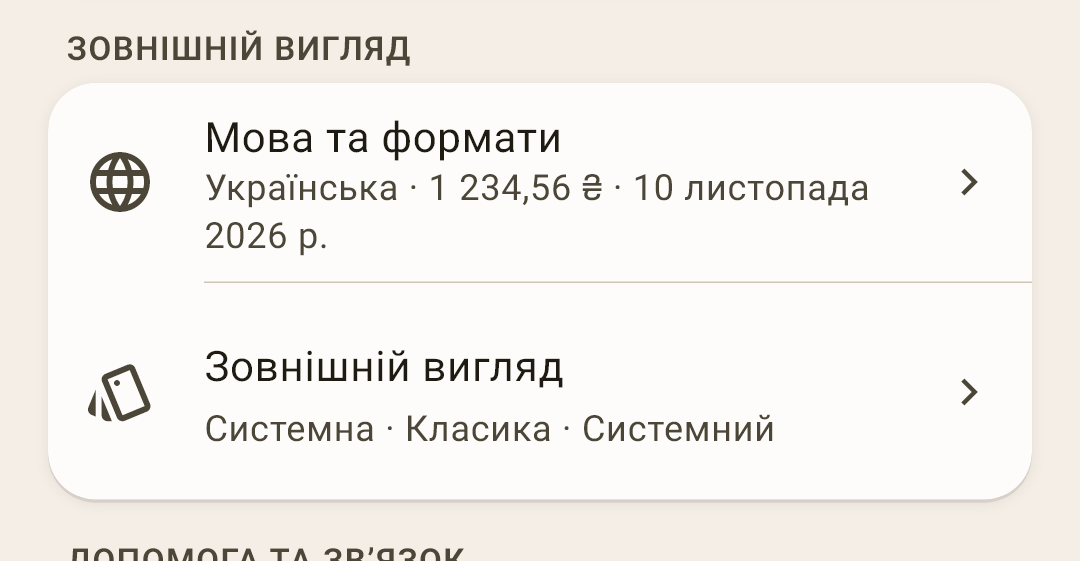 Відкрити знімок у великому розмірі ↗
Мова та формати — мова інтерфейсу, вигляд сум і дат, спосіб введення суми. Екран — нижче.
Зовнішній вигляд — тема, стиль, шрифт, іконки й вигляд рядка операції. Екран — нижче.
Екран «Мова та формати»
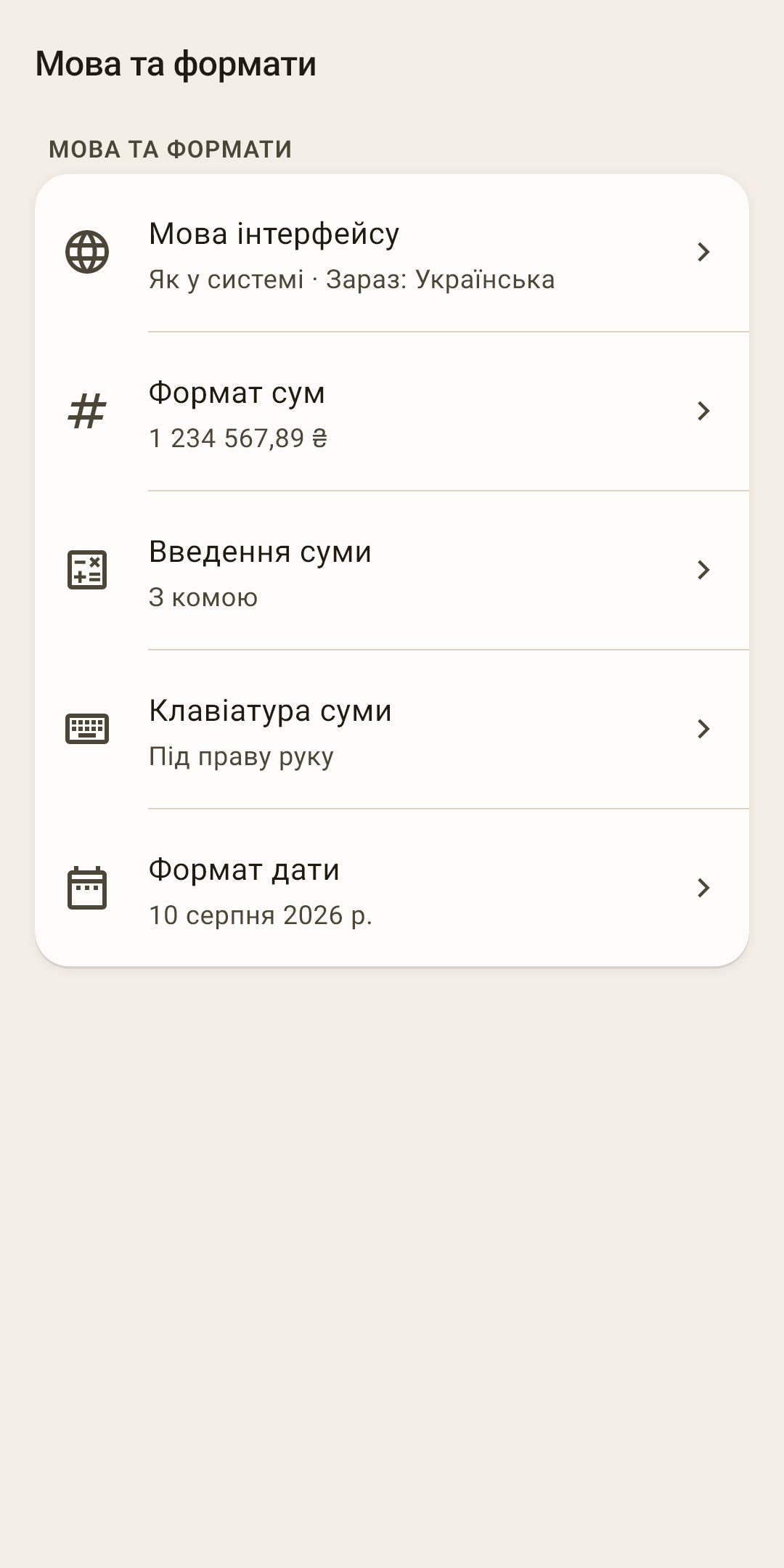
Мова інтерфейсу — тринадцять мов; «Як у системі» — мова телефона. Мова зберігається на цьому пристрої й не синхронізується: телефон може бути українською, комп’ютер — англійською.
Формат сум — роздільники розрядів і дробової частини, з якого боку символ валюти. Спочатку — як заведено для вибраної мови: «1 234 567,89 ₴».
Введення суми — «З комою» або «З копійок, як на терміналі» (1-2-5-0 — це 12,50). Одразу після встановлення: з комою.
Клавіатура суми — «Під праву руку» — цифри праворуч, оператори ліворуч; «Під ліву руку» — навпаки. Одразу після встановлення: під праву.
Формат дати — порядок, роздільник, місяць цифрами чи словом — 24 варіанти на вибір.
Екран «Зовнішній вигляд»
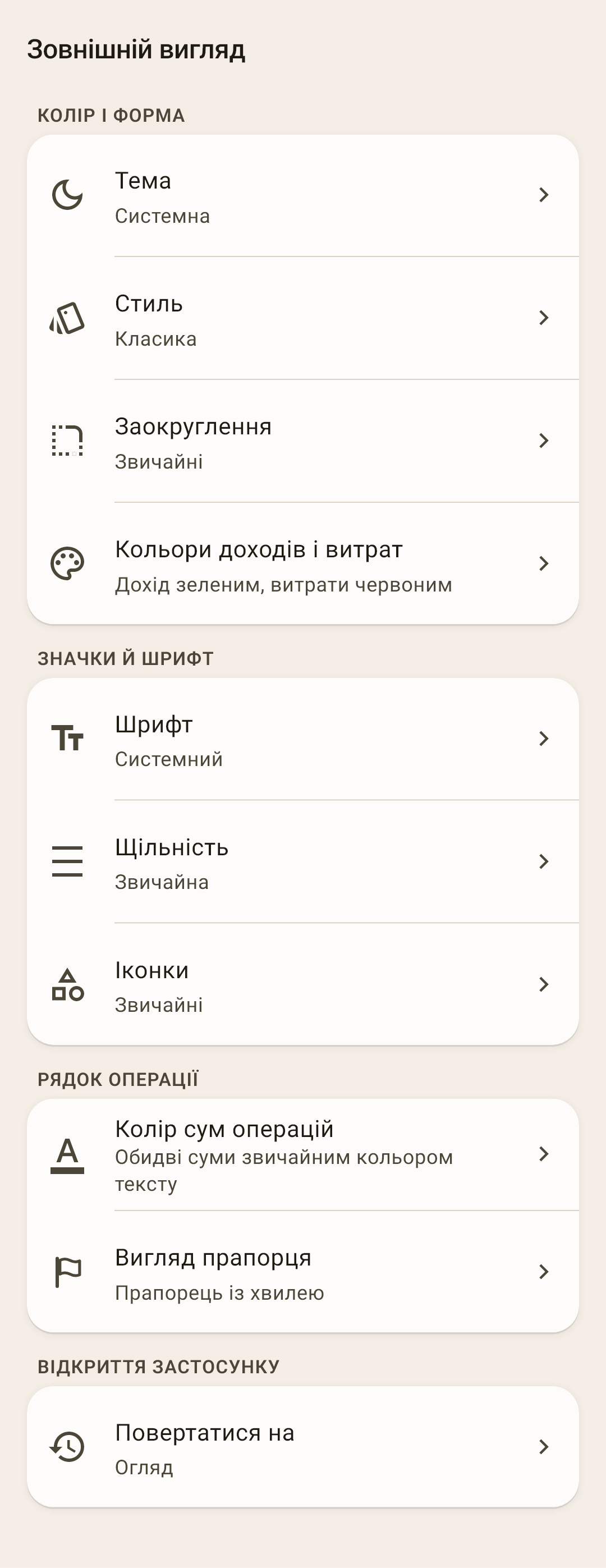
Тема — «Системна», «Світла» чи «Темна». «Системна» слідує за телефоном.
Стиль — колірний характер застосунку: «Класика», «Неон», «Аврора», «Кислота», «Цукерка», «Зефір», «Графіт». Кожен має світлий і темний варіанти.
Заокруглення — «Строгі», «Звичайні» чи «М'які» — кути карток, кнопок і чипів. Не залежать від стилю.
Кольори доходів і витрат — «Звичайні» — дохід зеленим, витрата червоним. «Посилені» — дохід синім: для тих, кому важко відрізнити зелений від червоного.
Докладніше
Приблизно кожен дванадцятий чоловік і одна жінка із двохсот бачать кольори інакше. Видів три:
дейтеранопія — слабше сприйняття зеленого; трапляється найчастіше;
протанопія — слабше сприйняття червоного;
тританопія — плутаються синій і жовтий; дуже рідкісна.
За перших двох зелений і червоний зливаються в схожий бурий, і дохід від витрати за кольором не відрізнити. Синій за обох цих видів видно добре — тому в «Посилених» дохід синій.
Що ще застосунок робить для цих людей — уже зараз, без налаштування:
кожна сума має знак «+» або «−»: напрямок операції видно й зовсім без кольору (а одразу після встановлення суми операцій і так без кольору);
перевитрата позначається не лише кольором, а й іконкою: гаманець — витратили власні гроші, картка — залізли в борг за кредиткою;
невдала синхронізація змінює не лише колір іконки, а й її малюнок — усередині з’являється «!»;
кольори діаграм у звітах дібрано так, щоб сусідні частини відрізнялися і яскравістю, а не лише відтінком.
Що змінюють «Посилені»: дохід синім усюди — у сумах, у шапці форми доходу, у графіках і таблиці «Доходи та витрати»; кольори прапорців операцій розрізняються за яскравістю; діаграми звітів і «Потоку грошей» використовують власний набір кольорів. Кожен набір під час розробки перевіряється для всіх трьох видів.
«Посилені» допомагають і тим, хто добре розрізняє кольори, але дивиться на екран на яскравому сонці.
Шрифт — системний або один із семи: «Fira Sans», «Geologica», «IBM Plex Sans», «Inter», «Manrope», «Noto Sans», «Source Sans 3» — на весь інтерфейс.
Щільність — «Щільна», «Звичайна» чи «Простора» — відстань між рядками й блоками. Розмір літер не змінюється.
Іконки — «Звичайні» чи «Двотонні».
Колір сум операцій — чи фарбувати суми у списках операцій: «Без кольору», «Лише доходи» чи «Витрати й доходи».
Докладніше
Одразу після встановлення — «Без кольору», і так зроблено всі знімки цієї довідки. Чому: червоний — колір тривоги, а покупка хліба не заслуговує на тривогу; коли червоним світиться кожен рядок, колір перестає щось повідомляти. Напрямок операції показує знак: «−» витрата, «+» дохід. Хочете колір — виберіть «Витрати й доходи» чи «Лише доходи».
Перевитрата категорії, борг і стан синхронізації залишаються кольоровими за будь-якого вибору: там колір попереджає.
Вигляд прапорця — «Кружечок», «Трикутний прапорець» чи «Прапорець із хвилею» — як виглядає прапорець у рядках операцій.
Повертатися на — «Огляд» — після перерви понад 30 секунд і під час запуску відкривається «Огляд»; «Де зупинилися» — той самий екран, навіть із відкритою формою. Пін-код запитується в обох випадках.
Допомога та зв’язок
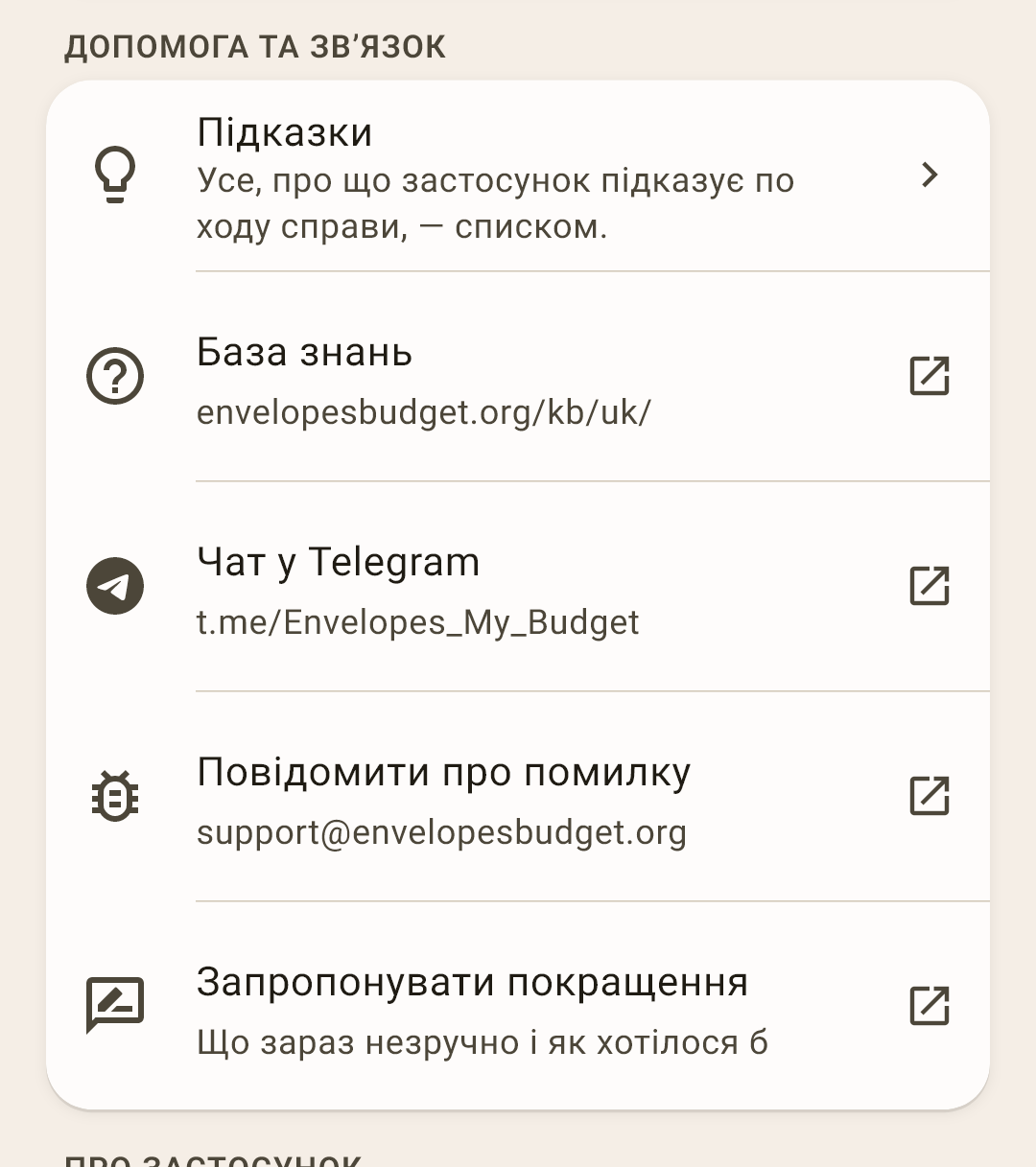
Підказки й зв’язок із розробником.
 Відкрити знімок у великому розмірі ↗
Підказки — усі підказки застосунку списком, за екранами. Тут також — «Показати підказки знову». Підказки одного екрана відкриває й пункт «Підказки» в його меню «⋮».
База знань — статті про кожен екран на сайті, мовою застосунку; пункт відкриває головну. Статтю одного екрана відкриває пункт «База знань» у його меню «⋮».
Чат у Telegram — група, де відповідають на запитання й де можна запитати інших користувачів.
Повідомити про помилку — лист розробнику. Версія застосунку й пристрою підставляться самі; прикріпити журнал подій можна з екрана «Про застосунок».
Запропонувати покращення — лист з ідеєю: що зараз незручно і як хотілося б.
Про застосунок
Один рядок, за ним — екран із версією, документами й службовими можливостями.
 Відкрити знімок у великому розмірі ↗
Про застосунок — екран — нижче.
Екран «Про застосунок»
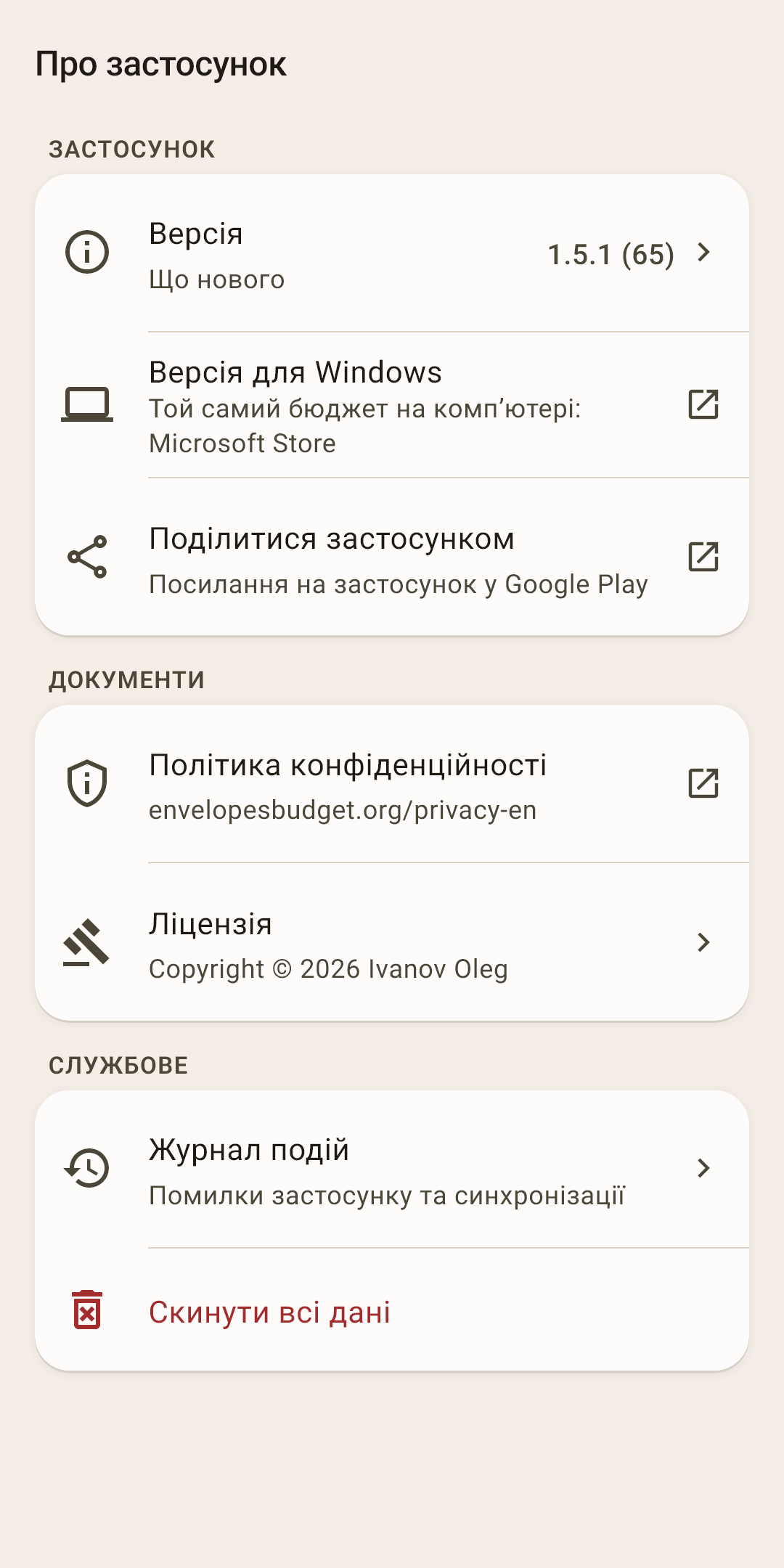
Версія — номер версії; натисніть — «Що нового»: що змінилося в останніх випусках.
Версія для Windows — той самий бюджет на комп’ютері — у Microsoft Store.
Поділитися застосунком — надіслати посилання на застосунок у Google Play.
Політика конфіденційності й Ліцензія — документи. Коротко: ваші дані — ваші, розробник не має до них доступу.
Журнал подій — помилки застосунку й синхронізації. Стане в пригоді, якщо пишете про проблему.
Скинути всі дані — видалити всі рахунки, категорії, транзакції, планові платежі й цілі. Застосунок перепитає: «Скинути всі дані?». Скасувати неможливо.
Докладніше
Якщо підключено синхронізацію, дані повернуться з хмари під час наступної синхронізації. Щоб видалити назавжди, відключіть хмару або видаліть файл синхронізації в ній. Перед скиданням зробіть копію на екрані «Резервні копії».